
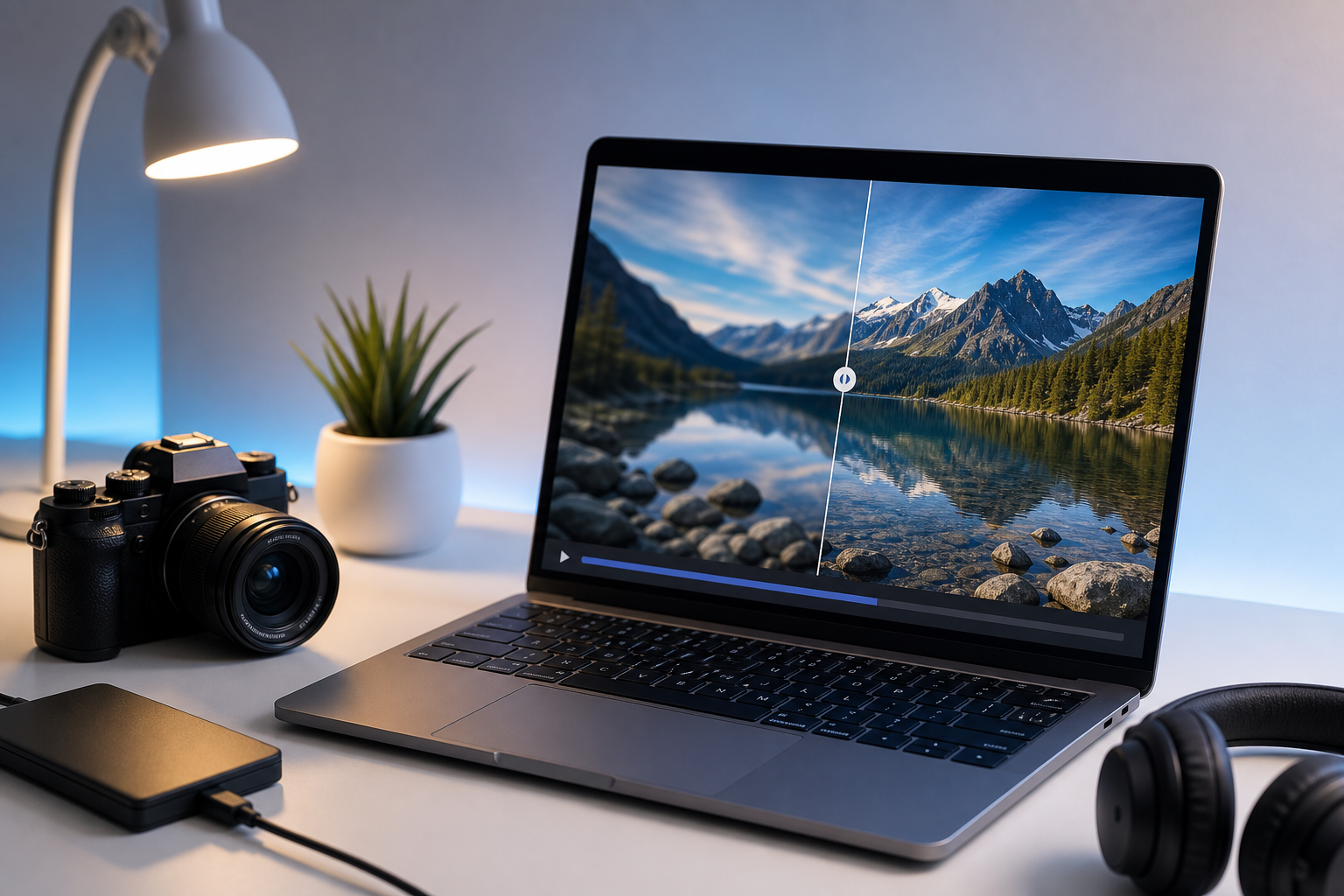
So konvertieren Sie jedes Video kostenlos online in HD 1080p
So konvertierst du jedes Video kostenlos online in HD 1080p
Du hast einen Clip von deinem Smartphone exportiert, eine Bildschirmaufnahme von deinem Laptop gezogen oder eine alte Camcorder-Übertragung aus einem Ordner ausgegraben — und jetzt hat sie die falsche Auflösung, den falschen Codec oder den falschen Container für das Ziel, wohin sie als Nächstes soll. Du möchtest Video kostenlos online in HD 1080p konvertieren, ohne die Datei auf den Server eines Fremden hochzuladen, monatlich 9,99 $ zu zahlen oder zuzusehen, wie sich ein Wasserzeichen über Aufnahmen legt, die dir wirklich wichtig sind.
Es steht nicht nur Abstraktes auf dem Spiel. Streaming-Video macht laut Sandvines Global Internet Phenomena Report über 65 % des Downstream-Internetverkehrs aus. Und 1920×1080 bleibt weltweit die mit Abstand häufigste Desktop-Bildschirmauflösung und liegt laut Statcounter Global Stats bei einem Anteil von etwa 18–20 %. Das macht 1080p zum praktischen universellen Ziel für fast jeden, der Videos veröffentlicht — scharf genug für Desktop-Monitore und Fernseher, leicht genug, dass ein kostenloser Online-Videokonverter die Aufgabe in einem Browser-Tab erledigen kann.
Am Ende dieses Artikels weißt du genau, welche Bitrate, welchen Codec und welches Seitenverhältnis du für deine spezifische Plattform wählen solltest, und du führst die Konvertierung lokal durch — keine Registrierung, kein Upload, kein Wasserzeichen.
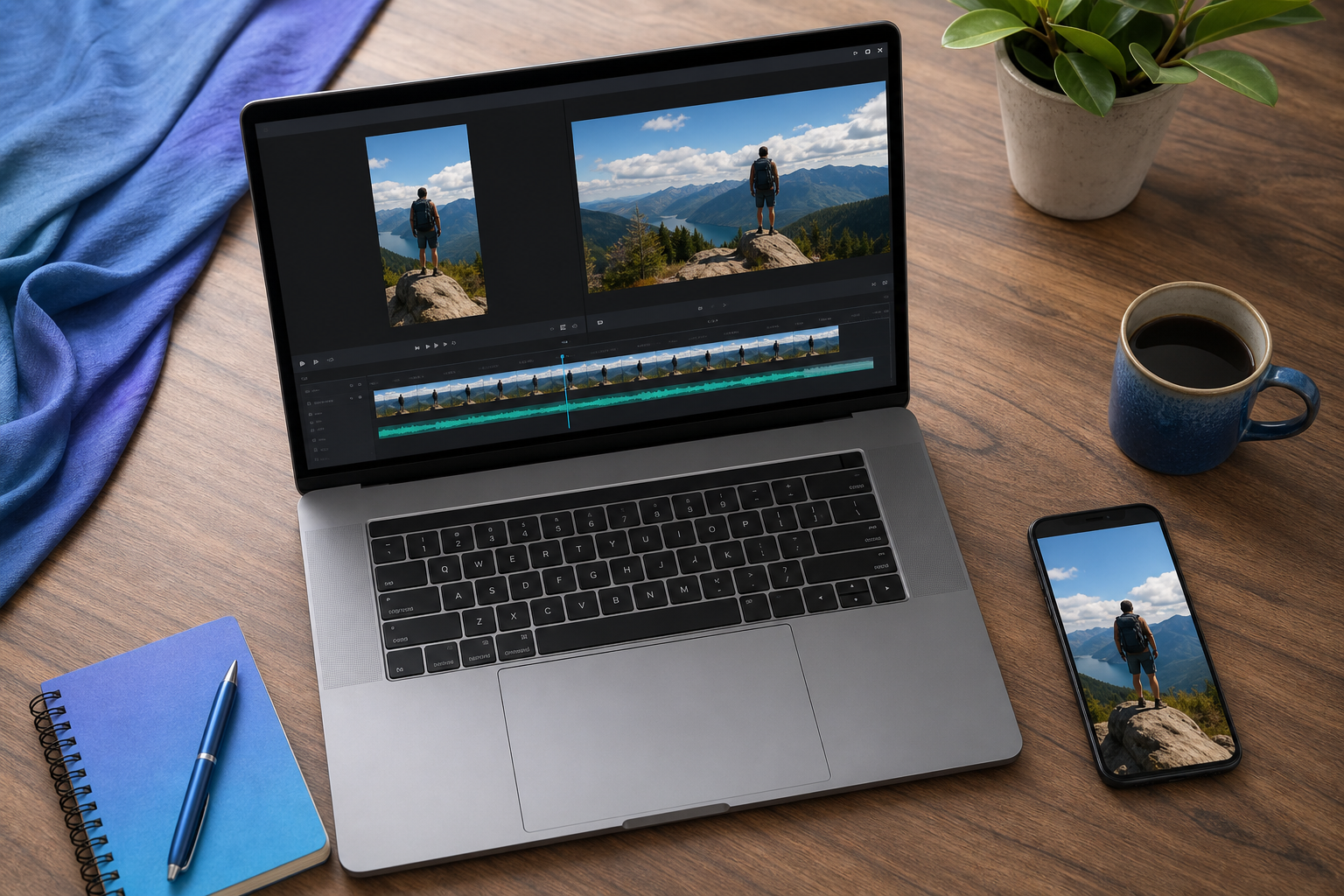
Inhaltsverzeichnis
- Was „HD 1080p" wirklich bedeutet — und wann es das richtige Ziel ist
- Browser-basiert vs. Cloud-Konverter: Wo deine Datei tatsächlich liegt
- Die Konvertierungsanleitung: Vom Öffnen der Datei bis zum 1080p-Download
- Sechs Konvertierungsfehler, die Leute zurück zu Schritt eins schicken
- Gleiche Quelle, andere Einstellungen: Was Bitrate und Codec dich kosten
- 1080p-Einstellungs-Spickzettel für YouTube, TikTok, Twitch, Vimeo und Teilen
- Die Vor-Konvertierungs-Checkliste: Entscheidungen, bevor du auf Konvertieren klickst
Was „HD 1080p" wirklich bedeutet — und wann es das richtige Ziel ist
Wenn du Video in HD 1080p konvertierst, erzeugst du eine Datei mit einer bestimmten räumlichen Dimension: 1920×1080 Pixel oder etwa 2,07 Megapixel pro Frame. Diese Zahl ist wichtig, wenn du sie mit Nachbarn auf der Auflösungsleiter vergleichst. 720p ist 1280×720 (≈0,92 MP). 480p ist 854×480 (≈0,41 MP). 4K UHD ist 3840×2160 (≈8,29 MP) — etwa die vierfache Pixelanzahl von 1080p. Diese Dimensionen und die darum aufgebauten Farbsysteme stammen aus ITU-R BT.709 für HD und BT.2020 für UHD/HDR.
Der Referenzfarbraum für SDR 1080p ist Rec. 709. Er definiert Farbprimärvalenzen, Übertragungscharakteristiken und Matrixkoeffizienten für HDTV-Systeme. Wenn deine Quelle in einem anderen Raum gemastert wurde — etwa Rec. 2020 für HDR-Inhalte — kann eine naive Konvertierung zu 1080p SDR Lichter auswaschen und die Sättigung verschieben. Der Farbraum ist unsichtbar, bis er es nicht mehr ist.
1080p ist das richtige Ziel, wenn du an YouTube, Vimeo, Websites, Kundenportfolios verteilst oder auf Standardmonitoren und Fernsehern wiedergibst. Es ist übertrieben, wenn der Empfänger über Mobilfunk schaut: Netflix empfiehlt nur 5 Mbps für 1080p-Auslieferung, während 4K 15 Mbps verlangt, und in vielen mobilen Kontexten sieht 720p immer noch sauber aus. Es ist sinnlos, wenn die Quelle 480p oder 720p ist und das Ziel kein 1080p erfordert — Hochskalieren erhöht die Dateigröße, ohne echtes Detail hinzuzufügen.
Die Hochskalierungs-Mathematik ist unfreundlich. Von 480p auf 1080p zu gehen bedeutet, dass ein Algorithmus etwa 5× mehr Pixel erfindet, als die Quelle tatsächlich enthält (0,41 MP → 2,07 MP). Moderne Super-Resolution-Netzwerke, einschließlich des von Shi et al. auf der CVPR 2016 beschriebenen Sub-Pixel-Faltungsansatzes, können plausible Texturen halluzinieren, aber sie können kein echtes verlorenes Detail rekonstruieren. Topaz Labs eigene Produktdokumentation räumt ein, dass Hochskalierungsergebnisse von der Quellqualität abhängen und keine Details aus stark komprimierten Originalen wiederherstellen können. Subjektive Tests der VQEG-/NTIA-Videoqualitätsprogramme stellen durchgehend fest, dass Zuschauer native Auflösung bei höherer Bitrate gegenüber hochskalierter Auflösung bei aggressiver Komprimierung bevorzugen.

Damit bleiben drei Variablen, die tatsächlich die Ausgabequalität bestimmen: Auflösung, Codec und Bitrate. Auflösung allein bedeutet nicht Qualität. Anne Aaron und das Netflix-Encoding-Team machen das in ihrem Per-Title-Encode-Optimierungs-Beitrag explizit: Netflix liefert wahrnehmungsähnliches 1080p bei deutlich niedrigeren Bitraten, indem es jedes Asset analysiert, anstatt eine feste Leiter zu verwenden. Ein Talking-Head-Clip und ein schneller Sport-Stream brauchen nicht dieselbe Bitrate, um bei 1080p „transparent" auszusehen. Behalte diese Idee — dass Bitrate inhaltsabhängig ist — in der Hinterhand. Sie erklärt, warum zwei 1080p-Dateien gleicher Länge bei derselben Megabyte-Anzahl radikal unterschiedlich aussehen können.
Ein niedrig aufgelöstes Video auf 1080p hochzuskalieren fügt kein Detail hinzu. Es streckt, was bereits existiert, und bittet einen Algorithmus, den Rest zu erraten. Kenne deine Quelle, bevor du konvertierst.
Browser-basiert vs. Cloud-Konverter: Wo deine Datei tatsächlich liegt
Wenn du ein Video auf einen serverbasierten Konverter hochlädst, verlässt diese Datei dein Gerät und liegt für die Dauer der Verarbeitung auf der Infrastruktur eines anderen — und manchmal länger, abhängig von der Aufbewahrungsrichtlinie. Die Electronic Frontier Foundation katalogisiert die wiederkehrenden Bedenken rund um hochgeladene Inhalte: Datenaufbewahrung, Wiederverwendung für Modelltraining und Offenlegung bei Sicherheitsverletzungen. Selbst wenn ein Anbieter automatische Löschung beansprucht, vertraust du auf eine Richtlinie, nicht auf Architektur.
Browser-basierte Verarbeitung dreht diese Anordnung um. Auf WebAssembly aufgebaute Tools — typischerweise eine Portierung von FFmpeg oder ImageMagick, kompiliert zur Ausführung im Browser — führen die Konvertierung lokal mit deiner CPU und deinem RAM durch. Die Datei wird in den Browser-Speicher eingelesen, an Ort und Stelle verarbeitet und in einen Download geschrieben. Sie durchquert nie das Netzwerk. Anbieter wie ezyZip beschreiben diesen In-Browser-Workflow als „keine Softwareinstallation", weil kein Server die Arbeit verrichtet.
| Kriterium | Browser-basiert (WebAssembly) | Cloud / serverbasiert |
|---|---|---|
| Dateispeicherort | Browser-Speicher auf deinem Gerät | Auf entfernten Server hochgeladen |
| Geschwindigkeitsbegrenzer | Deine CPU + RAM | Server-Warteschlange + Upload-Bandbreite |
| Typische Dateiobergrenze | RAM-gebunden (~1–4 GB praktisch) | Gratis-Stufe ~200 MB bis ~2 GB |
| Registrierung | Keine | Oft erforderlich |
| Wasserzeichen | Keine | Häufig bei Gratis-Stufen |

Für datenschutzsensible Inhalte — rechtliche Beweise, medizinische Bilder, interne Unternehmensaufnahmen, Aufnahmen von Minderjährigen, unveröffentlichte kreative Arbeiten — ist browser-basiert die einzige vertretbare Wahl. Auch die Dateiobergrenzen der Anbieter sind wichtig. Pixazos Gratis-Stufe begrenzt Uploads auf etwa 200 MB; Wondershares Online-UniConverter ist großzügiger, leitet aber durch deren Infrastruktur. Ein kostenloser Online-Videokonverter, der lokal läuft, hat keine solchen Obergrenzen außer dem, was deine Maschine im RAM halten kann.
Es gibt ehrliche Grenzfälle. Sehr große Dateien (>4 GB) können an die Browser-RAM-Grenzen stoßen, und ein Desktop-Encoder wie HandBrake oder die FFmpeg-CLI wird zuverlässiger. Wenn du 50+ Dateien unbeaufsichtigt im Batch verarbeitest, kann ein in Warteschlange gestellter Server Aufmerksamkeit sparen, auch wenn er Upload-Zeit kostet. Für alles andere — den 90-%-Fall von ein oder zwei Clips gleichzeitig auf einem modernen Laptop — gewinnt lokale Verarbeitung bei der Geschwindigkeit, wenn man den Upload berücksichtigt, bei den Kosten, weil sie kostenlos ist, und beim Datenschutz, weil die Datei sich nie bewegt.
Wenn die Datei dein Gerät nie verlässt, hört die Datenschutzrichtlinie des Konverters auf, eine Rolle zu spielen. Das ist der ganze Sinn der browser-basierten Verarbeitung.
Die Konvertierungsanleitung: Vom Öffnen der Datei bis zum 1080p-Download
Jeder Schritt unten spezifiziert die Einstellung und den dahinterstehenden Grund. Das Überspringen der Begründung ist der Grund, warum Leute mit 900-MB-Dateien enden, die schlechter aussehen als die Quelle.
Schritt 1 — Inspiziere zuerst deine Quelle. Rechtsklick auf die Datei → Eigenschaften (Windows) oder Informationen abrufen (Mac), oder ziehe sie in VLC und öffne Medieninformationen. Notiere Auflösung, Codec, Container, Dauer und Bitrate. Wenn die Quelle bereits 1920×1080 H.264 ist, transcodierst du, statt hochzuskalieren. Wenn sie 720p oder darunter ist, entscheide, ob das Hochskalieren die Zunahme der Dateigröße wert ist. Konvertierung ohne Inspektion ist Rätselraten.
Schritt 2 — Öffne das Konvertierungstool in einem Browser-Tab. Kein Installer, keine Admin-Berechtigungen, kein Konto. WebAssembly initialisiert sich in wenigen Sekunden. Der browser-basierte Videokonverter der Media Tools Suite ist ein Beispiel für dieses Muster; jedes Tool, das lokal verarbeitet, verhält sich ähnlich.
Schritt 3 — Lade die Datei. Per Drag-and-Drop oder Klick auswählen. Der Fortschrittsbalken, den du vielleicht erwartest, ist tatsächlich ein Lese-Fortschrittsbalken — der Browser verschiebt Bytes von der Festplatte in den Speicher, lädt sie nicht irgendwohin hoch. Auf einer schnellen SSD ist das nahezu sofort.
Schritt 4 — Setze die Ausgabeauflösung auf 1920×1080. Wenn das Quell-Seitenverhältnis 4:3 (älterer Inhalt) oder 9:16 (Handy vertikal) ist, entscheide zwischen Letterboxing (Inhalt mit schwarzen Balken erhalten), Beschneiden (Ränder verlieren, um den Frame zu füllen) oder Padding. Für native 16:9-Quellen direkt einstellen und weitermachen.
Schritt 5 — Wähle den Codec: H.264 oder H.265. Der Bitmovin Video Developer Report — eine Anbieterumfrage unter Streaming-Profis — stellt fest, dass ~82 % der Entwickler H.264/AVC und ~42 % HEVC/H.265 in Produktions-Workflows verwenden. Standardmäßig H.264 High Profile für universelle Kompatibilität. Wähle H.265 nur, wenn du die Wiedergabe kontrollierst oder wenn die Dateigröße die bindende Einschränkung ist. H.265 bietet laut Sullivan et al.s HEVC-Übersicht etwa 50 % Bitratenersparnis bei gleichwertiger subjektiver Qualität, aber ältere Browser, älteres Android und einige Upload-Pipelines lehnen es immer noch stillschweigend ab.
Schritt 6 — Setze die Bitrate. Für 1080p30 liegt der wahrnehmungsbezogene Bereich „transparenter Qualität" für H.264 laut NTIA-Forschung zu subjektiven Tests bei etwa 6–8 Mbps. YouTubes offizielle Encoding-Richtlinie empfiehlt 8 Mbps für 1080p30-Upload und 12 Mbps für 1080p60. Verwende 5–6 Mbps für ausgewogenes Teilen, 8–12 Mbps für Archivierung oder Profi-Auslieferung, 3 Mbps nur, wenn die Dateigröße wirklich mehr zählt als Detail in Bewegung.
Schritt 7 — Passe die Bildrate an die Quelle an. „Konvertiere" 24 fps nicht zu 60 fps, es sei denn, du beabsichtigst es. Bildratenkonvertierung dupliziert Frames; sie fügt keine Bewegungsglätte hinzu. Passe an die Quelle an — 24, 30 oder 60 fps — und lass den nächsten Schritt in der Kette (den Player der Plattform) alles andere erledigen.
Schritt 8 — Stelle das Audio ein. AAC bei 128–192 kbps ist die von YouTube empfohlene Basislinie. Wenn du Audio separat bearbeiten musst — eine führende Stille zuschneiden, Hintergrundgeräusche entfernen, ein Musikbett ersetzen — erledige diese Arbeit zuerst mit einem dedizierten Online-Audio-Cutter, bevor du das gesäuberte Audio wieder in deine Konvertierung muxst. Audio innerhalb eines Videokonverters zu reparieren ist eine langsame Schleife.

Schritt 9 — Starte die Verarbeitung und lade herunter. Der Fortschrittsbalken spiegelt jetzt lokale CPU-Arbeit wider — deine Maschine, die das Encoding durchführt. Wenn er fertig ist, löst der Browser einen direkten Datei-Download aus. Kein E-Mail-Link, kein Warteraum, keine Bestätigungsseite. Wenn die Quelle vor der Konvertierung getrimmt werden muss (ein totes Intro herausschneiden, die letzten 90 Sekunden tote Luft entfernen), verwende zuerst einen Online-Video-Trimmer. Einen 30-Minuten-Clip zu konvertieren, wenn du nur 4 Minuten brauchst, verschwendet RAM, Zeit und Speicher, den du nicht ausgeben musst.
Sechs Konvertierungsfehler, die Leute zurück zu Schritt eins schicken
Das sind die wiederkehrenden Fehlermodi — diejenigen, die Leute dazu bringen, Konvertierungen dreimal zu wiederholen, bevor sie die Ursache herausfinden. Jeder hat eine spezifische technische Lösung.
- „Meine 1080p-Ausgabe sieht weicher aus als die Quelle." Ursache: Die Quelle lag unter 1080p und das Tool hat hochskaliert. 720p → 1080p ist eine milde Streckung und meist akzeptabel. 480p → 1080p erfindet das 5-Fache der ursprünglichen Pixeldaten und erzeugt sichtbare Weichheit oder das, was Rezensenten wie Jonny Elwyn als „KI-Verschmieren" beschreiben — plastische Hauttextur, Halos um harte Kanten, zeitliche Inkonsistenzen zwischen Frames. Lösung: Behalte die Quellauflösung, wenn sie unter 720p liegt, oder akzeptiere, dass KI-Verbesserung ihre eigenen Artefakte hinzufügt.
- „Die Ausgabedatei ist riesig — größer als das Original." Ursache: Du hast eine stark komprimierte Quelle bei einer höheren Bitrate als ihrer ursprünglichen neu codiert. Eine 2-Mbps-Quelle bei 8 Mbps zu speichern stellt keine verlorene Qualität wieder her; es packt nur das bereits komprimierte Ergebnis in einen größeren Container. Lösung: Passe die Bitrate relativ zur Quelle an oder reduziere sie leicht, es sei denn, du bist sicher, dass die Quelle ein Master mit hoher Bitrate ist, der ein Hochcodieren wert ist (selten).
Eine komprimierte Datei bei einer höheren Bitrate neu zu codieren stellt keine Qualität wieder her. Es speichert nur dasselbe komprimierte Ergebnis in einem größeren Container.
- „Die Verarbeitung dauert 20 Minuten für einen 5-Minuten-Clip." Ursache: H.265-Encoding ist wegen seiner algorithmischen Komplexität (siehe Sullivan et al. zu HEVC-Rechenkosten) etwa 5–10× langsamer als H.264. Browser-basierte Verarbeitung konkurriert außerdem mit jedem anderen Tab um RAM. Lösung: Verwende H.264, es sei denn, die Dateigröße verlangt H.265, schließe andere Browser-Tabs und konvertiere kürzere Clips, indem du zuerst trimmst.
- „Farben sehen nach der Konvertierung ausgewaschen oder übersättigt aus." Ursache: Farbraum-Diskrepanz. Eine in Rec. 2020 (HDR) gemasterte Quelle, die ohne Tone Mapping zu Rec. 709 (SDR 1080p) konvertiert wird, verliert Lichterdetail und kann die Mittelton-Sättigung verschieben. Lösung: Bestätige, dass die Quelle SDR Rec. 709 ist. Wenn sie HDR ist, verwende ein Tool mit expliziten Tone-Mapping-Optionen oder konvertiere im Bewusstsein, dass eine Farbverschiebung zu erwarten ist und einen Korrekturdurchgang benötigen könnte.
- „Audio ist nach der Konvertierung asynchron oder klingt dumpf." Ursache: Audio-Codec-Diskrepanz oder schlecht gehandhabte Abtastraten-Konvertierung. Wenn dein Tool Audio von 48 kHz auf 44,1 kHz ohne ordentliches Resampling neu codiert hat, sammelt sich über lange Clips ein Drift an. Lösung: Behalte Audio während der Konvertierung bei der Quell-Abtastrate. Wenn du unabhängige Audioarbeit brauchst — Rauschunterdrückung, Zuschneiden führender Stille, Entfernen eines Musikbetts — verarbeite es separat mit einem Online-Audio-Cutter und bringe dann die gesäuberte Spur zum Muxing zurück.
- „Mein vertikales Handy-Video kam mit riesigen schwarzen Balken in einem 1920×1080-Frame heraus." Ursache: 9:16-Quelle in einen 16:9-Ausgabecontainer gezwungen. Die Pixeldimensionen sind technisch korrekt, aber der Inhalt füllt nur den mittleren Streifen. Lösung: Wähle 1080×1920 vertikale Ausgabe für TikTok und Instagram Reels — beide Plattformen veröffentlichen ihre Spezifikationen explizit (TikTok-Upload-Anforderungen, Meta-Reels-Spezifikationen). Akzeptiere Letterboxing nur, wenn das Ziel wirklich horizontales 1080p erfordert.
Gleiche Quelle, andere Einstellungen: Was Bitrate und Codec dich kosten
Stell dir vier Versionen derselben 10-minütigen 1080p-Quelle vor, jede mit anderen Einstellungen konvertiert. Dateigröße, Codec und Bitrate bewegen sich auf vorhersehbare Weise zusammen, und das Ziel hier ist, dir ein mentales Modell für die Wahl zu geben — keine einzelne „richtige" Antwort.
Die Mathematik ist unkompliziert. Dateigröße in MB ≈ (Bitrate in Mbps × Dauer in Sekunden) ÷ 8 ÷ 1024. Ein 10-Minuten-Clip bei 6 Mbps landet bei etwa (6 × 600) / 8 / 1024 ≈ 440 MB. Setze deine eigenen Zahlen vor der Konvertierung ein und du wirst nie wieder von der Ausgabegröße überrascht werden.
| Szenario | Codec | Bitrate | Dateigröße (10 Min) | Am besten für |
|---|---|---|---|---|
| Archivierung / Mastering | H.264 High | 10–12 Mbps | ~750–900 MB | Langzeitspeicherung, Kunden-Master |
| Ausgewogenes Teilen | H.264 High | 5–6 Mbps | ~375–450 MB | YouTube, Web-Einbettungen, Portfolios |
| Mobil / geringe Bandbreite | H.265 (HEVC) | 2–3 Mbps | ~150–225 MB | Chat-Teilen, Mobilfunk, E-Mail |
| Hochskaliert von 480p | H.264 High | 5 Mbps | ~375 MB | Wenn 1080p-Container Pflicht ist |
Die ausgewogene Zeile ist für die meisten Menschen die meiste Zeit die richtige Antwort. NTIA-Tests zur subjektiven Qualität fanden, dass „transparente" 1080p24-Qualität oft im Bereich von 6–8 Mbps mit H.264 erreichbar ist. Jan Ozers praktische Anleitung am Streaming Learning Center landet in derselben Zone: H.264 bei 4–6 Mbps balanciert Qualität und Zugänglichkeit für typisches 1080p-Streaming. Die zuvor erwähnte Netflix-Per-Title-Arbeit bestärkt es aus der anderen Richtung — Netflix kann wahrnehmungsgleiches 1080p bei etwa 5 Mbps liefern, weil statischer animierter Inhalt weit weniger Bitrate braucht als schneller Sport, und Per-Title-Encoding nutzt diese Lücke aus.
Der H.265-Kompromiss verdient eine ehrliche Einordnung. HEVC bietet etwa 50 % Bitratenersparnis bei gleichwertiger Qualität. Aber H.264 ist in 82 % der Produktions-Workflows gegenüber 42 % für HEVC, was bedeutet, dass H.265-Dateien auf älteren Geräten nicht abspielbar sein können, von Upload-Pipelines abgelehnt werden, die H.264 annehmen, oder einfach im älteren Browser eines Empfängers nicht decodieren. Wähle H.265 nur, wenn du die Wiedergabeumgebung kontrollierst oder wenn die Dateigröße die bindende Einschränkung ist — niemals als „standardmäßig moderner Codec"-Wahl für allgemeines Teilen.
Die Hochskalierungs-Zeile existiert, um einen Punkt zu machen: Die Dateigröße von hochskaliertem 480p → 1080p ist ungefähr dieselbe wie natives 1080p bei derselben Bitrate, aber die Qualitätsobergrenze wird von der Quelle gesetzt, nicht vom Container. Bitrate zählt mehr als nominale Auflösung. Ein nativer 720p-Clip bei 5 Mbps wird schärfer aussehen als ein hochskalierter 480p → 1080p-Clip bei derselben Bitrate, obwohl Letzterer auf dem Papier „1080p ist". Auflösung ist ein Label. Bitrate und Quellqualität sind das, was deine Augen tatsächlich sehen.
1080p-Einstellungs-Spickzettel für YouTube, TikTok, Twitch, Vimeo und Teilen
Konvertiere einmal mit den richtigen Einstellungen. Lass nicht die Re-Encode-Pipeline der Plattform für dich entscheiden, indem du sie mit schlampigem Input fütterst.
| Plattform | Auflösung | Bildrate | Codec | Bitrate |
|---|---|---|---|---|
| YouTube 1080p SDR | 1920×1080 | 24/30/60 | H.264 High | 8 Mbps @ 30, 12 Mbps @ 60 |
| Vimeo Master-Upload | 1920×1080 | Quelle anpassen | H.264 | 10–20 Mbps |
| TikTok | 1080×1920 | 30 | H.264 | 3–6 Mbps |
| Instagram Reels | 1080×1920 | 30 | H.264 | 3–6 Mbps |
| Twitch Live/VOD | 1920×1080 | 60 | H.264 | 4.500–6.000 kbps |
| Apple HLS / Web | 1920×1080 | 30/60 | H.264 High L4.0/4.1 | 6–8 / 8–10 Mbps |
| Discord / Slack | 1920×1080 | Quelle anpassen | H.264 | 2–3 Mbps (dateiobergrenzen-gebunden) |
Die obigen Spezifikationen stammen direkt aus der Plattform-Dokumentation: YouTube-Hilfe, Vimeos Komprimierungsleitfaden, TikToks und Metas Vertikalvideo-Anforderungen (oben bereits verlinkt), Twitch-Broadcast-Anforderungen und Apples HLS-Authoring-Spezifikation. Audio über alle Zeilen hinweg standardmäßig auf AAC, 128–192 kbps für Kurzformat und Chat, 320 kbps für Vimeo-Master, 160 kbps für Twitch.
Drei Realitäten, die die Tabelle nicht vollständig vermittelt:
Jede Plattform codiert neu, nachdem du hochgeladen hast. YouTubes empfohlene 8–12 Mbps sind die Eingangs-Bitrate, die ihre Neucodierung mit minimalem Qualitätsverlust überlebt. Die Auslieferungs-Bitrate, die Zuschauer tatsächlich sehen, ist viel niedriger — YouTube verwendet intern VP9 und AV1, und Netflix-artige Per-Title-Arbeit bedeutet, dass viele Zuschauer 1080p deutlich unter 5 Mbps erhalten. Ein Upload unterhalb der empfohlenen Bitrate verstärkt Komprimierungsartefakte, weil die Plattform eine bereits komprimierte Quelle erneut komprimiert. Lade hoch hoch, lass die Plattform herunterkomprimieren.
Vertikale Plattformen erfordern vertikalen Export, nicht nachträgliches Beschneiden. Horizontales 1080p-Material zu konvertieren und dann TikTok zu bitten, die 16:9 → 9:16-Transformation zu handhaben, erzeugt entweder massive schwarze Balken oder einen aggressiven Auto-Crop, der Köpfe und Untertitel abschneidet. Konvertiere direkt zu 1080×1920, wenn der Dreh vertikal war. Beschneide horizontales Material vor der Konvertierung vor, wenn du bewusst umformatierst — delegiere Seitenverhältnis-Entscheidungen nicht an einen Empfehlungsalgorithmus.
Für das Teilen über Chat-Plattformen schlägt Dateigröße Codec-Eleganz. Discords Gratis-Stufe begrenzt Anhänge auf 25 MB (500 MB mit Nitro); die meisten Firmen-E-Mail-Gateways stoppen nahe 25 MB. Für einen 60-sekündigen 1080p-Clip, der auf Discords Gratis-Obergrenze abzielt, beträgt deine maximale Bitrate etwa 3 Mbps, unabhängig von der Codec-Präferenz. H.265 hilft hier nur, wenn das Gerät des Empfängers es decodiert, andernfalls hast du eine nicht abspielbare Datei gesendet. Im Zweifel schlägt H.264 bei niedrigerer Bitrate H.265 bei kleinerer Dateigröße.
Wenn die Quelle vor dem Encoding getrimmt oder im Seitenverhältnis beschnitten werden muss, erledige diesen Schritt zuerst mit einem Online-Video-Trimmer, anstatt Konvertierungszeit für Material zu verbrennen, das du verwerfen wirst.
Die Vor-Konvertierungs-Checkliste: Entscheidungen, bevor du auf Konvertieren klickst
Verwende dies als Arbeitsblatt. Jeder Punkt ist eine Binär- oder Kurzantwort-Entscheidung, und du solltest in der Lage sein, alle acht in unter zwei Minuten abzuhaken.
- Quellauflösungsprüfung — weiß ich, womit ich starte? Wenn die Quelle unter 720p liegt, akzeptiere, dass das Hochskalieren Weichheit einführen wird, unabhängig von der Raffinesse des Tools. Wenn die Quelle bereits 1080p ist, transcodierst du (änderst Codec oder Bitrate), statt hochzuskalieren. Diese Entscheidung bestimmt, ob du die native Auflösung behältst oder mit einem 1080p-Ausgabecontainer fortfährst.
- Zielplattform — wo muss dieses Video leben? Verweise zurück auf den Plattform-Spickzettel. YouTube, Vimeo, TikTok, Twitch und Direkt-Teilen haben jeweils unterschiedliche optimale Spezifikationen. Das Ziel zuerst zu wählen, legt Auflösung, Seitenverhältnis und Bitraten-Untergrenze fest.
- Datenschutzanforderung — darf diese Datei rechtlich oder ethisch auf einen Drittanbieter-Server gehen? Material mit Minderjährigen, medizinischem Inhalt, internem Unternehmensmaterial oder unveröffentlichter kreativer Arbeit gehört in ein browser-basiertes Tool mit lokaler Verarbeitung. Die Anleitung der EFF zu Datenaufbewahrung und Wiederverwendung gilt selbst für „Löschen bei Fertigstellung"-Dienste — Richtlinie ist keine Architektur.
- Dateigrößen-Obergrenze — gibt es eine Upload-Grenze, die ich einhalten muss? Discord Gratis-Stufe: 25 MB. Standard-E-Mail: meist 25 MB. Kundenportal: frage den Kunden. Diese Zahl treibt die Bitratenwahl in Schritt 6 an, rückwärts von der Dauer-Mathematik gerechnet.
- Codec-Kompatibilität — wird das Gerät des Empfängers H.265 decodieren? H.264 wird universell unterstützt (82 % der Produktions-Workflows laut der zuvor zitierten Bitmovin-Umfrage). H.265 spart ~50 % Dateigröße, scheitert aber stillschweigend auf älterem Android, einigen Browsern und einigen Upload-Pipelines. Standardmäßig H.264, es sei denn, du hast etwas anderes bestätigt.
- Bitraten-Ziel — Qualität, Dateigröße oder Geschwindigkeit: ordne sie ein. Qualitätspriorität → 8–12 Mbps H.264. Ausgewogen → 5–6 Mbps H.264. Dateigrößenpriorität → 2–3 Mbps H.265. Eines der drei gewinnt immer; vorzugeben, dass alle drei optimiert werden können, erzeugt eine mittelmäßige Ausgabe über alle Metriken hinweg.
Die perfekte 1080p-Konvertierung existiert nicht. Die richtige für deine Plattform, deine Datenschutzbedürfnisse und deine Dateigrößen-Obergrenze existiert absolut.
- Audio-Handhabung — braucht das Audio separate Verarbeitung? Wenn du Hintergrundgeräusche entfernen, führende Stille schneiden oder die Audiospur vollständig ersetzen musst, erledige diese Arbeit mit einem Online-Audio-Cutter vor der Videokonvertierung. Andernfalls lass den Konverter AAC bei 128–192 kbps inline handhaben und mach weiter.
- Trimm-Entscheidung — konvertiere ich mehr Material, als ich brauche? Wenn nur 3 Minuten einer 30-Minuten-Datei brauchbar sind, trimme zuerst mit einem