
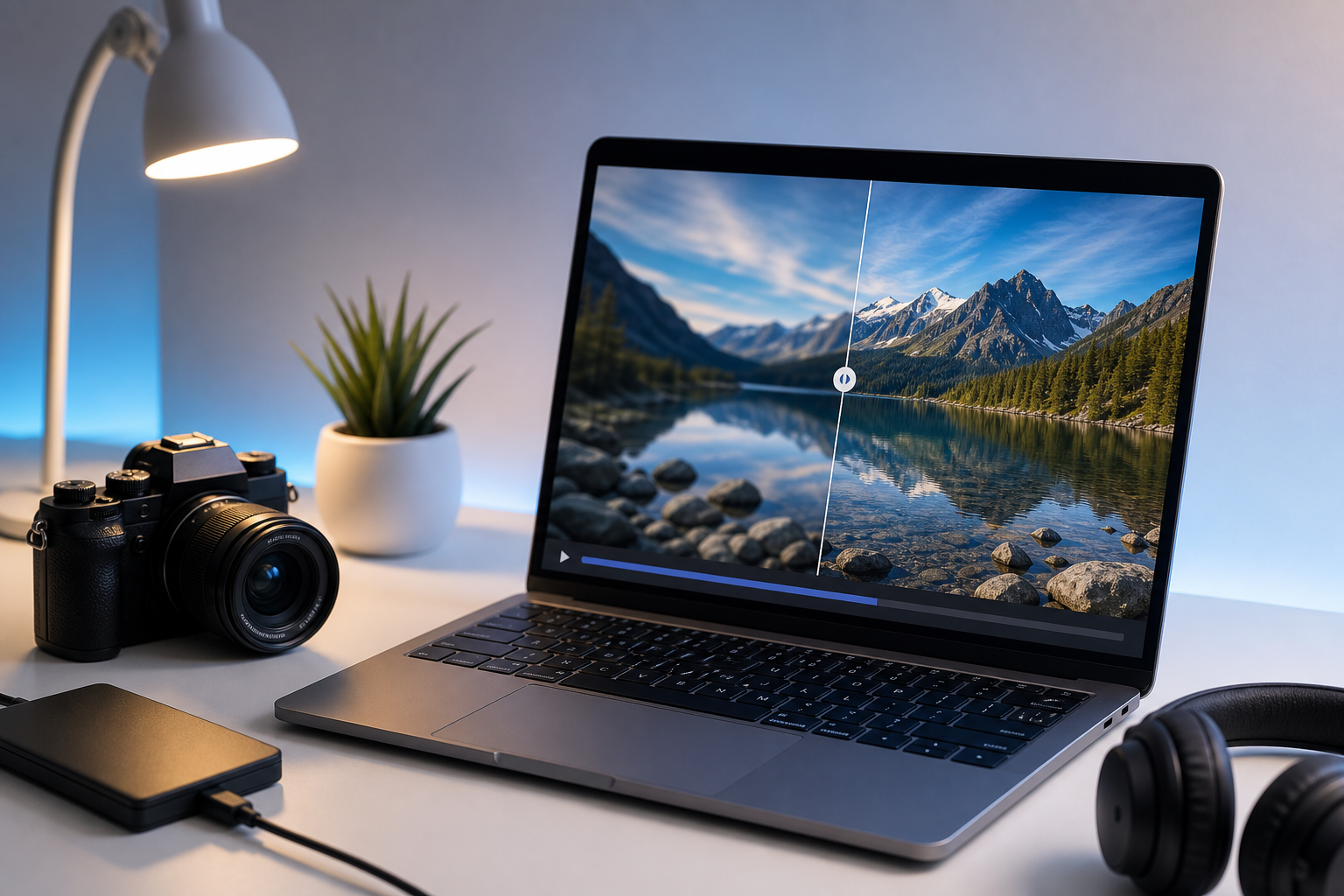
Cómo convertir cualquier vídeo a HD 1080p en línea y de forma gratuita
Cómo Convertir Cualquier Video a HD 1080p en Línea Gratis
Exportaste un clip desde tu teléfono, sacaste una grabación de pantalla de tu portátil o desenterraste de una carpeta una transferencia de una vieja videocámara — y ahora tiene la resolución equivocada, el códec equivocado o el contenedor equivocado para donde necesita ir a continuación. Quieres convertir video a hd 1080p en línea gratis, sin subir el archivo al servidor de un desconocido, pagar $9.99 al mes o ver cómo una marca de agua se estampa sobre un material que realmente te importa.
Lo que está en juego no es abstracto. El video en streaming representa más del 65% del tráfico de internet de descarga, según el informe Global Internet Phenomena de Sandvine. Y 1920×1080 sigue siendo la resolución de pantalla de escritorio más común en todo el mundo, situándose en aproximadamente un 18–20% de cuota según Statcounter Global Stats. Eso convierte a 1080p en el objetivo universal práctico para casi cualquiera que publique video — lo suficientemente nítido para monitores de escritorio y televisores, lo suficientemente ligero como para que un conversor de video en línea gratuito pueda terminar el trabajo en una pestaña del navegador.
Al final de este artículo, sabrás exactamente qué bitrate, códec y relación de aspecto elegir para tu plataforma específica, y ejecutarás la conversión localmente — sin registro, sin subida, sin marca de agua.
Tabla de Contenidos
- Qué Significa Realmente "HD 1080p" — Y Cuándo Es el Objetivo Correcto
- Conversores en el Navegador vs. en la Nube: Dónde Vive Realmente Tu Archivo
- El Tutorial de Conversión: Desde Abrir el Archivo hasta Descargar en 1080p
- Seis Fallos de Conversión Que Devuelven a las Personas al Paso Uno
- Misma Fuente, Diferentes Ajustes: Lo Que el Bitrate y el Códec Te Cuestan
- Hoja de Referencia de Ajustes 1080p para YouTube, TikTok, Twitch, Vimeo y Compartir
- La Lista de Verificación Previa a la Conversión: Decisiones Antes de Hacer Clic en Convertir
Qué Significa Realmente "HD 1080p" — Y Cuándo Es el Objetivo Correcto
Cuando conviertes video a HD 1080p, estás produciendo un archivo con una dimensión espacial específica: 1920×1080 píxeles, o aproximadamente 2.07 megapíxeles por fotograma. Ese número importa cuando lo comparas con sus vecinos en la escalera de resolución. 720p es 1280×720 (≈0.92 MP). 480p es 854×480 (≈0.41 MP). 4K UHD es 3840×2160 (≈8.29 MP) — alrededor de cuatro veces el número de píxeles de 1080p. Estas dimensiones y los sistemas de color construidos en torno a ellas provienen de ITU-R BT.709 para HD y BT.2020 para UHD/HDR.
El espacio de color de referencia para 1080p SDR es Rec. 709. Define las primarias de color, las características de transferencia y los coeficientes de matriz para sistemas HDTV. Si tu fuente fue masterizada en un espacio diferente — Rec. 2020 para contenido HDR, por ejemplo — una conversión ingenua a 1080p SDR puede desvanecer las luces altas y desplazar la saturación. El espacio de color es invisible hasta que deja de serlo.
1080p es el objetivo correcto cuando estás distribuyendo a YouTube, Vimeo, sitios web, portafolios de clientes, o reproduciendo en monitores y televisores estándar. Es excesivo cuando el destinatario ve a través de datos móviles: Netflix recomienda solo 5 Mbps para entrega en 1080p, mientras que 4K exige 15 Mbps, y para muchos contextos móviles 720p todavía se ve limpio. No tiene sentido cuando la fuente es 480p o 720p y el destino no requiere 1080p — el escalado añade tamaño de archivo sin añadir detalle real.
Las matemáticas del escalado son crueles. Pasar de 480p a 1080p significa que un algoritmo inventa aproximadamente 5× más píxeles de los que la fuente contiene realmente (0.41 MP → 2.07 MP). Las redes modernas de superresolución, incluyendo el enfoque convolucional de subpíxel descrito por Shi et al. en CVPR 2016, pueden alucinar texturas plausibles, pero no pueden reconstruir el verdadero detalle perdido. La propia documentación de producto de Topaz Labs reconoce que los resultados del escalado dependen de la calidad de la fuente y no pueden restaurar el detalle de originales fuertemente comprimidos. Las pruebas subjetivas de los programas de calidad de video VQEG / NTIA encuentran consistentemente que los espectadores prefieren la resolución nativa con mayor bitrate antes que la resolución escalada con compresión agresiva.

Eso deja tres variables que determinan realmente la calidad de salida: resolución, códec y bitrate. La resolución por sí sola no equivale a calidad. Anne Aaron y el equipo de codificación de Netflix lo dejan explícito en su publicación sobre optimización de codificación por título: Netflix entrega 1080p perceptualmente similar a bitrates significativamente más bajos analizando cada recurso en lugar de usar una escalera fija. Un clip de cabeza parlante y una transmisión deportiva de movimiento rápido no necesitan el mismo bitrate para verse "transparentes" en 1080p. Guarda esa idea — que el bitrate depende del contenido — en tu bolsillo trasero. Explica por qué dos archivos de 1080p de la misma duración pueden verse radicalmente diferentes con la misma cantidad de megabytes.
Escalar un video de baja resolución a 1080p no añade detalle. Estira lo que ya existe y le pide a un algoritmo que adivine el resto. Conoce tu fuente antes de convertir.
Conversores en el Navegador vs. en la Nube: Dónde Vive Realmente Tu Archivo
Cuando subes un video a un conversor basado en servidor, ese archivo sale de tu dispositivo y vive en la infraestructura de otra persona durante el tiempo del procesamiento — y a veces más, dependiendo de la política de retención. La Electronic Frontier Foundation cataloga las preocupaciones recurrentes en torno al contenido subido: retención de datos, reutilización para entrenamiento de modelos y exposición en brechas de seguridad. Incluso cuando un proveedor afirma eliminación automática, estás confiando en una política, no en una arquitectura.
El procesamiento en el navegador invierte ese acuerdo. Las herramientas construidas sobre WebAssembly — típicamente una adaptación de FFmpeg o ImageMagick compilada para ejecutarse dentro del navegador — ejecutan la conversión localmente usando tu CPU y RAM. El archivo se lee en la memoria del navegador, se procesa en su lugar y se escribe en una descarga. Nunca atraviesa la red. Proveedores como ezyZip describen este flujo de trabajo en el navegador como "sin instalación de software" porque no hay ningún servidor haciendo el trabajo.
| Criterio | En el Navegador (WebAssembly) | Nube / Basado en Servidor |
|---|---|---|
| Ubicación del archivo | Memoria del navegador en tu dispositivo | Subido a un servidor remoto |
| Limitador de velocidad | Tu CPU + RAM | Cola del servidor + ancho de banda de subida |
| Límite de archivo típico | Limitado por RAM (~1–4 GB práctico) | Nivel gratuito ~200 MB a ~2 GB |
| Registro | Ninguno | A menudo requerido |
| Marcas de agua | Ninguna | Comunes en niveles gratuitos |

Para contenido sensible a la privacidad — evidencia legal, imágenes médicas, material corporativo interno, material de menores, trabajo creativo inédito — el procesamiento en el navegador es la única opción defendible. Los límites de archivo de los proveedores también importan. El nivel gratuito de Pixazo limita las subidas a alrededor de 200 MB; el UniConverter en línea de Wondershare es más amplio pero pasa por su infraestructura. Un conversor de video en línea gratuito que se ejecuta localmente no tiene tales límites más allá de lo que tu máquina puede contener en RAM.
Hay casos límite honestos. Los archivos muy grandes (>4 GB) pueden alcanzar los techos de RAM del navegador, y un codificador de escritorio como HandBrake o la CLI de FFmpeg se vuelve más fiable. Si procesas en lote más de 50 archivos sin supervisión, un servidor con cola puede ahorrar atención aunque cueste tiempo de subida. Para todo lo demás — el 90% de los casos de uno o dos clips a la vez en un portátil moderno — el procesamiento local gana en velocidad una vez que tienes en cuenta la subida, en coste porque es gratis, y en privacidad porque el archivo nunca se mueve.
Cuando el archivo nunca sale de tu dispositivo, la política de privacidad del conversor deja de importar. Ese es el propósito completo del procesamiento en el navegador.
El Tutorial de Conversión: Desde Abrir el Archivo hasta Descargar en 1080p
Cada paso a continuación especifica el ajuste y la razón detrás de él. Saltarse el razonamiento es cómo las personas terminan con archivos de 900 MB que se ven peor que la fuente.
Paso 1 — Inspecciona primero tu fuente. Haz clic derecho en el archivo → Propiedades (Windows) u Obtener Información (Mac), o suéltalo en VLC y abre Información del Medio. Anota la resolución, el códec, el contenedor, la duración y el bitrate. Si la fuente ya es 1920×1080 H.264, estás transcodificando, no escalando. Si es 720p o menos, decide si vale la pena escalar por el aumento del tamaño del archivo. Convertir sin inspeccionar es adivinar.
Paso 2 — Abre la herramienta de conversión en una pestaña del navegador. Sin instalador, sin permisos de administrador, sin cuenta. WebAssembly se inicializa en unos segundos. El conversor de video en el navegador de Media Tools Suite es un ejemplo de este patrón; cualquier herramienta que procese localmente se comportará de manera similar.
Paso 3 — Carga el archivo. Arrastra y suelta o haz clic para seleccionar. La barra de progreso que podrías esperar ver es en realidad una barra de progreso de lectura — el navegador está moviendo bytes del disco a la memoria, no subiéndolos a ningún lugar. En un SSD rápido esto es casi instantáneo.
Paso 4 — Establece la resolución de salida en 1920×1080. Si la relación de aspecto de la fuente es 4:3 (contenido antiguo) o 9:16 (vertical de teléfono), decide entre letterboxing (preservar el contenido con barras negras), recorte (perder los bordes para llenar el fotograma) o relleno. Para fuentes nativas 16:9, establécela directamente y continúa.
Paso 5 — Elige el códec: H.264 o H.265. El Informe de Desarrolladores de Video de Bitmovin — una encuesta de proveedores a profesionales del streaming — encuentra que ~82% de los desarrolladores usan H.264/AVC y ~42% usan HEVC/H.265 en flujos de trabajo de producción. Usa H.264 High Profile por defecto para compatibilidad universal. Elige H.265 solo cuando controlas la reproducción o cuando el tamaño del archivo es la restricción vinculante. H.265 ofrece alrededor de un 50% de ahorro de bitrate con calidad subjetiva equivalente, según la descripción general de HEVC de Sullivan et al., pero los navegadores antiguos, Android antiguo y algunos canales de subida todavía lo rechazan silenciosamente.
Paso 6 — Establece el bitrate. Para 1080p30, el rango perceptual de "calidad transparente" para H.264 es aproximadamente 6–8 Mbps, según la investigación de pruebas subjetivas de NTIA. La guía oficial de codificación de YouTube recomienda 8 Mbps para subir en 1080p30 y 12 Mbps para 1080p60. Usa 5–6 Mbps para compartir de forma equilibrada, 8–12 Mbps para archivo o entrega profesional, 3 Mbps solo cuando el tamaño del archivo importa genuinamente más que el detalle en movimiento.
Paso 7 — Iguala la tasa de fotogramas a la fuente. No "conviertas" 24 fps a 60 fps a menos que lo pretendas. La conversión de tasa de fotogramas duplica fotogramas; no añade fluidez de movimiento. Iguala la fuente — 24, 30 o 60 fps — y deja que el siguiente paso de la cadena (el reproductor de la plataforma) maneje cualquier otra cosa.
Paso 8 — Establece el audio. AAC a 128–192 kbps es la base recomendada por YouTube. Si necesitas editar el audio por separado — recortar un silencio inicial, eliminar ruido de fondo, reemplazar una pista musical — haz ese trabajo primero usando un Cortador de Audio en Línea dedicado antes de mezclar el audio limpio de nuevo en tu conversión. Intentar arreglar el audio dentro de un conversor de video es un bucle lento.

Paso 9 — Inicia el procesamiento y descarga. La barra de progreso ahora refleja el trabajo local de la CPU — tu máquina haciendo la codificación. Cuando se completa, el navegador activa una descarga directa del archivo. Sin enlace por correo electrónico, sin sala de espera, sin página de confirmación. Si la fuente necesita recorte antes de la conversión (cortar una introducción muerta, eliminar los últimos 90 segundos de aire muerto), usa primero un Recortador de Video en Línea. Convertir un clip de 30 minutos cuando solo necesitas 4 minutos desperdicia RAM, tiempo y almacenamiento que no necesitas gastar.
Seis Fallos de Conversión Que Devuelven a las Personas al Paso Uno
Estos son los modos de fallo recurrentes — los que hacen que las personas repitan conversiones tres veces antes de descubrir la causa raíz. Cada uno tiene una solución técnica específica.
- "Mi salida de 1080p se ve más suave que la fuente." Causa raíz: la fuente estaba por debajo de 1080p y la herramienta la escaló. 720p → 1080p es un estiramiento leve y normalmente aceptable. 480p → 1080p inventa 5× los datos de píxeles originales y produce una suavidad visible o lo que críticos como Jonny Elwyn describen como "difuminado de IA" — textura de piel plástica, halos alrededor de bordes duros, inconsistencias temporales entre fotogramas. Solución: mantén la resolución de la fuente si está por debajo de 720p, o acepta que la mejora con IA añade sus propios artefactos.
- "El archivo de salida es enorme — más grande que el original." Causa raíz: re-codificaste una fuente fuertemente comprimida a un bitrate mayor que su original. Almacenar una fuente de 2 Mbps a 8 Mbps no recupera la calidad perdida; solo empaqueta el resultado ya comprimido en un contenedor más grande. Solución: iguala o reduce ligeramente el bitrate respecto a la fuente, a menos que estés seguro de que la fuente es un máster de alto bitrate que vale la pena re-codificar hacia arriba (raro).
Re-codificar un archivo comprimido a un bitrate mayor no restaura la calidad. Solo almacena el mismo resultado comprimido dentro de un contenedor más grande.
- "El procesamiento está tardando 20 minutos para un clip de 5 minutos." Causa raíz: la codificación H.265 es aproximadamente 5–10× más lenta que H.264 debido a su complejidad algorítmica (ver Sullivan et al. sobre el coste computacional de HEVC). El procesamiento en el navegador también compite con cada otra pestaña por la RAM. Solución: usa H.264 a menos que el tamaño del archivo exija H.265, cierra otras pestañas del navegador y convierte clips más cortos recortando primero.
- "Los colores se ven desvaídos o sobresaturados después de la conversión." Causa raíz: desajuste de espacio de color. Una fuente masterizada en Rec. 2020 (HDR) convertida a Rec. 709 (SDR 1080p) sin mapeo de tonos pierde el detalle de las luces altas y puede desplazar la saturación de los tonos medios. Solución: confirma que la fuente es SDR Rec. 709. Si es HDR, usa una herramienta con opciones explícitas de mapeo de tonos, o convierte con la conciencia de que el desplazamiento de color es esperado y puede necesitar un pase de gradación.
- "El audio está desincronizado o suena apagado después de la conversión." Causa raíz: desajuste del códec de audio o conversión de la tasa de muestreo mal gestionada. Si tu herramienta re-codificó el audio de 48 kHz a 44.1 kHz sin un remuestreo adecuado, la deriva se acumula a lo largo de clips largos. Solución: mantén el audio a la tasa de muestreo de la fuente durante la conversión. Si necesitas trabajo de audio independiente — reducción de ruido, recorte de silencio inicial, eliminación de una pista musical — procésalo por separado con un Cortador de Audio en Línea, luego trae de vuelta la pista limpia para la mezcla.
- "Mi video vertical de teléfono salió con enormes barras negras en un fotograma de 1920×1080." Causa raíz: fuente 9:16 forzada en un contenedor de salida 16:9. Las dimensiones de píxeles son técnicamente correctas, pero el contenido llena solo la franja central. Solución: elige salida vertical 1080×1920 para TikTok e Instagram Reels — ambas plataformas publican sus especificaciones explícitamente (requisitos de subida de TikTok, especificaciones de Meta Reels). Acepta el letterboxing solo cuando el destino requiera genuinamente 1080p horizontal.
Misma Fuente, Diferentes Ajustes: Lo Que el Bitrate y el Códec Te Cuestan
Imagina cuatro versiones de la misma fuente de 1080p de 10 minutos, cada una convertida con ajustes diferentes. El tamaño del archivo, el códec y el bitrate se mueven juntos de maneras predecibles, y el objetivo aquí es darte un modelo mental para elegir — no una única respuesta "correcta".
Las matemáticas son sencillas. Tamaño del archivo en MB ≈ (bitrate en Mbps × duración en segundos) ÷ 8 ÷ 1024. Un clip de 10 minutos a 6 Mbps queda en aproximadamente (6 × 600) / 8 / 1024 ≈ 440 MB. Introduce tus propios números antes de la conversión y nunca volverás a sorprenderte por el tamaño de la salida.
| Escenario | Códec | Bitrate | Tamaño del archivo (10 min) | Mejor para |
|---|---|---|---|---|
| Archivo / masterización | H.264 High | 10–12 Mbps | ~750–900 MB | Almacenamiento a largo plazo, másters de clientes |
| Compartir equilibrado | H.264 High | 5–6 Mbps | ~375–450 MB | YouTube, incrustaciones web, portafolios |
| Móvil / bajo ancho de banda | H.265 (HEVC) | 2–3 Mbps | ~150–225 MB | Compartir por chat, datos móviles, correo electrónico |
| Escalado desde 480p | H.264 High | 5 Mbps | ~375 MB | Cuando el contenedor 1080p es obligatorio |
La fila equilibrada es la respuesta correcta para la mayoría de las personas la mayoría del tiempo. Las pruebas subjetivas de NTIA encontraron que la calidad "transparente" de 1080p24 a menudo es alcanzable en el rango de 6–8 Mbps con H.264. La guía práctica de Jan Ozer en el Streaming Learning Center aterriza en la misma zona: H.264 a 4–6 Mbps equilibra calidad y accesibilidad para el streaming típico de 1080p. El trabajo por título de Netflix referenciado anteriormente lo refuerza desde la otra dirección — Netflix puede entregar 1080p perceptualmente equivalente a aproximadamente 5 Mbps porque el contenido animado estático necesita mucho menos bitrate que los deportes rápidos, y la codificación por título explota esa diferencia.
El compromiso de H.265 merece un planteamiento honesto. HEVC ofrece alrededor de un 50% de ahorro de bitrate con calidad equivalente. Pero H.264 está en el 82% de los flujos de trabajo de producción frente al 42% de HEVC, lo que significa que los archivos H.265 pueden fallar al reproducirse en dispositivos antiguos, ser rechazados por canales de subida que asumen H.264, o simplemente no decodificarse en el navegador antiguo de un destinatario. Elige H.265 solo cuando controlas el entorno de reproducción o cuando el tamaño del archivo es la restricción vinculante — nunca como una elección de "códec moderno por defecto" para compartir en general.
La fila de escalado existe para señalar un punto: el tamaño del archivo de un 480p → 1080p escalado es aproximadamente el mismo que el de un 1080p nativo al mismo bitrate, pero el techo de calidad lo establece la fuente, no el contenedor. El bitrate importa más que la resolución nominal. Un clip nativo de 720p a 5 Mbps se verá más nítido que un clip escalado de 480p → 1080p al mismo bitrate, aunque este último "sea 1080p" sobre el papel. La resolución es una etiqueta. El bitrate y la calidad de la fuente son lo que tus ojos realmente ven.
Hoja de Referencia de Ajustes 1080p para YouTube, TikTok, Twitch, Vimeo y Compartir
Convierte una vez con los ajustes correctos. No dejes que el canal de re-codificación de la plataforma decida por ti alimentándolo con una entrada descuidada.
| Plataforma | Resolución | Tasa de fotogramas | Códec | Bitrate |
|---|---|---|---|---|
| YouTube 1080p SDR | 1920×1080 | 24/30/60 | H.264 High | 8 Mbps @ 30, 12 Mbps @ 60 |
| Subida de máster a Vimeo | 1920×1080 | Igualar fuente | H.264 | 10–20 Mbps |
| TikTok | 1080×1920 | 30 | H.264 | 3–6 Mbps |
| Instagram Reels | 1080×1920 | 30 | H.264 | 3–6 Mbps |
| Twitch en vivo/VOD | 1920×1080 | 60 | H.264 | 4,500–6,000 kbps |
| Apple HLS / web | 1920×1080 | 30/60 | H.264 High L4.0/4.1 | 6–8 / 8–10 Mbps |
| Discord / Slack | 1920×1080 | Igualar fuente | H.264 | 2–3 Mbps (limitado por tope de archivo) |
Las especificaciones anteriores se extraen directamente de la documentación de las plataformas: Ayuda de YouTube, guía de compresión de Vimeo, requisitos de video vertical de TikTok y Meta (ya enlazados arriba), requisitos de transmisión de Twitch, y la Especificación de Autoría HLS de Apple. El audio en todas las filas usa por defecto AAC, 128–192 kbps para formato corto y chat, 320 kbps para másters de Vimeo, 160 kbps para Twitch.
Tres realidades que la tabla no transmite completamente:
Cada plataforma re-codifica después de que subes. Los 8–12 Mbps recomendados por YouTube son el bitrate de entrada que sobrevive a su re-codificación con una pérdida mínima de calidad. El bitrate de entrega que los espectadores realmente ven es mucho más bajo — YouTube usa VP9 y AV1 internamente, y el trabajo por título al estilo de Netflix significa que muchos espectadores reciben 1080p muy por debajo de 5 Mbps. Subir por debajo del bitrate recomendado agrava los artefactos de compresión porque la plataforma re-comprime una fuente ya comprimida. Sube alto, deja que la plataforma comprima hacia abajo.
Las plataformas verticales requieren exportación vertical, no recorte posterior. Convertir material horizontal de 1080p y luego pedirle a TikTok que maneje la transformación 16:9 → 9:16 produce o bien enormes barras negras o un recorte automático agresivo que corta cabezas y subtítulos. Convierte directamente a 1080×1920 si la grabación fue vertical. Pre-recorta el material horizontal antes de la conversión si estás reformateando deliberadamente — no delegues las decisiones de relación de aspecto a un algoritmo de recomendación.
Para compartir en plataformas de chat, el tamaño del archivo vence a la elegancia del códec. El nivel gratuito de Discord limita los adjuntos a 25 MB (500 MB con Nitro); la mayoría de las pasarelas de correo electrónico corporativo se detienen cerca de los 25 MB. Para un clip de 1080p de 60 segundos apuntando al tope gratuito de Discord, tu bitrate máximo es aproximadamente 3 Mbps independientemente de la preferencia de códec. H.265 ayuda aquí solo si el dispositivo del destinatario lo decodifica, de lo contrario has enviado un archivo irreproducible. En caso de duda, H.264 a un bitrate más bajo vence a H.265 con un tamaño de archivo más pequeño.
Si la fuente necesita recorte o recorte de relación de aspecto antes de codificar, haz ese paso primero con un Recortador de Video en Línea en lugar de quemar tiempo de conversión en material que vas a descartar.
La Lista de Verificación Previa a la Conversión: Decisiones Antes de Hacer Clic en Convertir
Úsala como una hoja de trabajo. Cada elemento es una decisión binaria o de respuesta corta, y deberías poder marcar las ocho en menos de dos minutos.
- Verificación de la resolución de origen — ¿sé con qué estoy empezando? Si la fuente está por debajo de 720p, acepta que el escalado introducirá suavidad independientemente de la sofisticación de la herramienta. Si la fuente ya es 1080p, estás transcodificando (cambiando el códec o el bitrate), no escalando. Esta decisión determina si mantener la resolución nativa o proceder con un contenedor de salida 1080p.
- Plataforma de destino — ¿dónde necesita vivir este video? Consulta de nuevo la hoja de referencia de plataformas. YouTube, Vimeo, TikTok, Twitch y compartir directamente tienen cada uno especificaciones óptimas diferentes. Elegir primero el destino fija la resolución, la relación de aspecto y el mínimo de bitrate.
- Requisito de privacidad — ¿puede este archivo ir legal o éticamente a un servidor de terceros? El material que contiene menores, contenido médico, material corporativo interno o trabajo creativo inédito pertenece a una herramienta en el navegador con procesamiento local. La guía de la EFF sobre retención y reutilización de datos se aplica incluso a los servicios de "eliminar al completar" — la política no es arquitectura.
- Tope de tamaño del archivo — ¿hay un límite de subida que necesito cumplir? Nivel gratuito de Discord: 25 MB. Correo electrónico estándar: normalmente 25 MB. Portal de cliente: pregunta al cliente. Este número impulsa la selección del bitrate en el paso 6, trabajando hacia atrás desde las matemáticas de la duración.
- Compatibilidad del códec — ¿decodificará H.265 el dispositivo del destinatario? H.264 es universalmente compatible (82% de los flujos de trabajo de producción según la encuesta de Bitmovin citada anteriormente). H.265 ahorra ~50% del tamaño del archivo pero falla silenciosamente en Android antiguo, algunos navegadores y algunos canales de subida. Usa H.264 por defecto a menos que hayas confirmado lo contrario.
- Objetivo de bitrate — calidad, tamaño del archivo o velocidad: clasifícalos. Prioridad de calidad → 8–12 Mbps H.264. Equilibrado → 5–6 Mbps H.264. Prioridad de tamaño del archivo → 2–3 Mbps H.265. Uno de los tres siempre gana; pretender que los tres pueden optimizarse produce una salida mediocre en todas las métricas.
La conversión perfecta a 1080p no existe. La correcta para tu plataforma, tus necesidades de privacidad y tu tope de tamaño de archivo absolutamente sí.
- Manejo del audio — ¿necesita el audio un procesamiento separado? Si necesitas eliminar el ruido de fondo, cortar el silencio inicial o reemplazar la pista de audio por completo, haz ese trabajo con un Cortador de Audio en Línea antes de la conversión del video. De lo contrario, deja que el conversor maneje AAC a 128–192 kbps en línea y continúa.
- Decisión de recorte — ¿estoy convirtiendo más material del que necesito? Si solo 3 minutos de un archivo de 30 minutos son utilizables, recorta con un Recortador de Video en Línea primero. Convertir material que vas a descartar desperdicia RAM, tiempo y ancho de banda de descarga — y en las herramientas del navegador, la RAM es la restricción vinculante, no el tiempo de servidor.
Con esas ocho respuestas en mano, la conversión en sí es una tarea de navegador de 90 segundos.