
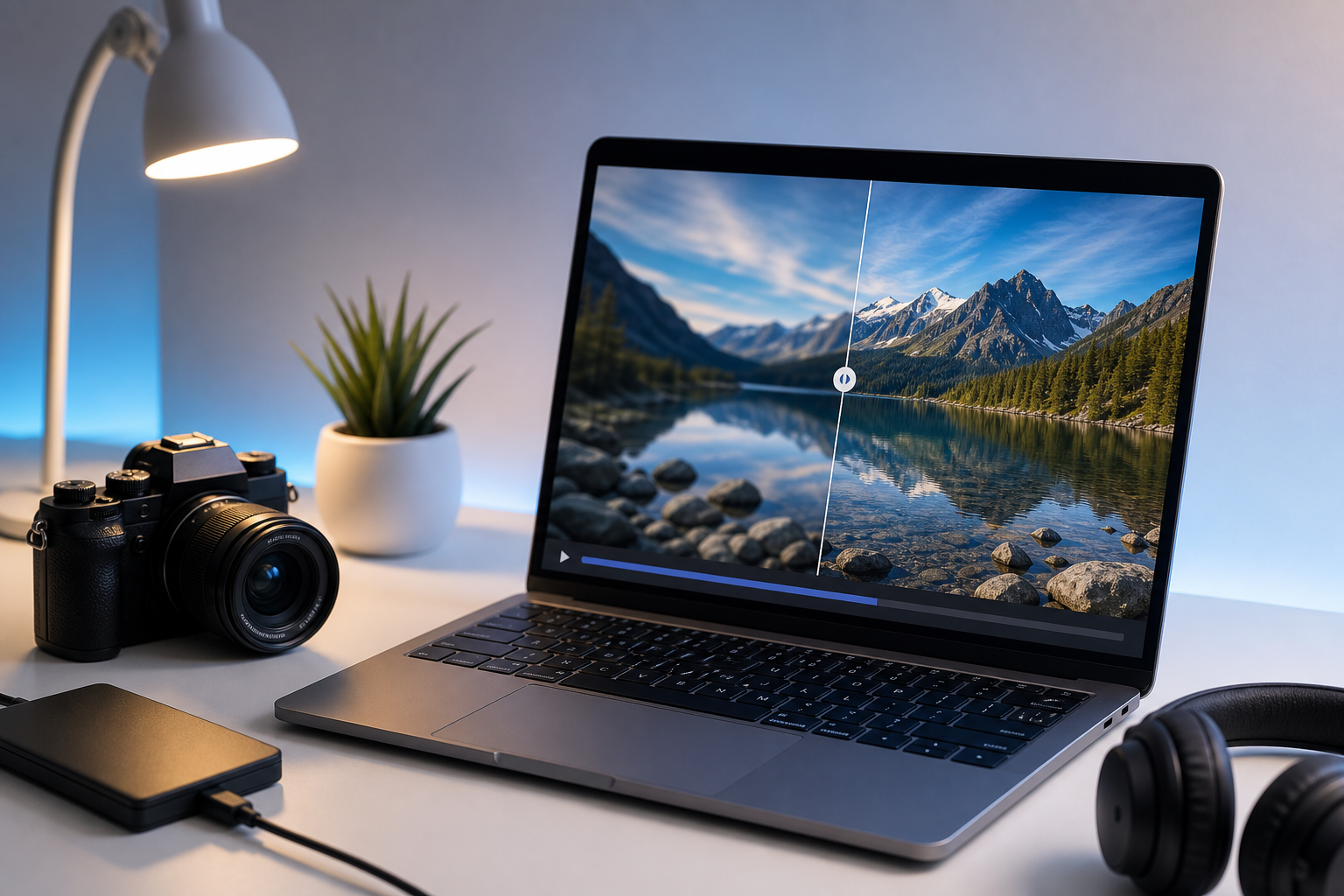
Como converter qualquer vídeo para HD 1080p online e gratuitamente
Como Converter Qualquer Vídeo para HD 1080p Online Gratuitamente
Você exportou um clipe do seu telefone, retirou uma gravação de tela do seu laptop ou desenterrou de uma pasta uma transferência antiga de filmadora — e agora ele está na resolução errada, codec errado ou contêiner errado para onde precisa ir em seguida. Você quer converter vídeo para hd 1080p online grátis, sem enviar o arquivo para o servidor de um desconhecido, pagar R$9,99 por mês ou assistir a uma marca d'água se estampar sobre uma filmagem com a qual você realmente se importa.
O que está em jogo não é abstrato. O streaming de vídeo representa mais de 65% do tráfego de internet de download, de acordo com o relatório Global Internet Phenomena da Sandvine. E 1920×1080 continua sendo a resolução de tela de desktop mais comum em todo o mundo, ficando em cerca de 18–20% de participação, segundo o Statcounter Global Stats. Isso torna o 1080p o alvo universal prático para quase qualquer pessoa que publica vídeo — nítido o suficiente para monitores de desktop e TVs, leve o suficiente para que um conversor de vídeo online gratuito conclua o trabalho em uma aba do navegador.
Ao final deste artigo, você saberá exatamente qual bitrate, codec e proporção de tela escolher para sua plataforma específica, e executará a conversão localmente — sem registro, sem upload, sem marca d'água.
Índice
- O Que "HD 1080p" Realmente Significa — E Quando É o Alvo Certo
- Conversores Baseados em Navegador vs. em Nuvem: Onde Seu Arquivo Realmente Fica
- O Passo a Passo da Conversão: Da Abertura do Arquivo ao Download em 1080p
- Seis Falhas de Conversão Que Levam as Pessoas de Volta ao Início
- Mesma Origem, Configurações Diferentes: O Que Bitrate e Codec Custam a Você
- Folha de Referência de Configurações 1080p para YouTube, TikTok, Twitch, Vimeo e Compartilhamento
- A Lista de Verificação Pré-Conversão: Decisões Antes de Clicar em Converter
O Que "HD 1080p" Realmente Significa — E Quando É o Alvo Certo
Quando você converte vídeo para HD 1080p, está produzindo um arquivo com uma dimensão espacial específica: 1920×1080 pixels, ou aproximadamente 2,07 megapixels por quadro. Esse número importa quando você o compara aos vizinhos na escala de resolução. 720p é 1280×720 (≈0,92 MP). 480p é 854×480 (≈0,41 MP). 4K UHD é 3840×2160 (≈8,29 MP) — cerca de quatro vezes a contagem de pixels do 1080p. Essas dimensões e os sistemas de cores construídos em torno delas vêm da ITU-R BT.709 para HD e da BT.2020 para UHD/HDR.
O espaço de cor de referência para 1080p SDR é o Rec. 709. Ele define as primárias de cor, características de transferência e coeficientes de matriz para sistemas HDTV. Se sua origem foi masterizada em um espaço diferente — Rec. 2020 para conteúdo HDR, por exemplo — uma conversão ingênua para 1080p SDR pode estourar os realces e alterar a saturação. O espaço de cor é invisível até deixar de ser.
O 1080p é o alvo certo quando você distribui para YouTube, Vimeo, sites, portfólios de clientes ou reproduz em monitores e televisores padrão. É exagero quando o destinatário assiste por rede móvel: a Netflix recomenda apenas 5 Mbps para entrega em 1080p, enquanto o 4K exige 15 Mbps, e para muitos contextos móveis o 720p ainda parece limpo. É inútil quando a origem é 480p ou 720p e o destino não exige 1080p — fazer upscaling adiciona tamanho de arquivo sem adicionar detalhe real.
A matemática do upscaling é implacável. Ir de 480p para 1080p significa que um algoritmo inventa cerca de 5× mais pixels do que a origem realmente contém (0,41 MP → 2,07 MP). Redes modernas de super-resolução, incluindo a abordagem de convolução sub-pixel descrita por Shi et al. no CVPR 2016, podem alucinar texturas plausíveis, mas não podem reconstruir o verdadeiro detalhe perdido. A própria documentação de produto da Topaz Labs reconhece que os resultados do upscaling dependem da qualidade da origem e não podem restaurar detalhe de originais fortemente comprimidos. Testes subjetivos dos programas de qualidade de vídeo VQEG / NTIA consistentemente constatam que os espectadores preferem resolução nativa em bitrate mais alto a resolução com upscaling em compressão agressiva.

Isso deixa três variáveis que realmente determinam a qualidade de saída: resolução, codec e bitrate. A resolução sozinha não equivale à qualidade. Anne Aaron e a equipe de codificação da Netflix tornam isso explícito em seu post sobre otimização de codificação por título: a Netflix entrega 1080p perceptivelmente semelhante em bitrates significativamente menores, analisando cada ativo em vez de usar uma escala fixa. Um clipe de cabeça falante e uma transmissão esportiva de movimento rápido não precisam do mesmo bitrate para parecerem "transparentes" em 1080p. Guarde essa ideia — de que o bitrate depende do conteúdo — no seu bolso de trás. Ela explica por que dois arquivos 1080p de mesma duração podem parecer radicalmente diferentes com a mesma contagem de megabytes.
Fazer upscaling de um vídeo de baixa resolução para 1080p não adiciona detalhe. Ele estica o que já existe e pede a um algoritmo que adivinhe o resto. Conheça sua origem antes de converter.
Conversores Baseados em Navegador vs. em Nuvem: Onde Seu Arquivo Realmente Fica
Quando você envia um vídeo para um conversor baseado em servidor, esse arquivo sai do seu dispositivo e fica na infraestrutura de outra pessoa durante o processamento — e às vezes por mais tempo, dependendo da política de retenção. A Electronic Frontier Foundation cataloga as preocupações recorrentes em torno de conteúdo enviado: retenção de dados, reutilização para treinamento de modelos e exposição em violações. Mesmo quando um provedor afirma exclusão automática, você está confiando em política, não em arquitetura.
O processamento baseado em navegador inverte esse arranjo. Ferramentas construídas em WebAssembly — tipicamente uma versão do FFmpeg ou ImageMagick compilada para rodar dentro do navegador — executam a conversão localmente usando sua CPU e RAM. O arquivo é lido na memória do navegador, processado no local e gravado em um download. Ele nunca atravessa a rede. Fornecedores como a ezyZip descrevem esse fluxo de trabalho no navegador como "sem instalação de software" porque não há servidor fazendo o trabalho.
| Critério | Baseado em Navegador (WebAssembly) | Nuvem / Baseado em Servidor |
|---|---|---|
| Localização do arquivo | Memória do navegador no seu dispositivo | Enviado para servidor remoto |
| Limitador de velocidade | Sua CPU + RAM | Fila do servidor + largura de banda de upload |
| Limite típico de arquivo | Limitado por RAM (~1–4 GB na prática) | Plano gratuito ~200 MB a ~2 GB |
| Registro | Nenhum | Frequentemente exigido |
| Marcas d'água | Nenhuma | Comuns em planos gratuitos |

Para conteúdo sensível à privacidade — provas legais, imagens médicas, filmagens corporativas internas, filmagens de menores, trabalhos criativos não lançados — o navegador é a única escolha defensável. Os limites de arquivo dos fornecedores também importam. O plano gratuito da Pixazo limita uploads a cerca de 200 MB; o UniConverter online da Wondershare é mais abrangente, mas roteia pela infraestrutura deles. Um conversor de vídeo online gratuito que roda localmente não tem tais limites além do que sua máquina pode manter na RAM.
Existem casos extremos honestos. Arquivos muito grandes (>4 GB) podem atingir os tetos de RAM do navegador, e um codificador de desktop como o HandBrake ou a CLI do FFmpeg se torna mais confiável. Se você processar em lote mais de 50 arquivos sem supervisão, um servidor com fila pode poupar atenção mesmo que custe tempo de upload. Para todo o resto — o caso de 90% de um ou dois clipes por vez em um laptop moderno — o processamento local vence em velocidade quando você considera o upload, em custo porque é gratuito e em privacidade porque o arquivo nunca se move.
Quando o arquivo nunca sai do seu dispositivo, a política de privacidade do conversor deixa de importar. Esse é todo o ponto do processamento baseado em navegador.
O Passo a Passo da Conversão: Da Abertura do Arquivo ao Download em 1080p
Cada passo abaixo especifica a configuração e a razão por trás dela. Pular o raciocínio é como as pessoas acabam com arquivos de 900 MB que parecem piores do que a origem.
Passo 1 — Inspecione sua origem primeiro. Clique com o botão direito no arquivo → Propriedades (Windows) ou Obter Informações (Mac), ou solte-o no VLC e abra Informações de Mídia. Anote resolução, codec, contêiner, duração e bitrate. Se a origem já for 1920×1080 H.264, você está transcodificando, não fazendo upscaling. Se for 720p ou menos, decida se o upscaling vale o aumento de tamanho do arquivo. Conversão sem inspeção é adivinhação.
Passo 2 — Abra a ferramenta de conversão em uma aba do navegador. Sem instalador, sem permissões de administrador, sem conta. O WebAssembly inicializa em poucos segundos. O conversor de vídeo baseado em navegador da Media Tools Suite é um exemplo desse padrão; qualquer ferramenta que processa localmente se comportará de forma semelhante.
Passo 3 — Carregue o arquivo. Arraste e solte ou clique para selecionar. A barra de progresso que você pode esperar ver é na verdade uma barra de progresso de leitura — o navegador está movendo bytes do disco para a memória, não enviando-os para lugar nenhum. Em um SSD rápido isso é quase instantâneo.
Passo 4 — Defina a resolução de saída para 1920×1080. Se a proporção da origem for 4:3 (conteúdo mais antigo) ou 9:16 (vertical de telefone), decida entre letterboxing (preservar conteúdo com barras pretas), corte (perder bordas para preencher o quadro) ou preenchimento. Para origens nativas 16:9, defina diretamente e siga em frente.
Passo 5 — Escolha o codec: H.264 ou H.265. O Bitmovin Video Developer Report — uma pesquisa com profissionais de streaming — constata que ~82% dos desenvolvedores usam H.264/AVC e ~42% usam HEVC/H.265 em fluxos de trabalho de produção. Por padrão, use H.264 High Profile para compatibilidade universal. Escolha H.265 apenas quando você controla a reprodução ou quando o tamanho do arquivo é a restrição determinante. O H.265 oferece cerca de 50% de economia de bitrate com qualidade subjetiva equivalente, segundo a visão geral do HEVC de Sullivan et al., mas navegadores antigos, Android antigo e alguns pipelines de upload ainda o rejeitam silenciosamente.
Passo 6 — Defina o bitrate. Para 1080p30, a faixa perceptual de "qualidade transparente" para H.264 é de aproximadamente 6–8 Mbps, de acordo com a pesquisa de testes subjetivos da NTIA. As diretrizes oficiais de codificação do YouTube recomendam 8 Mbps para upload em 1080p30 e 12 Mbps para 1080p60. Use 5–6 Mbps para compartilhamento equilibrado, 8–12 Mbps para arquivamento ou entrega profissional, 3 Mbps apenas quando o tamanho do arquivo realmente importa mais do que o detalhe em movimento.
Passo 7 — Combine a taxa de quadros com a origem. Não "converta" 24 fps para 60 fps a menos que você pretenda. A conversão de taxa de quadros duplica quadros; não adiciona suavidade de movimento. Combine com a origem — 24, 30 ou 60 fps — e deixe o próximo passo na cadeia (o player da plataforma) lidar com qualquer outra coisa.
Passo 8 — Defina o áudio. AAC a 128–192 kbps é a linha de base recomendada pelo YouTube. Se você precisa editar o áudio separadamente — cortar um silêncio inicial, remover ruído de fundo, substituir uma trilha musical — faça esse trabalho primeiro usando um Cortador de Áudio Online dedicado antes de remultiplexar o áudio limpo de volta na sua conversão. Tentar corrigir o áudio dentro de um conversor de vídeo é um ciclo lento.

Passo 9 — Inicie o processamento e baixe. A barra de progresso agora reflete o trabalho local da CPU — sua máquina fazendo a codificação. Quando concluir, o navegador aciona um download direto do arquivo. Sem link por e-mail, sem sala de espera, sem página de confirmação. Se a origem precisa ser cortada antes da conversão (cortar uma introdução morta, remover os últimos 90 segundos de silêncio), use primeiro um Cortador de Vídeo Online. Converter um clipe de 30 minutos quando você só precisa de 4 minutos desperdiça RAM, tempo e armazenamento que você não precisa gastar.
Seis Falhas de Conversão Que Levam as Pessoas de Volta ao Início
Esses são os modos de falha recorrentes — aqueles que fazem as pessoas repetirem conversões três vezes antes de descobrir a causa raiz. Cada um tem uma correção técnica específica.
- "Minha saída em 1080p parece mais suave do que a origem." Causa raiz: a origem estava abaixo de 1080p e a ferramenta fez upscaling. 720p → 1080p é um esticamento leve e geralmente aceitável. 480p → 1080p inventa 5× os dados de pixel originais e produz suavidade visível ou o que revisores como Jonny Elwyn descrevem como "borrão de IA" — textura de pele plástica, halos ao redor de bordas duras, inconsistências temporais entre quadros. Correção: mantenha a resolução de origem se ela estiver abaixo de 720p, ou aceite que o aprimoramento por IA adiciona seus próprios artefatos.
- "O arquivo de saída é enorme — maior do que o original." Causa raiz: você recodificou uma origem fortemente comprimida em um bitrate maior do que o original. Armazenar uma origem de 2 Mbps a 8 Mbps não recupera a qualidade perdida; apenas empacota o resultado já comprimido em um contêiner maior. Correção: combine ou reduza ligeiramente o bitrate em relação à origem, a menos que você tenha certeza de que a origem é um master de alto bitrate que vale a pena recodificar para cima (raro).
Recodificar um arquivo comprimido em um bitrate maior não restaura a qualidade. Apenas armazena o mesmo resultado comprimido dentro de um contêiner maior.
- "O processamento está levando 20 minutos para um clipe de 5 minutos." Causa raiz: a codificação H.265 é aproximadamente 5–10× mais lenta do que H.264 por causa de sua complexidade algorítmica (veja Sullivan et al. sobre o custo computacional do HEVC). O processamento baseado em navegador também compete com todas as outras abas por RAM. Correção: use H.264 a menos que o tamanho do arquivo exija H.265, feche outras abas do navegador e converta clipes mais curtos cortando-os primeiro.
- "As cores parecem desbotadas ou supersaturadas após a conversão." Causa raiz: incompatibilidade de espaço de cor. Uma origem masterizada em Rec. 2020 (HDR) convertida para Rec. 709 (1080p SDR) sem mapeamento de tons perde detalhe de realce e pode alterar a saturação dos meios-tons. Correção: confirme que a origem é SDR Rec. 709. Se for HDR, use uma ferramenta com opções explícitas de mapeamento de tons, ou converta com a consciência de que a mudança de cor é esperada e pode precisar de uma etapa de gradação.
- "O áudio está fora de sincronia ou soa abafado após a conversão." Causa raiz: incompatibilidade de codec de áudio ou conversão de taxa de amostragem mal feita. Se sua ferramenta recodificou o áudio de 48 kHz para 44,1 kHz sem reamostragem adequada, a deriva se acumula em clipes longos. Correção: mantenha o áudio na taxa de amostragem da origem durante a conversão. Se você precisa de trabalho de áudio independente — redução de ruído, corte de silêncio inicial, remoção de trilha musical — processe-o separadamente com um Cortador de Áudio Online e depois traga a faixa limpa de volta para multiplexação.
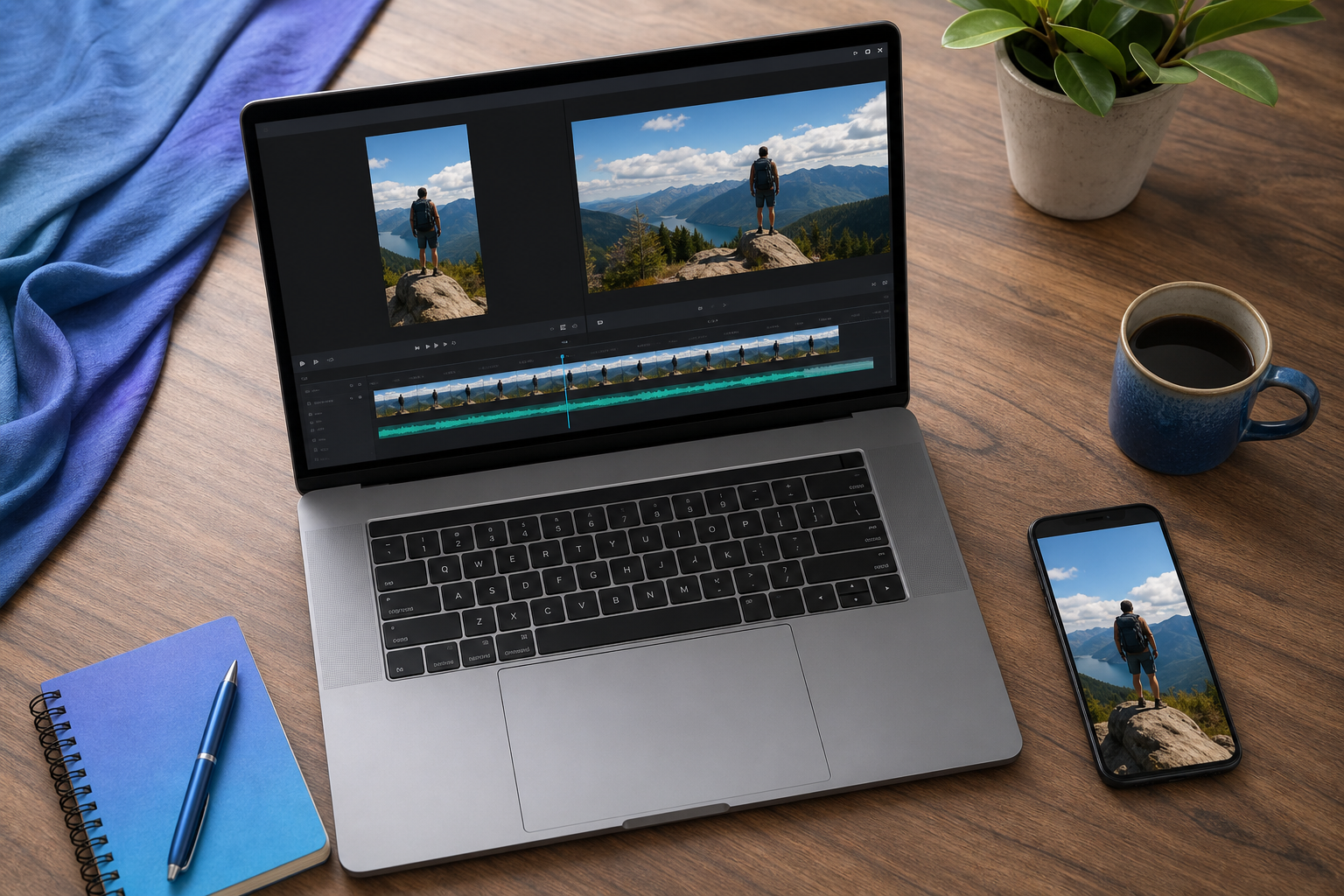
- "Meu vídeo vertical de telefone saiu com enormes barras pretas em um quadro 1920×1080." Causa raiz: origem 9:16 forçada em um contêiner de saída 16:9. As dimensões de pixel estão tecnicamente corretas, mas o conteúdo preenche apenas a faixa central. Correção: escolha saída vertical 1080×1920 para TikTok e Instagram Reels — ambas as plataformas publicam suas especificações explicitamente (requisitos de upload do TikTok, especificações dos Reels da Meta). Aceite letterboxing apenas quando o destino realmente exigir 1080p horizontal.
Mesma Origem, Configurações Diferentes: O Que Bitrate e Codec Custam a Você
Imagine quatro versões da mesma origem de 10 minutos em 1080p, cada uma convertida com configurações diferentes. Tamanho de arquivo, codec e bitrate se movem juntos de maneiras previsíveis, e o objetivo aqui é dar a você um modelo mental para escolher — não uma única resposta "certa".
A matemática é direta. Tamanho do arquivo em MB ≈ (bitrate em Mbps × duração em segundos) ÷ 8 ÷ 1024. Um clipe de 10 minutos a 6 Mbps fica em cerca de (6 × 600) / 8 / 1024 ≈ 440 MB. Insira seus próprios números antes da conversão e você nunca mais será surpreendido pelo tamanho da saída.
| Cenário | Codec | Bitrate | Tamanho do arquivo (10 min) | Melhor para |
|---|---|---|---|---|
| Arquivamento / masterização | H.264 High | 10–12 Mbps | ~750–900 MB | Armazenamento de longo prazo, masters de clientes |
| Compartilhamento equilibrado | H.264 High | 5–6 Mbps | ~375–450 MB | YouTube, incorporações na web, portfólios |
| Móvel / baixa largura de banda | H.265 (HEVC) | 2–3 Mbps | ~150–225 MB | Compartilhamento por chat, rede móvel, e-mail |
| Upscaling de 480p | H.264 High | 5 Mbps | ~375 MB | Quando o contêiner 1080p é obrigatório |
A linha equilibrada é a resposta correta para a maioria das pessoas na maior parte do tempo. Os testes subjetivos da NTIA constataram que a qualidade "transparente" de 1080p24 é frequentemente alcançável na faixa de 6–8 Mbps com H.264. As orientações práticas de Jan Ozer no Streaming Learning Center chegam à mesma zona: H.264 a 4–6 Mbps equilibra qualidade e acessibilidade para streaming típico em 1080p. O trabalho de codificação por título da Netflix referenciado anteriormente reforça isso pela outra direção — a Netflix pode entregar 1080p perceptivelmente equivalente a cerca de 5 Mbps porque conteúdo animado estático precisa de muito menos bitrate do que esportes rápidos, e a codificação por título explora essa lacuna.
O trade-off do H.265 merece um enquadramento honesto. O HEVC oferece cerca de 50% de economia de bitrate com qualidade equivalente. Mas o H.264 está em 82% dos fluxos de trabalho de produção versus 42% para o HEVC, o que significa que arquivos H.265 podem não reproduzir em dispositivos mais antigos, ser rejeitados por pipelines de upload que assumem H.264, ou simplesmente não decodificar no navegador mais antigo de um destinatário. Escolha H.265 apenas quando você controla o ambiente de reprodução ou quando o tamanho do arquivo é a restrição determinante — nunca como uma escolha de "codec moderno padrão" para compartilhamento geral.
A linha do upscaling existe para deixar um ponto claro: o tamanho do arquivo do upscaling de 480p → 1080p é aproximadamente o mesmo do 1080p nativo no mesmo bitrate, mas o teto de qualidade é definido pela origem, não pelo contêiner. O bitrate importa mais do que a resolução nominal. Um clipe nativo de 720p a 5 Mbps parecerá mais nítido do que um clipe com upscaling de 480p → 1080p no mesmo bitrate, mesmo que o último "seja 1080p" no papel. Resolução é um rótulo. Bitrate e qualidade da origem são o que seus olhos realmente veem.
Folha de Referência de Configurações 1080p para YouTube, TikTok, Twitch, Vimeo e Compartilhamento
Converta uma vez com as configurações certas. Não deixe o pipeline de recodificação da plataforma decidir por você alimentando-o com entrada desleixada.
| Plataforma | Resolução | Taxa de quadros | Codec | Bitrate |
|---|---|---|---|---|
| YouTube 1080p SDR | 1920×1080 | 24/30/60 | H.264 High | 8 Mbps @ 30, 12 Mbps @ 60 |
| Upload de master do Vimeo | 1920×1080 | Combine com a origem | H.264 | 10–20 Mbps |
| TikTok | 1080×1920 | 30 | H.264 | 3–6 Mbps |
| Instagram Reels | 1080×1920 | 30 | H.264 | 3–6 Mbps |
| Twitch ao vivo/VOD | 1920×1080 | 60 | H.264 | 4.500–6.000 kbps |
| Apple HLS / web | 1920×1080 | 30/60 | H.264 High L4.0/4.1 | 6–8 / 8–10 Mbps |
| Discord / Slack | 1920×1080 | Combine com a origem | H.264 | 2–3 Mbps (limitado por limite de arquivo) |
As especificações acima são extraídas diretamente da documentação das plataformas: Ajuda do YouTube, guia de compressão do Vimeo, requisitos de vídeo vertical do TikTok e da Meta (já vinculados acima), requisitos de transmissão do Twitch e a Especificação de Autoria HLS da Apple. O áudio em todas as linhas tem como padrão AAC, 128–192 kbps para formato curto e chat, 320 kbps para masters do Vimeo, 160 kbps para o Twitch.
Três realidades que a tabela não transmite completamente:
Toda plataforma recodifica depois que você faz o upload. Os 8–12 Mbps recomendados pelo YouTube são o bitrate de entrada que sobrevive à recodificação deles com perda mínima de qualidade. O bitrate de entrega que os espectadores realmente veem é muito menor — o YouTube usa VP9 e AV1 internamente, e o trabalho estilo Netflix de codificação por título significa que muitos espectadores recebem 1080p bem abaixo de 5 Mbps. Fazer upload abaixo do bitrate recomendado agrava os artefatos de compressão porque a plataforma recomprime uma origem já comprimida. Faça upload alto, deixe a plataforma comprimir para baixo.
Plataformas verticais exigem exportação vertical, não corte posterior. Converter filmagem horizontal em 1080p e depois pedir ao TikTok para lidar com a transformação 16:9 → 9:16 produz ou barras pretas enormes ou um corte automático agressivo que corta cabeças e legendas. Converta diretamente para 1080×1920 se a gravação foi vertical. Pré-corte a filmagem horizontal antes da conversão se você está reformatando deliberadamente — não delegue decisões de proporção a um algoritmo de recomendação.
Para compartilhamento em plataformas de chat, o tamanho do arquivo vence a elegância do codec. O plano gratuito do Discord limita anexos a 25 MB (500 MB com Nitro); a maioria dos gateways de e-mail corporativo para perto de 25 MB. Para um clipe de 60 segundos em 1080p visando o limite gratuito do Discord, seu bitrate máximo é de aproximadamente 3 Mbps independentemente da preferência de codec. O H.265 ajuda aqui apenas se o dispositivo do destinatário o decodificar, caso contrário você enviou um arquivo não reproduzível. Na dúvida, H.264 em um bitrate menor vence H.265 em um tamanho de arquivo menor.
Se a origem precisa ser cortada ou ter a proporção ajustada antes da codificação, faça esse passo primeiro com um Cortador de Vídeo Online em vez de gastar tempo de conversão em filmagem que você vai descartar.
A Lista de Verificação Pré-Conversão: Decisões Antes de Clicar em Converter
Use isto como uma planilha de trabalho. Cada item é uma decisão binária ou de resposta curta, e você deve ser capaz de marcar todos os oito em menos de dois minutos.
- Verificação da resolução de origem — eu sei com o que estou começando? Se a origem estiver abaixo de 720p, aceite que o upscaling introduzirá suavidade independentemente da sofisticação da ferramenta. Se a origem já for 1080p, você está transcodificando (mudando codec ou bitrate), não fazendo upscaling. Essa decisão determina se deve manter a resolução nativa ou prosseguir com um contêiner de saída 1080p.
- Plataforma de destino — onde este vídeo precisa ficar? Consulte de volta a folha de referência das plataformas. YouTube, Vimeo, TikTok, Twitch e compartilhamento direto têm, cada um, especificações ótimas diferentes. Escolher o destino primeiro fixa a resolução, a proporção e o piso de bitrate.
- Requisito de privacidade — este arquivo pode legal ou eticamente ir para um servidor de terceiros? Filmagens contendo menores, conteúdo médico, material corporativo interno ou trabalho criativo não lançado pertencem a uma ferramenta baseada em navegador com processamento local. As orientações da EFF sobre retenção e reutilização de dados aplicam-se até a serviços de "exclusão ao concluir" — política não é arquitetura.
- Teto de tamanho de arquivo — há um limite de upload que preciso atender? Plano gratuito do Discord: 25 MB. E-mail padrão: geralmente 25 MB. Portal do cliente: pergunte ao cliente. Esse número orienta a seleção de bitrate no passo 6, trabalhando de trás para frente a partir da matemática da duração.
- Compatibilidade de codec — o dispositivo do destinatário decodificará H.265? O H.264 é universalmente suportado (82% dos fluxos de trabalho de produção segundo a pesquisa Bitmovin citada anteriormente). O H.265 economiza ~50% do tamanho do arquivo mas falha silenciosamente em Android antigo, alguns navegadores e alguns pipelines de upload. Por padrão, use H.264 a menos que tenha confirmado o contrário.
- Alvo de bitrate — qualidade, tamanho do arquivo ou velocidade: classifique-os. Prioridade de qualidade → 8–12 Mbps H.264. Equilibrado → 5–6 Mbps H.264. Prioridade de tamanho de arquivo → 2–3 Mbps H.265. Um dos três sempre vence; fingir que todos os três podem ser otimizados produz uma saída medíocre em todas as métricas.
A conversão 1080p perfeita não existe. A correta para sua plataforma, suas necessidades de privacidade e seu limite de tamanho de arquivo absolutamente existe.
- Tratamento do áudio — o áudio precisa de processamento separado? Se você precisa remover ruído de fundo, cortar silêncio inicial ou substituir a faixa de áudio inteiramente, faça esse trabalho com um Cortador de Áudio Online antes da conversão de vídeo. Caso contrário, deixe o conversor lidar com AAC a 128–192 kbps em linha e siga em frente.
- Decisão de corte — estou convertendo mais filmagem do que preciso? Se apenas 3 minutos de um arquivo de 30 minutos são utilizáveis, corte com um Cortador de Vídeo Online primeiro. Converter filmagem que você vai descartar desperdiça RAM, tempo e largura de banda de download — e em ferramentas baseadas em navegador, a RAM é a restrição determinante, não o tempo de servidor.
Com essas oito respostas em mãos, a conversão em si é uma tarefa de navegador de 90 segundos.