
Опис Посібник з редагування відео: Редагування відео як документа
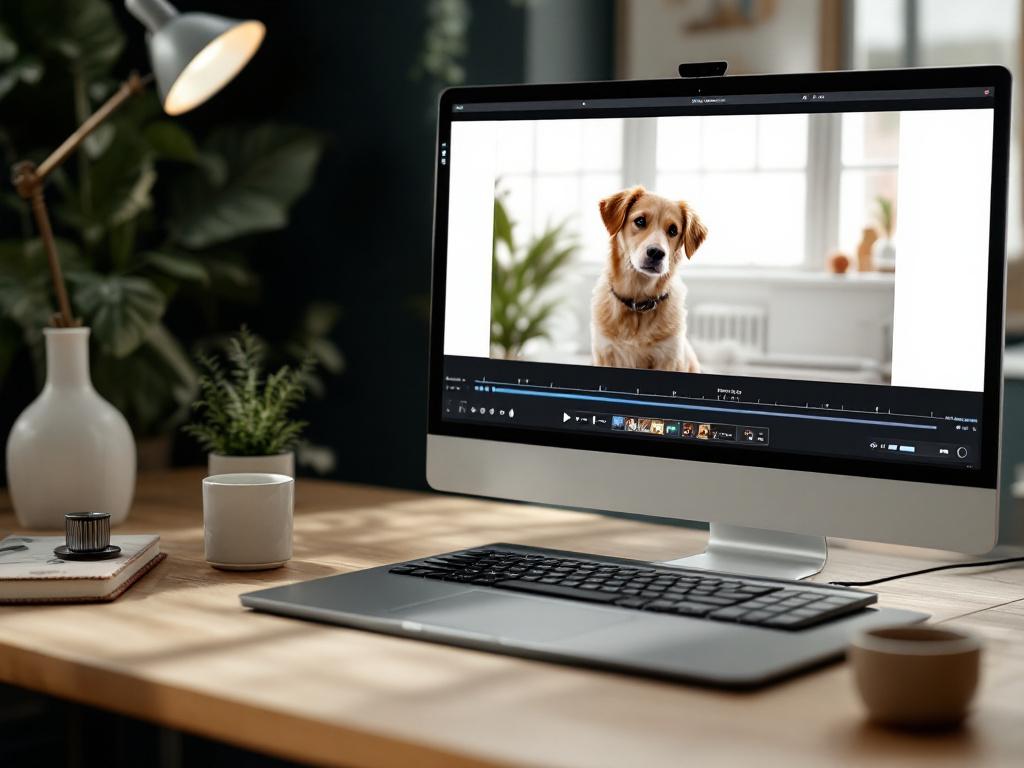
Ви три хвилини переглядаєте відеоматеріал і розумієте, що потрібно вирізати 12-секундну паузу, де ви спотикнулися на реченні. У Adobe Premiere це виглядає так: схопіть інструмент razor, прокрутіть, щоб знайти точку входу, клікніть, прокрутіть, щоб знайти точку виходу, клікніть, видаліть з автоматичним зміщенням, сподіваючись, що синхронізація аудіо утримається. У Descript це: виділіть слова в транскрипції, натисніть delete. Відео обрізається саме по собі.
Це не твик продуктивності. Це інша категорія програмного забезпечення.
Цей посібник проведе вас через редагування відео в Descript від першого завантаження до першого експортованого MP4, а потім покаже, де ця парадигма перемагає, де вона програє, і які робочі процеси виправдовують перехід.
Зміст
- Чому текстове редагування переважає боротьбу зі шкалою часу
- Перше редагування: завантаження, транскрибування, обрізання
- П'ять текстових редагувань, які замінюють 80% ваших NLE ярликів
- Descript проти традиційних відеоредакторів: коли використовувати кожен
- Субтитри, виявлення заповнювачів, налаштування для кількох спікерів і де штучний інтелект Descript стає ризикованим
- Ваше перше редагування в Descript: контрольний список з 10 кроків
Чому текстове редагування переважає боротьбу зі шкалою часу
Редактори шкали часу мають інвентар тертя, який більшість редакторів перестають помічати лише тому, що вони роками розвивали м'язову пам'ять навколо нього. Прокручування на рівні кадру вимагає піксельної точності миші менше ніж за секунду. Інструмент razor потребує перемикання режиму зі стрілки вибору, коштуючи клавіш клавіатури та розумового навантаження. Пошук конкретної вимовленої фрази означає прослуховування кліпів на швидкості 1x або 1,5x — немає Cmd+F для аудіо. Дрейф синхронізації багатокамерної записи посилюється з кожним ручним розрізом, який ви робите, особливо якщо ви працюєте з окремими записувачами звуку, які потрібно зіставити зі звуком з камери. Ніщо з цього не складно. Це все просто повільно.
І справедливостіради щодо робочих процесів на шкалі часу — у них є реальна перевага, яка варта назви. Дослідження з відстеження очей з Журналу візуальної комунікації UC Berkeley виявили, що редактори шкали часу краще розуміють переривність візуального, тоді як текстові редактори пропускають помилки візуальної переривності на 37% частіше. Читання слів на сторінці — це не те саме, що дивитися на форму хвилі та відеокадр одночасно. Ви жертвуєте щось.
Що ви отримуєте в обмін — це повна інверсія поверхні редагування.
У Descript транскрипція ЦЕ поверхня редагування. Відео розташоване нижче від тексту. Коли ви видаляєте слово «actually» з речення, Descript видаляє відповідні 0,3 секунди відео та аудіо разом, зберігаючи синхронізацію губ. Коли ви вирізаєте та вставляєте абзац з 8-ї хвилини на 2-у хвилину, відео та аудіо слідують як один блок. Швидкість редагування масштабується зі швидкістю читання, а не з точністю прокручування. Це весь пропозиція.
Цифри підтримують це там, де контент керований діалогом. Згідно з тестом Creative Bloq, Descript обробляє 1 хвилину відео в транскрипцію за 22–93 секунди залежно від рівня обробки — проти 3–7 хвилин ручного прокручування шкали часу для еквівалентного контенту в Adobe Premiere Pro. Дослідження School of Information Університету Мічигану виявило, що 42% подкастерів, які використовують редактори на основі транскрипції, завершили редагування на 3,2 рази швидше ніж рівняння на основі шкали часу, хоча точність впала на 19% для контенту не англійською мовою.
Текстові редагування мають точність на рівні слів, їх можна скасувати та шукати. Редагування на шкалі часу — це вгадування кадрів з вимиканим звуком.
Хто насправді отримує користь від цієї інверсії? Персоналії з сильним збігом легко назвати:
- Самотній редактор подкастів, який проводить тижневе двогодинне інтерв'ю з одним або двома гостями, а сьогодні витрачає три-чотири години за епізод лише на очищення.
- Творець курсу, який виробляє 40-хвилинні лекції, де візуальне — це обличчя плюс випадкові скріншоти екрана, і 90% роботи редагування — це пришвидшення темпу мовлення.
- Внутрішній продюсер навчання в компанії, яка записує всі загальні збори та потребує їх розрізати на 5-хвилинні кліпи за тему до п'ятниці.
- YouTuber з розмовою, який публікує двічі на тиждень, де економія 20 хвилин за редагування складається в дні відновленого часу за квартал.
- Редактор чорнового монтажу документального фільму, який будує папірну редакцію з 30 годин матеріалу інтерв'ю перед передачею на фінальну обробку.
Слабший збіг: дизайнери руху, колористи, які запускають багатотракові оцінки, композитори VFX, редактори музичних кліпів, які синхронізують візуальні до бітів, а не слів. Є також реальна стеля точності, яку потрібно визнати. Згідно з опитуванням творців Primal Video, 78% користувачів повідомили про помилки транскрипції при редагуванні технічного контенту з більш ніж п'ятьма галузевими термінами на хвилину. Це надзвичайно важливо для медичного, юридичного та інженерного контенту, де один неправильно відтворений термін може змінити значення опублікованого відео.
Зміна ментальної моделі — це справжня історія. Редагування відео в Descript — це не «простіше редагування відео». Це композиція шляхом перестановки тексту — редагування Google Doc, який випадково відтворюється як відео. Коли це щось зрозумієте, ви перестанете думати про шкалу часу для частин вашої роботи, де слова — це структура.
Перше редагування: завантаження, транскрибування, обрізання
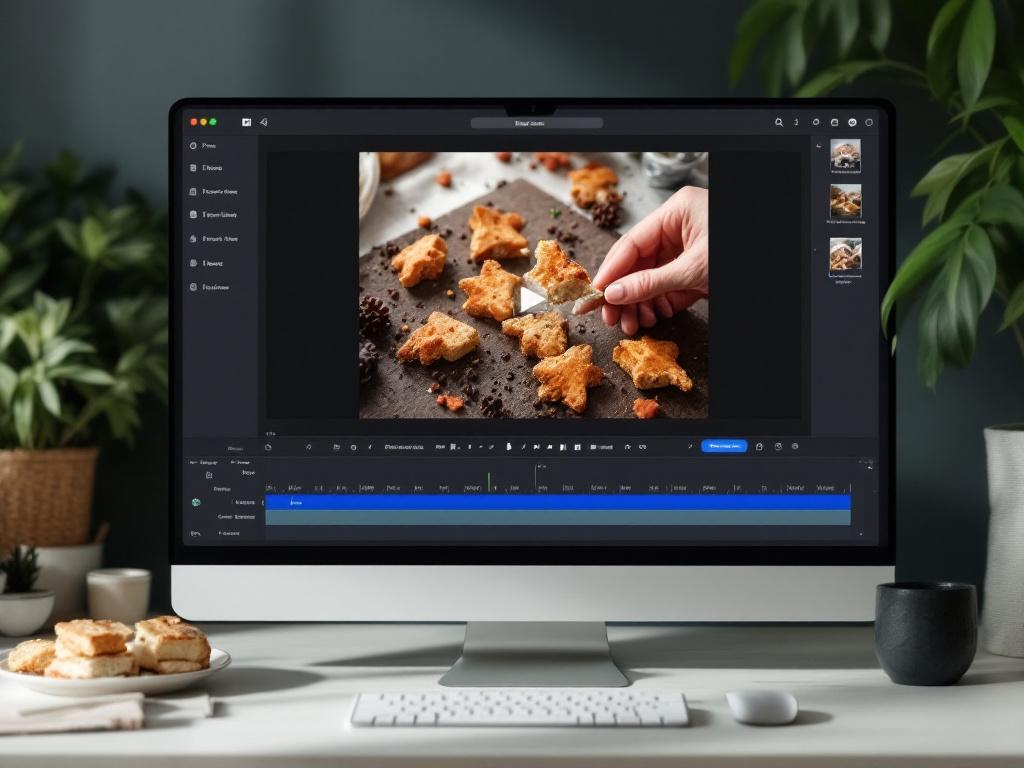
Цикл Descript складається з трьох кроків: завантаження → транскрибування → редагування. Цей єдиний цикл замінює послідовність імпорту, організації, шкали часу, прокручування, обрізання, яка визначає традиційну роботу NLE. Єдина неминуча затримка — це час чекання на транскрибування, який становить приблизно 1–5 хвилин для типових подкастів та матеріалів інтерв'ю розміром менше 1 ГБ. Ви передаєте файл, відходите, повертаєтесь до повністю редагованої транскрипції.

Крок 1 — завантажте ваш відеофайл
Підтримувані формати введення охоплюють робочий набір, який творці насправді використовують: MP4, MOV, WebM, MKV, AVI на стороні відео; MP3, WAV, M4A, AAC для вводу лише аудіо. Безкоштовний рівень обмежує розмір окремого файлу до 1 ГБ; платні рівні значно підвищують цей ліміт. Ви можете прямо перетягнути у вікно нового проекту або використати явну кнопку «Add file» — обробка починається, щойно завантаження завершиться.
Якщо ваш вихідний запис уже обрізаний до того, що вам дійсно потрібно, ви економите час транскрибування та місце в проекті. Поширена помилка — завантажити 90-хвилинний запис Zoom, коли ви плануєте використовувати лише 12 хвилин. Якщо вам потрібно редагувати лише середні 4 хвилини 40-хвилинного запису, спочатку обріжте сирий відеоматеріал перед завантаженням, щоб заощадити час транскрибування та місце в проекту. Попереднє обрізання в браузерному інструменті зберігає ваш вихідний файл на вашому власному пристрої та скорочує чергу, яку Descript має обробити.
Крок 2 — Дозвольте Descript транскрибувати
Точність транскрибування на чистому однодикторному англійському аудіо становить приблизно 95%, що відповідає стандарту SMPTE ST 2071-2024 для професійних систем редагування на основі транскрипції. Точність знижується для важких акцентів, перекриваючих спікерів та щільного технічного жаргону — тих самих умов, які спотикаються про кожний двигун автоматичного транскрибування, який зараз поставляється.
Під час транскрибування Descript показує індикатор прогресу у вікні проекту. Хоча важка робота виконується на боці сервера, не закривайте вкладку браузера — локальній сесії потрібно залишитися відкритою, щоб отримати завершену транскрипцію та пов'язати її зі стану вашого проекту. Як тільки транскрибування завершиться, ваше перше завдання — не починати обрізання. Скануйте транскрипцію на предмет неправильно почутих слів. Звичайні підозрілі — це власні імена, абревіатури, назви брендів та технічні терміни. Клікніть по неправильному слову, перетипуйте його правильно. Це справжнісінький текстовий редакт, а не просто мітка метаданих — виправлений текст — це те, що субтитри та експорти будуть використовувати далі.
Крок 3 — зробіть ваше перше обрізання
Виділіть будь-яке слово, фразу, речення або абзац у транскрипції. Натисніть Delete або Backspace. Смуга часової шкали відео у верхній частині екрана скорочується, щоб зіставити. Відтворення пропускає цей сегмент чистим розрізом. Це весь механізм.
Натисніть Cmd/Ctrl+Z, щоб скасувати — розріз скасовується і видалені слова знову з'являються у транскрипції там, де вони були. Це сітка безпеки, яка робить експерименти дешевими. Ви можете спробувати радикальний структурний розріз, його ненавидіти, скасувати і спробувати інший за 30 секунд. Ця швидкість ітерації неможлива в редакторах шкали часу, де кожне скасування ризикує перетасуванням нижчих елементів доріжки, які ви вже вишліфували.
Один деталь варто знати: Descript позначає видалений текст зв'язуванням за замовчуванням, а не повністю видаляє його з подання транскрипції. Ви можете вимкнути це, якщо вам здається це шумним. Режим зв'язування дозволяє вам «м'яко обрізати», утримуючи оригінальний текст видимим — корисно, якщо ви ще не впевнені, чи відновите розріз, і хочете візуальний запис кожного рішення в документі.
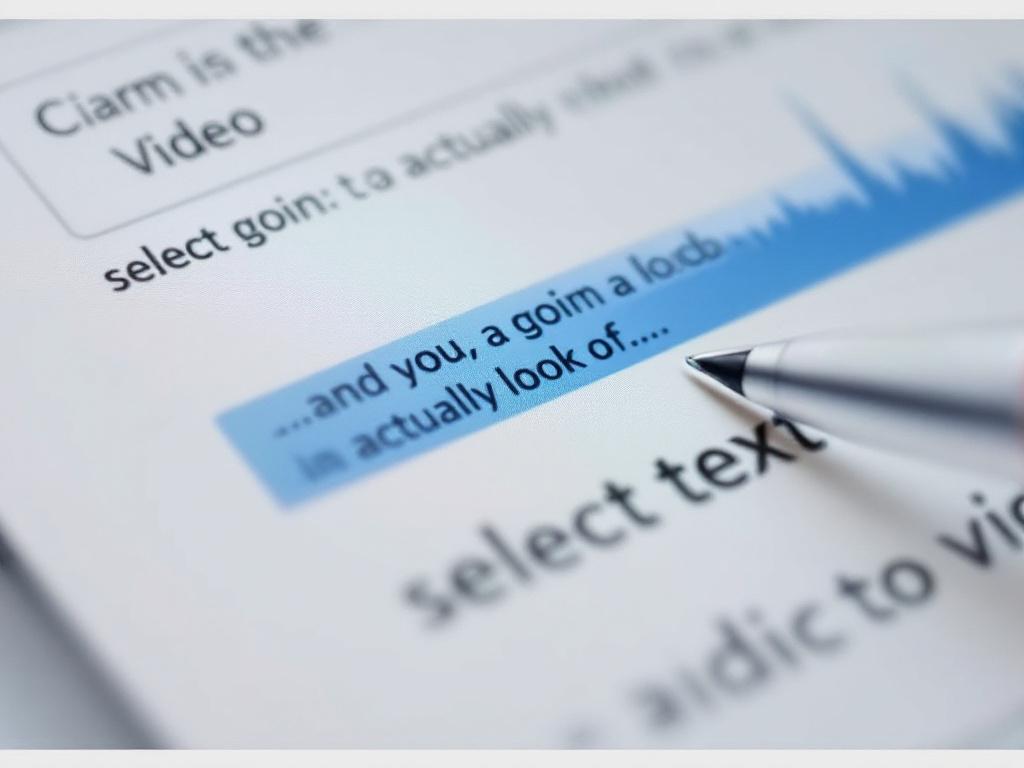
Це весь цикл. Все інше в Descript — субтитри, видалення заповнювачів, робочі процеси для багатьох спікерів, синтез голосу AI — побудовано на основі цих трьох дій. Якщо ви розумієте виділення та видалення у транскрипції, ви розумієте 80% того, що робить інструмент працювати.
П'ять текстових редагувань, які замінюють 80% ваших NLE ярликів
Текстове редагування в Descript — це не один трюк. Це робоча лексика, яка охоплює більшість того, що редактори керовані діалогом насправді роблять весь день. Ось п'ять, які витісняють найбільшу частку ярликів на шкалі часу.
- Видаліть слова-заповнювачі та паузи в масовому порядку. Descript автоматично розпізнає «um», «uh», «like», «you know» та мовчазні розриви вище порога, який ви встановите (типово 0,5 секунди за замовчуванням). Права панель показує список кожного екземпляра з кількістю та часовими мітками. Виділіть все і видаліть однією дією. Точність виявлення заповнювачів становить 83% за тестуванням Tom's Guide, що ставить Descript між Adobe Podcast (76%) та Riverside (89%). Одна застереження: дослідження від American Cinema Editors виявило, що 29% навмисних драматичних пауз неправильно класифікуються як заповнювачі в наративному контенті. Масове видалення добре працює для інтерв'ю та навчальних посібників; перевіряйте одне за одним для будь-чого, де темп має значення.
- Переупорядкуйте сцени, вирізаючи та вставляючи речення. Тримайте транскрипцію як план документа. Перенесіть абзац з 8-ї хвилини на 2-у хвилину, виділивши текст, вирізавши та вставивши. Відео та аудіо слідують автоматично, і синхронізація губ залишається незмінною. Це замінює роботу перетягування та прив'язування на шкалі часу, яка вимагає точного керування смугою доріжки в Premiere або DaVinci, де переміщення кліпу поперек часової шкали часто означає перевірку трьох аудіодоріжок та шару B-roll на побічну шкоду.
- Виділіть внески конкретного спікера. В інтерв'ю з двома людьми клікніть по мітці спікера на боковій панелі, і Descript виділить кожен рядок, приписаний цьому спікеру у всій транскрипції. Корисно для побудови «лише гість» або «лише господар» монтажів з однієї записи — робочий процес, який займає 20+ хвилин ручного розділення та мічення в редакторах шкали часу, в основному витрачено на перевірку того, що ви не пропустили однослівний вставляння.
Якщо ви можете видалити речення з есе, ви можете редагувати відео. Це вся філософія Descript.
- Знайдіть і перейдіть до будь-якої фрази миттєво. Cmd/Ctrl+F шукає всю транскрипцію. Натисніть на збіг, і відтворювач посадить рівно на це слово у відео. Це єдиний найбільший заощаджувач часу для редакторів, які переглядають довгі записи — пошук «частини, де вона розповідає про проблему ланцюга поставок» займає від п'яти хвилин прокручування та прослуховування до двох натиснення клавіш та клік.
- Обріжте вступи, завершення та мертву зону на межах. Виділіть першу 30 секунду очищення горла, перевірки мікрофона та дрібної розмови. Видаліть. Те ж саме для завершення помилок, позатемної розмови після офіційного завершення та неминучого обміну «чекайте, ми це отримали?». Текстова межа ЦЕ точка розрізу. Немає маркерів входу/виходу, немає лез, немає хвилювання щодо видалення зі значенням.
Те, що ці п'ять редагувань не охоплюють, — це візуально-ритмічна сторона постпродакшену: колірне градування, складні переходи, рухома графіка, автоматизація утримання звуку, перемикання багатокамерного кута, дизайн звуку. Вони все ще належать до традиційних NLE і ймовірно завжди будуть. Наступний розділ проводить цю лінію точно, щоб ви знали, яку роботу відправити куди.
Descript проти традиційних відеоредакторів: коли використовувати кожен
Правильне питання не «який краще». Це «яке завдання я зараз роблю». Інструменти чесні щодо їх відповідності лише тоді, коли ви порівнюєте їх завдання за завданням. Ось це порівняння.
| Завдання | Descript | Premiere / DaVinci | Краща відповідність |
|---|---|---|---|
| Очищення подкастів / інтерв'ю | Транскрипція — це інтерфейс | Прокручування шкали часу | Descript |
| Багатотракове колірне градування | Не підтримується | Нативна, на основі вузлів | Premiere / DaVinci |
| Пошук вимовленої фрази | Поиск на основі Cmd+F | Ручне прослуховування та прокручування | Descript |
| Рухома графіка / VFX | Мінімальна | Інтеграція AE / Fusion | Premiere / DaVinci |
| Масове видалення слів-заповнювачів | Авто-виявлення + масове видалення | Повторювані ручні розрізи | Descript |
| Змішування звуку з точністю до кадру | Базове утримання + Studio Sound | Професіональна пульт змішування | Premiere / DaVinci |
| Перемикання багатокамерного кута | Обмежена | Нативна мультикамера послідовність | Premiere / DaVinci |
| Редагування під час письма чорнового монтажу | Нативна | Неможливо | Descript |
Descript перемагає там, де контент керований діалогом і структурний. Подкасти, інтерв'ю, навчальні відео, відеоесе, модулі курсів, внутрішня комунікація. Спільна ДНК по цьому списку: значення живе у вимовлених словах, а візуальне — це в основному стабільний кадр людського обличчя або випадкового спільного використання екрана. Обріжте потрібні слова, і ви зробили правильне редагування.
Традиційні NLE перемагають там, де контент візуально-ритмічний, багатопотоковий або критичний за кольором. Музичні відео, обрізані під удари. Наративний фільм, де продуктивність живе в мікровиразах між діалогом. Трансляційні графічні пакети з нижніми третинами, переходами та рухомим дизайном. Фірмова комерційна робота, де точність кольору не підлягає обговоренню. Жодна з цих не робить рівня, де «видалити слово um» навіть має значення.
Гібридний робочий процес стає все більш звичайним і ймовірно правильної відповіді для більшості професійних творців. Ви напівфінальний редакцію діалогової структури в Descript, експортуєте XML або готовий монтаж, потім завершуєте в Premiere або DaVinci для кольору, переходів та звукового дизайну. Дані виробничих еталонів від Video Engineering Society показують, що професійні редактори, які використовують Descript, досягають 8–12 секунд на хвилину обороту для очищення подкастів проти 45–60 секунд у Premiere Pro — але потребують 2,7 рази додаткового часу при передачі зовнішньому програмному забезпеченню для остаточного кольору. Чистий ефект: все ще швидше наприкінці для роботи керованої діалогом, але врахуйте вартість передачі при оцінці проекту. Чистий Descript швидший за чистий Premiere на діалоговому розрізі. Descript плюс Premiere швидший за чистий Premiere на всій роботі, але лише якщо ви практикували передачу.
Прийняття ринку слідує тому ж патерну. Descript утримує приблизно 31% частку ринку в AI-допоміжному редагуванні для команд менше ніж 10 осіб, але менше 8% в корпоративному виробництві відео за аналізом Gartner Q1 2026. Самотні творці та малі команди швидко приймають парадигму на основі тексту, тому що прибуток продуктивності є негайним, а вартість навчання низька. Великі конвеєри залишаються з встановленими NLE, тому що їх робочі процеси вже охоплюють колірні люксури, звукові сцени та системи рецензування та затвердження, з якими Descript не інтегрується на глибині підприємства.
Чесна рекомендація: якщо ваш контент на 80%+ розмова голови або діалог, Descript може бути вашим основним редактором та інструментом завершення для всього, крім критичних за кольором поставок. Якщо ваш контент 50/50 або візуально важкий, розглядайте Descript як прискорювач чорнового монтажу, який поставляє ваш реальний NLE. Не намагайтесь змушувати його робити роботу, для якої він не побудований — це те, як хороші інструменти отримують поганих репутацій.
Субтитри, виявлення заповнювачів, налаштування для кількох спікерів і де штучний інтелект Descript стає ризикованим
Після базового циклу редагування Descript укладає шар функцій AI, які роблять справжню роботу, але також несуть справжній ризик. Більшість навчальних матеріалів охоплюють лише плюс. Цей розділ охоплює обидва.
Автоматичне генерування субтитрів
Субтитри генеруються автоматично з транскрипції без окремого кроку робочого процесу. Опції експорту охоплюють повний робочий набір: вбудовані (відтворено прямо у вивіді відео), SRT, VTT та звичайний текст. Елементи керування налаштуванням дозволяють встановити шрифт, розмір, положення екрана, колір виділення та «активне слово» слово за словом виділення — стиль TikTok та Reels, де кожне слово спливає по мірі його вимови.
Для вивірення доступності стандарт SMPTE ST 2071-2024 вказує мінімум точності слова 95%. Descript досягає цього полюса на чистому аудіо, але ви завжди повинні перевіряти субтитри перед публікацією, особливо для освітнього, медичного, юридичного або іншого контенту з дотримання нормативних вимог. Невідтворені субтитри гірше, ніж відсутність субтитрів у деяких контекстах, оскільки вони створюють видимість доступності, доставляючи неправильну інформацію.
Масове виявлення слів-заповнювачів
Панель виявлення заповнювачів позначає «um», «uh», «you know», «like», «so» та будь-які спеціальні слова-заповнювачі, які ви налаштуєте. Список правої панелі показує кількість та часові мітки для кожного екземпляра. Ви можете масово виділити все з них, вибрати окремо або фільтрувати по спікеру.
Чесна картина продуктивності: точність виявлення на 83% при стандартній мові, але 29% навмисних драматичних пауз неправильно класифікуються як заповнювачі у наративному контенті. Marcus Chen, продюсер-переможець Emmy, опитаний No Film School, дав змогу обговорити обмін: «Мережа undo/redo безпеки в текстовому редагуванні дозволяє творцям брати більші структурні ризики, які вони б уникали в редагуванні шкали часу — але ви втрачаєте просторову свідомість аудіо-форм хвилі, яка має значення для емоційного темпу.»
Практичне правило: використовуйте масове видалення заповнювачів для інтерв'ю, навчальних матеріалів та контенту пояснювача, де кожен «um» — це справді мертвий вага. Перегляньте один за одним для написаного, драматичного або наративного матеріалу, де пауза може бути продуктивністю, а не коливанням.
Мічення та виділення декількох спікерів
Descript автоматично розпізнає зміни спікера під час транскрибування. Ви мітуєте кожного спікера один раз (зазвичай, клікнувши по авто-створеній мітці «Speaker 1» та перейменувавши її) і система позначає кожну подальшу появу з того ж голосу. Кожен спікер отримує відтінок кольору в боковій панелі транскрипції, що робить довгі панельні дискусії візуально скануванними.
Опрацьований приклад показує важіль. Розглядаючи 60-хвилинний запис панелі з чотирма спікерами — одним господарем та трьома гостями. Ви хочете виробити чотири гарячі вибірки, по одному для кожного гостя, плюс монтаж лише для господаря «ключові моменти». У редакторі шкали часу це багатогодинна робота: ви вручну розділили б запис в кожній зміні спікера, позначили кожен сегмент і зібрали б чотири послідовності з позначених шматків. У Descript ви мітуєте кожного спікера один раз, потім для кожного гарячого вибірки ви клікаєте на ім'я спікера, виділяєте всі його рядки, копіюєте в нову композицію та скорочуєте до найсильніших сегментів. Повна робота — чотири вибірки плюс монтаж господаря — займає менше 15 хвилин замість переважну частину дня. Економія складається драматично, чим більше спікерів у вас є.
Одна застереження: точність авто-виявлення впадає, коли спікери мають схожі голосові профілі або коли вони говорять один над одним понад 1–2 секунди. Планують витратити кілька хвилин на виправлення міток спікерів у будь-якому записі панелі зі значною взаємною розмовою.
Studio Sound та пастка очищення аудіо
Функція «Studio Sound» Descript застосовує зменшення шуму, керовану AI, видалення тону кімнати та вокальне покращення через один повзунок інтенсивності. На чистих записах це швидка полірування. На проблемних записах вона може рятувати аудіо, яке іншому було б неможливо використовувати.
Це також легко переспоживати. Дослідження Audio Engineering Society виявило, що 92% користувачів просуває Studio Sound понад 15 дБ зменшення, спричиняючи неприродні вокальні артефакти, виявлені вище 8 кГц. Видавання — це тонкий, «телефонний» якість, де голос втрачає верхній кінець і починає звучати як телефонний дзвінок VoIP з 1990-х років. Як тільки ви його почуєте, ви не можете його ігнорувати — і ваша аудиторія зареєструє його як «щось не так» навіть якщо вони не можуть назвати що.
Робоча рекомендація: почніть з 40–60% інтенсивності, A/B проти оригінального аудіо та тільки штовхайте вище, якщо оригінал справді неповоротний. Для більшості добре записаного подкастового аудіо 30–50% — правильна зона.
AI голосові функції — і де вони перетинають юридичні лінії
Функція «Regenerate» Descript може замінити неправильно вимовлене слово синтезованим аудіо в клонованому голосі спікера. Для виправлення одного неправильно вимовленого слова без перетягування гостя назад в студію це справді потужно.
Це також юридично складно. Sarah Kim, інженер трансляцій FCC, заявила в технічному консультативному бюлетені: «Функції голосу Regenerate AI створюють значні ризики вивірення — трансляторам потрібно зберігати 100% оригінального аудіо спікера за CFR §73.1206, роблячи функції 'AI lip sync' юридично проблемними для регульованого контенту.» Активне розслідування FCC відкрилось Q1 2026 щодо AI-генерованої мови в політичній рекламі, використовуючи функцію Regenerate Descript без належного розкриття, за звітуванням Politico.
Практичне правило коротко: ніколи не використовуйте Regenerate в журналістиці, політичному контенті, юридичних показаннях, регульованих трансляціях або будь-якому контексті, де аудиторія розумно вважає, що вона чує справжні слова оригінального спікера. Для внутрішнього навчального контенту, демонстрацій продукту та особистих проектів функція гарна — розкрийте її використання в будь-якому випадку, якщо синтезована частина є значною для повідомлення.
Якщо ваш остаточний доставити — це лише звук — подкастовий канал, аудіограма, файл звуку, об'єднаний з транскрипцією — експортуйте редакцію Descript як WAV, потім витягніть лише аудіо для версії лише подкастів з легким браузерним обрізаємом. Утримання експорту лише звуку як окремого, локально оброблюваного кроку уникає переоцінки конвеєру Descript для того, що справді просте завдання обрізання.
Ваше перше редагування в Descript: контрольний список з 10 кроків
Читання про Descript — це повільний шлях. Виконання одного редагування займає близько 30 хвилин і навчає більше, ніж це вся стаття. Ось найменший можливий цикл, щоб доказати робочий процес на вашому матеріалі.
- Виберіть 10–15 хвилин відео, яке ви вже зняли. Записаний дзвінок Zoom, інтерв'ю подкастів, розмова голови з однієї хвилини. Не знімайте новий матеріал для цього тесту. Використовуйте щось, що вже сидить на вашому диску.
- Попередньо обріжте, якщо потрібно. Якщо ваше джерело — 60 хвилин, але вам потрібен лише 12-хвилинний сегмент, скористайтеся браузерним обрізачем відео спочатку, щоб уникнути витрачання часу на транскрибування контенту, який ви в будь-якому випадку вирізати. Менші завантаження означають швидше транскрибування та менше для сканування.
- Створіть безкоштовний обліковий запис Descript і завантажте файл. Перетягніть у вікно нового проекту. Відійдіть під час транскрибування — 1–5 хвилин є типовими для файлів менше 1 ГБ при стандартних налаштуваннях якості.
- Скануйте транскрипцію на неправильно почуті слова. Виправте три-п'ять власних імен, брендів або технічних термінів перед тим, як почати редагування. Цей один крок підвищує точність редагування більше, ніж будь-яка інша підготовча робота, тому що кожен експорт назва, пошук та експорт успадковує виправлений текст.
- Знайдіть один кластер слова-заповнювача. Відкрийте виявлення заповнювачів правої панелі. Виділіть п'ять екземплярів «um.» Видаліть. Спостерігайте, як відеошкала часу скорочується на скільки б секунд «um» ви щойно видалили. Це момент, коли парадигма клацає для більшості людей.
- Натисніть undo, потім redo. Cmd/Ctrl+Z щоб скасувати, Shift+Cmd/Ctrl+Z щоб перероблювати. Це будує впевненість в мережі безпеки. Ви не можете зламати вихідний файл — кожне редагування не руйнується проти основного медіа.
- Видаліть одне повне речення, яке ви б обрізали для темпу. Виберіть дотичну, помилку запуску або перезапуск. Слухайте спеціально для звукового вискока на шву — рідко на авто-згладжуванні Descript, але варто перевірити на вашому першому редагуванні.
- Генеруйте субтитри. Відкрийте панель субтитрів, застосуйте стиль за замовчуванням, переглядайте першу 30 секунду. Настройте розмір шрифту, якщо переваги відчувають занадто малим або занадто великим для вашої цільової платформи.
- Експортуйте як MP4 з оригінальною роздільною здатністю. Порівняйте розмір файлу та візуальну якість проти джерела, щоб підтвердити Descript не перестискує способом, який завдає шкоди вашій доставці. Точкова перевірка меж редагування особливо — це те, де артефакти стиску, якщо є, показали б вгору.
- Збережіть проект і запишіть час редагування. Порівняйте чесно проти того, що той же набір редагувань зайняв би у вашому поточному NLE. Це одне число говорить вам, чи належить Descript до вашого робочого процесу.
Якщо крок 10 зайняв менше половини звичайного часу, Descript — ваш новий інструмент чорнового монтажу. Якщо це зайняло більше часу, ваш контент ймовірно не досить керований діалогом, щоб отримати користь від редагування на основі тексту — і це також корисна відповідь. Точка тесту не в тому, щоб перетворити вас. Це дати вам дані про вашу власний матеріал, які жодна стаття огляду не може дати вам.