
Tutorial de edição de vídeo do Descript: Editar vídeo como um médico
Você está três minutos revisando a gravação e percebe que precisa cortar uma pausa de 12 segundos onde você tropeçou em uma frase. No Adobe Premiere, isso é: pegar a ferramenta de corte, procurar o ponto de entrada, clicar, procurar o ponto de saída, clicar, excluir com ondulação, esperar que a sincronização de áudio se mantenha. No Descript, é: destacar as palavras na transcrição, pressionar excluir. O vídeo se corta sozinho.
Isso não é um ajuste de produtividade. Isso é uma categoria diferente de software.
Este guia o orienta através da edição de vídeo no Descript do primeiro upload até seu primeiro MP4 exportado, mostrando onde esse paradigma vence, onde perde e quais fluxos de trabalho justificam a mudança.
Índice
- Por que a edição baseada em texto supera a luta na timeline
- Acertando sua primeira edição: Upload, Transcrever, Cortar
- Cinco edições de texto que substituem 80% dos seus atalhos NLE
- Descript vs. Editores de vídeo tradicionais: Quando usar cada um
- Legendas, detecção de preenchimento, configuração multi-locutor e onde a IA do Descript fica arriscada
- Sua primeira edição no Descript: Lista de verificação de ação em 10 etapas
Por que a edição baseada em texto supera a luta na timeline
Os editores de timeline têm um inventário de atrito que a maioria dos editores para de notar apenas porque passaram anos construindo memória muscular em torno disso. O scrubbing em nível de quadro exige precisão de mouse sub-segundo. A ferramenta de corte requer uma mudança de modo da seta de seleção, custando toques de teclado e carga mental. Encontrar uma frase falada específica significa ouvir clipes em velocidade 1x ou 1,5x — não há Cmd+F para áudio. A deriva de sincronização multi-câmera se agrava com cada corte manual que você faz, especialmente quando você trabalha com gravadores de áudio separados que precisam ser combinados com faixas de rascunho da câmera. Nada disso é difícil. É tudo apenas lento.
E para ser justo com os fluxos de trabalho de timeline — eles têm uma vantagem real que vale a pena nomear. Estudos de rastreamento ocular do Journal of Visual Communication da UC Berkeley descobriram que editores de timeline mantêm melhor consciência de continuidade visual, enquanto editores baseados em texto perdem erros de continuidade visual 37% mais frequentemente. Olhar para palavras em uma página não é o mesmo que olhar para uma forma de onda e um quadro de vídeo ao mesmo tempo. Você desiste de algo.
O que você consegue em troca é uma inversão completa da superfície de edição.
No Descript, a transcrição É a superfície de edição. O vídeo é posterior ao texto. Quando você exclui a palavra "na verdade" de uma frase, o Descript remove os 0,3 segundos correspondentes de vídeo e áudio juntos, preservando a sincronização labial. Quando você corta e cola um parágrafo do minuto 8 para o minuto 2, o vídeo e o áudio acompanham como um bloco. A velocidade de edição é dimensionada com velocidade de leitura, não precisão de scrubbing. Esse é todo o argumento.
Os números apoiam isso onde o conteúdo é movido por diálogo. De acordo com um teste de benchmark do Creative Bloq, o Descript processa 1 minuto de vídeo para transcrição em 22 a 93 segundos dependendo do nível de processamento — versus 3 a 7 minutos de scrubbing manual de timeline para conteúdo equivalente no Premiere Pro. Um estudo da Escola de Informação da Universidade de Michigan descobriu que 42% dos podcasters que usam editores baseados em transcrição completaram edições 3,2 vezes mais rápido do que seus colegas baseados em timeline, embora a precisão tenha caído 19% para conteúdo não inglês.
Edições de texto são precisas em nível de palavra, reversíveis e pesquisáveis. Edições de timeline são adivinhações de quadro com o áudio desligado.
Quem realmente se beneficia dessa inversão? As personas com bom ajuste são fáceis de nomear:
- O editor de podcast solo dirigindo um programa de entrevista semanal de duas horas com um ou dois convidados, que hoje passa três a quatro horas por episódio apenas em limpeza.
- O criador de cursos produzindo palestras de 40 minutos onde o visual é um rosto mais compartilhamento ocasional de tela, e 90% do trabalho de edição é apertar o ritmo verbal.
- O produtor de treinamento interno em uma empresa que grava todas as reuniões e precisa cortá-las em clipes de 5 minutos por tópico até sexta-feira.
- O YouTuber de talking head publicando duas vezes por semana, onde economizar 20 minutos por edição se acumula em dias de tempo recuperado por trimestre.
- O editor de corte bruto de documentário construindo uma edição de papel a partir de 30 horas de material de entrevista antes de entregar a uma suíte de acabamento.
Ajuste mais fraco: designers de movimento, coloristas executando graus multi-faixa, compositores de VFX, editores de vídeo clipe sincronizando visuais com batidas em vez de palavras. Há também um teto de precisão real a reconhecer. De acordo com a pesquisa do criador do Primal Video, 78% dos usuários relataram erros de transcrição ao editar conteúdo técnico com mais de cinco termos específicos do setor por minuto. Isso importa muito para conteúdo médico, legal e de engenharia, onde um termo mal interpretado pode mudar o significado de um vídeo publicado.
A mudança do modelo mental é a história real. A edição de vídeo no Descript não é "edição de vídeo mais fácil". É composição por rearranjo de texto — editar um Google Doc que acontece a ser renderizado como vídeo. Uma vez que isso clica, você para de pensar em timelines para as partes do seu trabalho onde as palavras são a estrutura.
Acertando sua primeira edição: Upload, Transcrever, Cortar
O loop do Descript é três etapas: Upload → Transcrever → Editar. Esse único loop substitui a sequência de importação-organização-timeline-scrub-corte que define o trabalho NLE tradicional. O único atraso inevitável é o tempo de espera de transcrição, que funciona aproximadamente de 1 a 5 minutos para material de podcast e entrevista típico com menos de 1GB. Você entrega o arquivo, sai, volta para uma transcrição totalmente editável.

Etapa 1 — Carregar seu arquivo de vídeo
Os formatos de entrada suportados cobrem o conjunto de trabalho que a maioria dos criadores realmente usa: MP4, MOV, WebM, MKV, AVI no lado do vídeo; MP3, WAV, M4A, AAC para entradas somente de áudio. O nível gratuito limita o tamanho do arquivo individual a 1GB; os níveis pagos aumentam esse limite significativamente. Você pode arrastar e soltar diretamente em uma janela de novo projeto ou usar o botão explícito "Adicionar arquivo" — o processamento começa assim que o upload é concluído.
Se sua gravação de origem já está aparada para o que você realmente precisa, você economiza tempo de transcrição e espaço de projeto. Um erro comum é carregar uma gravação do Zoom de 90 minutos quando você planejar usar apenas 12 minutos dela. Se você só precisa editar os 4 minutos do meio de uma gravação de 40 minutos, aparar seu material bruto primeiro antes de enviar para economizar tempo de transcrição e espaço de projeto. A pré-aparagem em uma ferramenta baseada em navegador mantém seu arquivo de origem em seu próprio dispositivo e reduz a fila que o Descript tem que processar.
Etapa 2 — Deixar o Descript transcrever
A precisão de transcrição em áudio em inglês de único locutor claro atinge aproximadamente 95%, o que se alinha com o padrão SMPTE ST 2071-2024 para sistemas profissionais de edição baseados em transcrição. A precisão diminui para sotaques pesados, locutores sobrepostos e jargão técnico denso — as mesmas condições que confundem todos os mecanismos de transcrição automática que estão sendo enviados atualmente.
Durante a transcrição, o Descript mostra uma barra de progresso na janela do projeto. Mesmo que o trabalho pesado funcione no servidor, não feche a aba do navegador — a sessão local precisa permanecer aberta para receber a transcrição concluída e vinculá-la ao estado do seu projeto. Depois que a transcrição terminar, seu primeiro trabalho não é começar a cortar. Verifique a transcrição em busca de palavras mal ouvidas. Os suspeitos usuais são nomes próprios, siglas, nomes de marcas e termos técnicos. Clique na palavra ofensiva, redigite-a corretamente. Esta é uma edição de texto real, não apenas uma tag de metadados — o texto corrigido é o que legendas e exportações usarão posteriormente.
Etapa 3 — Faça seu primeiro corte
Selecione qualquer palavra, frase, sentença ou parágrafo na transcrição. Pressione Delete ou Backspace. A fita da timeline do vídeo na parte superior da tela se contrai para corresponder. A reprodução pula esse segmento com um corte limpo. Esse é o mecanismo inteiro.
Pressione Cmd/Ctrl+Z para desfazer — o corte é revertido e as palavras excluídas reaparecem na transcrição exatamente onde estavam. Esta é a rede de segurança que torna a experimentação barata. Você pode tentar um corte estrutural radical, odiar, desfazer e tentar um diferente no período de 30 segundos. Essa velocidade de iteração é impossível em editores de timeline onde cada desfazer arrisca reorganizar elementos de faixa inferior que você já aperfeiçoou.
Um detalhe que vale a pena saber: o Descript marca o texto excluído com tachado por padrão em vez de removê-lo completamente da visualização de transcrição. Você pode desativar isso se achar ruidoso. O modo tachado permite que você "corte suavemente" enquanto mantém o texto original visível — útil quando você não tem certeza se restaurará o corte e deseja um registro visual de cada decisão no documento.
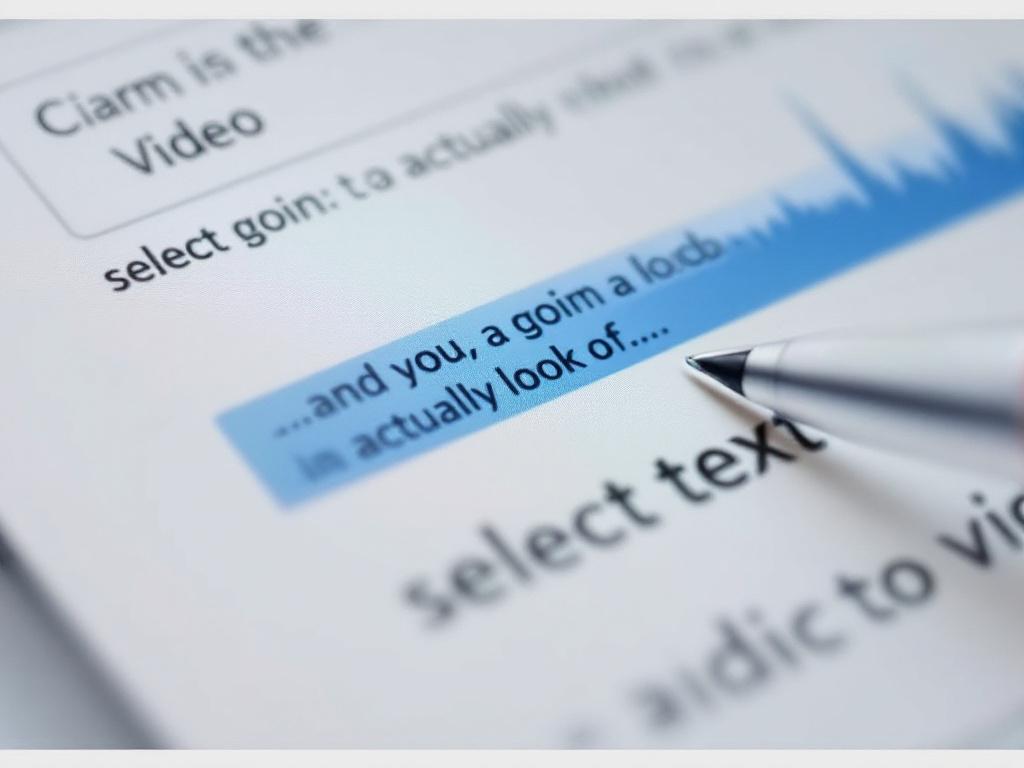
Esse é o loop inteiro. Tudo mais no Descript — legendas, remoção de preenchimento, fluxos de trabalho multi-locutor, síntese de voz AI — é construído sobre essas três ações. Se você compreender selecionar e deletar na transcrição, entenderá 80% do que faz a ferramenta funcionar.
Cinco edições de texto que substituem 80% dos seus atalhos NLE
A edição de texto no Descript não é um único truque. É um vocabulário de trabalho que cobre a maioria do que editores movidos por diálogo realmente fazem o dia todo. Aqui estão os cinco que deslocam a maior parte dos toques de teclado da timeline.
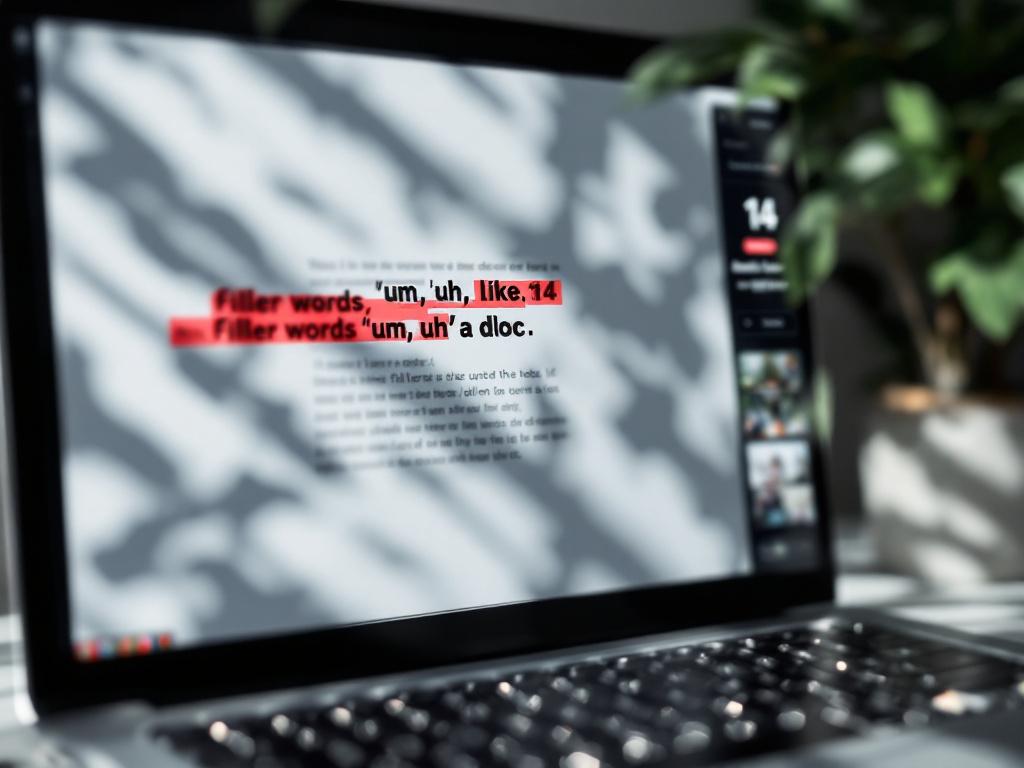
- Excluir palavras e pausas de preenchimento em massa. O Descript detecta automaticamente "um", "uh", "like", "você sabe" e silêncios acima de um limite que você define (tipicamente 0,5 segundos por padrão). O painel do lado direito lista cada instância com uma contagem e timestamps. Selecione tudo e exclua em uma ação. A precisão de detecção de preenchimento funciona em 83% de acordo com testes do Tom's Guide, o que coloca o Descript entre o Adobe Podcast (76%) e o Riverside (89%). Uma ressalva: pesquisa da American Cinema Editors descobriu que 29% das pausas dramáticas intencionais são classificadas incorretamente como preenchimento em conteúdo narrativo. A exclusão em massa funciona bem para entrevistas e tutoriais; revise um por um para qualquer coisa onde o pacing tenha significado.
- Reordene cenas cortando e colando frases. Trate a transcrição como um esboço de documento. Mova um parágrafo do minuto 8 para o minuto 2 selecionando o texto, cortando e colando. Vídeo e áudio acompanham automaticamente e a sincronização labial permanece intacta. Isso substitui o fluxo de trabalho de arrastar e ajustar a timeline que exige gerenciamento preciso de faixa em Premiere ou DaVinci, onde mover um clipe pela timeline geralmente significa verificar três faixas de áudio e uma camada de B-roll para danos colaterais.
- Isole as contribuições de um locutor específico. Em uma entrevista entre duas pessoas, clique em um rótulo de locutor na barra lateral e o Descript seleciona cada linha atribuída a esse locutor em toda a transcrição. Útil para criar cortes apenas para "convidado" ou "apenas anfitrião" de uma única gravação — um fluxo de trabalho que leva 20+ minutos de divisão e marcação manual em editores de timeline, principalmente passados verificando se você não perdeu uma interjeição de uma palavra.
Se você pode deletar uma sentença de um ensaio, pode editar um vídeo. Essa é toda a filosofia do Descript.
- Encontre e pule para qualquer frase instantaneamente. Cmd/Ctrl+F pesquisa a transcrição inteira. Clique em uma correspondência e a cabeça de reprodução pousa exatamente nessa palavra no vídeo. Este é o único maior economizador de tempo para editores revisitando gravações longas — encontrar "a parte onde ela fala sobre o problema da cadeia de suprimentos" passa de cinco minutos de scrubbing e escuta para dois toques de teclado e um clique.
- Corte intros, outros e ar morto nos limites. Selecione os 30 segundos iniciais de limpeza de garganta, verificações de microfone e conversa fiada. Delete. O mesmo para fumbles de encerramento, conversa off-topic após o desligamento oficial e a troca inevitable "espera, conseguimos isso?". O limite de texto É o ponto de corte. Sem marcadores de entrada/saída, sem navalha, sem preocupação com exclusão ondulante.
O que esses cinco edits não cobrem é o lado visual-rítmico da pós-produção: grading de cor, transições complexas, gráficos em movimento, automação de ducking de áudio, alternância de ângulo multi-câmera, layering de design de som. Esses ainda pertencem aos NLEs tradicionais e provavelmente sempre pertencerão. A próxima seção traça essa linha com precisão para que você saiba quais trabalhos enviar para onde.
Descript vs. Editores de vídeo tradicionais: Quando usar cada um
A pergunta certa não é "qual é melhor". É "qual tarefa estou fazendo agora". Ferramentas são honestas sobre seu ajuste apenas quando você as compara tarefa por tarefa. Aqui está essa comparação.
| Tarefa | Descript | Premiere / DaVinci | Melhor ajuste |
|---|---|---|---|
| Limpeza de podcast / entrevista | Transcrição é a UI | Scrubbing de timeline | Descript |
| Grading de cor multi-faixa | Não suportado | Nativo, baseado em nó | Premiere / DaVinci |
| Encontrar uma frase falada | Pesquisa de transcrição Cmd+F | Escuta e scrubbing manual | Descript |
| Gráficos em movimento / VFX | Mínimo | Integração AE / Fusion | Premiere / DaVinci |
| Remoção em massa de palavras de preenchimento | Detecção automática + exclusão em massa | Cortes manuais repetitivos | Descript |
| Mistura de áudio frame-accurate | Ducking básico + Studio Sound | Console de mistura profissional | Premiere / DaVinci |
| Alternância de ângulo multi-câmera | Limitada | Nativa de sequência multicam | Premiere / DaVinci |
| Corte de edição enquanto escreve bruto | Nativo | Não é possível | Descript |
O Descript vence onde o conteúdo é movido por diálogo e estrutural. Podcasts, entrevistas, vídeos de treinamento, ensaios em vídeo, módulos de cursos, comunicações internas. O DNA compartilhado em toda essa lista: o significado vive nas palavras faladas e o visual é principalmente um enquadramento estável de um rosto humano ou compartilhamento de tela. Corte as palavras certas e você fez a edição certa.
NLEs tradicionais vencerm onde o conteúdo é visual-rítmico, multi-stream ou crítico em termos de cor. Vídeos clipe sintonizados com batidas. Filme narrativo onde a performance vive em micro-expressões entre diálogos. Pacotes de gráficos de transmissão com títulos inferiores, transições e design de movimento. Trabalho comercial de marca onde a precisão de cor é inegociável. Nenhum desses é trabalho onde "deletar a palavra um" é sequer uma ação significativa.
O fluxo de trabalho híbrido é cada vez mais comum e provavelmente a resposta correta para a maioria dos criadores profissionais. Você faz o corte bruto da estrutura de diálogo no Descript, exporta um XML ou corte acabado, depois termina no Premiere ou DaVinci para cor, transições e design de som. Dados de benchmark de produção do Video Engineering Society mostram que editores profissionais usando Descript alcançam 8 a 12 segundos de turnaround por minuto para limpeza de podcast versus 45 a 60 segundos no Premiere Pro — mas requerem tempo 2,7 vezes adicional ao entregar para software externo para cor final. Efeito líquido: ainda mais rápido de ponta a ponta para trabalho pesado em diálogo, mas fator no custo de entrega ao dimensionar um projeto. O Descript puro é mais rápido que o Premiere puro no corte de diálogo. O Descript mais Premiere é mais rápido que o Premiere puro no trabalho inteiro, mas apenas se você praticou a entrega.
A adoção do mercado segue o mesmo padrão. O Descript detém aproximadamente 31% de participação de mercado em edição assistida por IA para equipes de menos de 10 pessoas, mas menos de 8% em produção de vídeo corporativa de acordo com a análise do Q1 2026 da Gartner. Criadores solo e pequenas equipes adotam o paradigma baseado em texto rapidamente porque o ganho de produtividade é imediato e o custo de aprendizado é baixo. Grandes pipelines continuam com NLEs estabelecidos porque seus fluxos de trabalho já abrangem suítes de cor, estúdios de som e sistemas de revisão e aprovação que o Descript não integra em profundidade corporativa.
A recomendação honesta: se seu conteúdo é 80%+ talking head ou diálogo, o Descript pode ser seu editor principal e sua ferramenta de acabamento para tudo exceto deliverables críticos em termos de cor. Se seu conteúdo é 50/50 ou visualmente pesado, trate o Descript como um acelerador de corte bruto que alimenta seu NLE real. Não tente forçá-lo a fazer trabalhos para os quais não foi construído — é assim que ferramentas boas ganham más reputações.
Legendas, detecção de preenchimento, configuração multi-locutor e onde a IA do Descript fica arriscada
Passado o loop de edição básico, o Descript empilha uma camada de recursos de IA que fazem trabalho real mas também carregam risco real. A maioria dos tutoriais cobre apenas o lado positivo. Esta seção cobre ambos.
Geração de legenda automática
As legendas são geradas automaticamente a partir da transcrição sem uma etapa de fluxo de trabalho separada. As opções de exportação cobrem o conjunto de trabalho completo: queimadas (renderizadas diretamente na saída de vídeo), SRT, VTT e texto simples. Os controles de personalização permitem definir fonte, tamanho, posição na tela, cor de destaque e destacamento de palavra por palavra no estilo "palavra ativa" — o estilo TikTok e Reels onde cada palavra aparece conforme é falada.
Para conformidade de acessibilidade, o padrão SMPTE ST 2071-2024 especifica um mínimo de 95% de precisão de palavras. O Descript atinge essa marca em áudio limpo, mas você deve sempre revisar as legendas antes de publicar, especialmente para conteúdo educacional, médico, legal ou de outra forma sensível em conformidade. Legendas mal interpretadas são piores do que nenhuma legenda em alguns contextos porque criam a aparência de acessibilidade enquanto entregam informações incorretas.
Detecção em massa de palavras de preenchimento
O painel de detecção de preenchimento sinaliza "um", "uh", "você sabe", "like", "então" e quaisquer palavras de preenchimento customizadas que você configure. A listagem do painel direito mostra contagem e timestamps para cada instância. Você pode selecionar em massa todos eles, escolher individualmente ou filtrar por locutor.
A imagem de desempenho honesta: precisão de detecção de 83% em fala padrão, mas 29% das pausas dramáticas intencionais são classificadas incorretamente como preenchimento em conteúdo narrativo. Marcus Chen, produtor de documentários vencedor do Emmy entrevistado por No Film School, enquadrou bem a troca: "A rede de segurança desfazer/refazer na edição de texto permite que criadores assumam riscos estruturais maiores que evitariam na edição de timeline — mas você perde consciência espacial das formas de onda de áudio, que importam para o pacing emocional."
A regra prática: use remoção de preenchimento em massa para entrevistas, tutoriais e conteúdo explicativo onde cada "um" é genuinamente peso morto. Revise um por um para trabalho roteirizado, dramático ou narrativo onde uma pausa pode ser performance, não hesitação.
Marcação e isolamento de múltiplos locutores
O Descript detecta automaticamente mudanças de locutor durante a transcrição. Você marca cada locutor uma vez (tipicamente clicando no rótulo gerado automaticamente "Locutor 1" e renomeando-o) e o sistema marca cada aparência subsequente da mesma voz. Cada locutor recebe uma cor de tonalidade na barra lateral de transcrição, o que torna discussões em painel longas visualmente digitalizáveis.
Um exemplo de trabalho mostra a alavancagem. Considere uma gravação de painel de 60 minutos com quatro locutores — um anfitrião e três convidados. Você quer produzir quatro bobinas de destaque, uma por convidado, mais um corte "momentos-chave" apenas para o anfitrião. Em um editor de timeline, isso é um trabalho de várias horas: você dividiria manualmente a gravação em cada mudança de locutor, marcaria cada segmento e montaria quatro sequências a partir dos pedaços marcados. No Descript, você marca cada locutor uma vez, depois para cada bobina de destaque você clica no nome do locutor, seleciona todas as suas linhas, copia em uma nova composição e reduz aos segmentos mais fortes. O trabalho completo — quatro bobinas mais o corte do anfitrião — funciona em menos de 15 minutos em vez de melhor parte de uma tarde. As economias se acumulam dramaticamente quanto mais locutores você tem.
Uma ressalva: a precisão de detecção automática cai quando locutores têm perfis vocais semelhantes ou quando falam uns sobre os outros por mais de 1 a 2 segundos. Planeje gastar alguns minutos corrigindo rótulos de locutor em qualquer gravação em painel com cross-talk significativa.
Studio Sound e a armadilha de limpeza de áudio
O recurso "Studio Sound" do Descript aplica redução de ruído impulsionada por IA, remoção de tom de sala e aprimoramento vocal através de um único controle deslizante de intensidade. Em gravações limpas, é um polimento rápido. Em gravações problemáticas, pode salvar áudio que seria impossível de usar.
É também fácil de usar demais. A pesquisa do Audio Engineering Society descobriu que 92% dos usuários empurram o Studio Sound além de 15dB de redução, causando artefatos vocais inaturais detectáveis acima de 8kHz. O sinal revelador é uma qualidade fina, "telefonema" onde a voz perde seu topo e começa a soar como se tivesse sido comprimida para uma chamada VoIP dos anos 1990. Uma vez que você ouve, não consegue ouvir novamente — e seu público registrará "algo está errado" mesmo que não consiga nomear o quê.
A recomendação de trabalho: comece com intensidade de 40–60%, compare contra o áudio original e pressione apenas mais se o original for genuinamente irrecuperável. Para a maioria do áudio de podcast bem gravado, 30–50% é a zona certa.
Recursos de voz de IA — e onde eles ultrapassam linhas legais
O recurso "Regenerate" do Descript pode substituir uma palavra pronunciada incorretamente por áudio sintetizado na voz clonada do locutor. Para corrigir uma única palavra pronunciada incorretamente sem arrastar um convidado de volta ao estúdio, isso é genuinamente poderoso.
É também legalmente complicado em contextos regulados. Sarah Kim, uma Engenheira de Transmissão da FCC, declarou em um boletim de assessoria técnica: "Os recursos de voz regenerada de IA criam riscos significativos de conformidade — os radiodifusores devem manter 100% de áudio original do locutor de acordo com CFR §73.1206, tornando os recursos de 'sincronização labial de IA' legalmente problemáticos para conteúdo regulado." Uma investigação ativa da FCC abriu Q1 2026 em relação à fala gerada por IA em anúncios políticos usando o recurso Regenerate do Descript sem divulgação apropriada, conforme relato do Politico.
A regra prática é curta: nunca use Regenerate em jornalismo, conteúdo político, depoimentos legais, transmissões reguladas ou qualquer contexto onde o público razoavelmente acredita que está ouvindo as palavras reais originais do locutor. Para conteúdo de treinamento interno, demonstrações de produto e projetos pessoais, o recurso está bem — divulgue seu uso de qualquer forma se a porção sintetizada for significativa para a mensagem.
Se seu deliverable final for somente de áudio — um feed de podcast, um audiograma, um arquivo de áudio com transcrição pareada — exporte a edição do Descript como WAV, depois extraia apenas o áudio para uma versão apenas de podcast com um trimmer de navegador leve. Manter a exportação somente de áudio como uma etapa separada e processada localmente evita re-executar o pipeline de renderização do Descript para o que é realmente um trabalho de corte simples.
Sua primeira edição no Descript: Lista de verificação de ação em 10 etapas
Ler sobre Descript é o caminho lento. Fazer uma edição leva cerca de 30 minutos e ensina mais do que este artigo inteiro. Aqui está o loop menor possível para provar o fluxo de trabalho em seu próprio material.
- Escolha um vídeo de 10–15 minutos que você já gravou. Uma chamada Zoom gravada, uma entrevista de podcast, um explicador talking-head de uma única tomada. Não grave novo material para este teste. Use algo que já está no seu drive.
- Pré-aparar se necessário. Se sua fonte tem 60 minutos mas você só precisa de um segmento de 12 minutos, use um trimmer de vídeo baseado em navegador primeiro para evitar desperdiçar tempo de transcrição em conteúdo que você cortará de qualquer forma. Uploads menores significam transcrição mais rápida e menos para verificar.
- Crie uma conta gratuita do Descript e carregue o arquivo. Arraste e solte em uma janela de novo projeto. Saia enquanto ele transcreve — 1 a 5 minutos é típico para arquivos com menos de 1GB em configurações de qualidade padrão.
- Verifique a transcrição em busca de palavras mal ouvidas. Corrija três a cinco nomes próprios, marcas ou termos técnicos antes de começar a editar. Este passo único aumenta a precisão de edição mais do que qualquer outro trabalho de preparação porque cada legenda de downstream, pesquisa e exportação herda o texto corrigido.
- Encontre um cluster de palavras de preenchimento. Abra a detecção de preenchimento do painel direito. Selecione cinco instâncias de "um". Delete. Veja a timeline do vídeo se contrair por quantos segundos de "um" você acabou de remover. Este é o momento em que o paradigma clica para a maioria das pessoas.
- Pressione desfazer, depois refaça. Cmd/Ctrl+Z para desfazer, Shift+Cmd/Ctrl+Z para refazer. Isso cria confiança na rede de segurança. Você não pode quebrar o arquivo de origem — cada edição é não-destrutiva contra a mídia subjacente.
- Delete uma sentença completa que você cortaria para pacing. Escolha uma tangente, um falso começo ou um recomeço. Veja como o corte se mistura no limite. Ouça especificamente um pop de áudio no empalme — raro no auto-suavização do Descript, mas vale a pena verificar em sua primeira edição.
- Gere legendas. Abra o painel de legendas, aplique um estilo padrão, visualize os primeiros 30 segundos. Ajuste o tamanho da fonte se os padrões parecerem muito pequenos ou muito grandes para sua plataforma de destino.
- Exporte como MP4 na resolução original. Compare tamanho de arquivo e qualidade visual contra a fonte para confirmar que o Descript não está recompactando de formas que prejudiquem sua entrega. Verifique especificamente os limites de edição — é aí que artefatos de compressão, se houver, apareceriam.
- Salve o projeto e anote seu tempo de edição. Compare honestamente contra o que o mesmo conjunto de edições teria levado em seu NLE atual. Esse número único diz se o Descript pertence ao seu fluxo de trabalho.
Se a etapa 10 levou menos da metade do seu tempo usual, o Descript é sua nova ferramenta de corte bruto. Se levou mais, seu conteúdo provavelmente não é orientado por diálogo o suficiente para se beneficiar da edição baseada em texto — e essa também é uma resposta útil. O ponto do teste não é convertê-lo. É dar-lhe dados sobre seu próprio material que nenhum artigo de revisão pode dar a você.