
Descript Video Editing Tutorial: Video bearbeiten wie ein Arzt
Du bist drei Minuten in die Überprüfung von Aufnahmen hinein und stellst fest, dass du eine 12-sekündige Pause schneiden musst, in der du einen Satz verbockt hast. In Adobe Premiere ist das: Rasierwerkzeug schnappen, zum Schnittpunkt scrubben, klicken, zum Ausstiegspunkt scrubben, klicken, Ripple Delete, hoffen, dass die Audiosynchronisation gehalten hat. In Descript ist es: markiere die Wörter in der Abschrift, drücke Löschen. Das Video schneidet sich selbst.
Das ist kein Produktivitäts-Hack. Das ist eine andere Kategorie von Software.
Dieser Leitfaden führt dich durch Descript-Videobearbeitung vom ersten Upload bis zu deinem ersten exportierten MP4, zeigt dann, wo dieses Paradigma gewinnt, wo es verliert, und welche Arbeitsabläufe den Wechsel rechtfertigen.
Inhaltsverzeichnis
- Warum textbasierte Bearbeitung die Timeline-Wresterei schlägt
- Dein erstes Edit richtig machen: Upload, Transkribieren, Schneiden
- Fünf Text-Edits, die 80 % deiner NLE-Shortcuts ersetzen
- Descript vs. traditionelle Videobearbeiter: Wann man jeweils welchen nutzt
- Untertitel, Füllwort-Erkennung, Multi-Speaker-Setup und wo Descripts KI riskant wird
- Dein erstes Descript-Edit: 10-Schritte-Aktionscheckliste
Warum textbasierte Bearbeitung die Timeline-Wresterei schlägt
Timeline-Editoren haben ein Reibungsinventar, das die meisten Editoren nur deshalb nicht mehr bemerken, weil sie Jahre damit verbracht haben, Muskelgedächtnis aufzubauen. Frame-genaues Scrubben erfordert sub-sekündige Mausgenauigkeit. Das Rasierwerkzeug erfordert einen Moduswechsel vom Auswahl-Pfeil, was Tastatureingaben und mentale Belastung kostet. Eine bestimmte gesprochene Phrase zu finden bedeutet, Clips mit 1x oder 1,5x Geschwindigkeit abzuhören — es gibt kein Cmd+F für Audio. Multi-Camera-Synchronisierungsdrift wird bei jedem manuellen Schnitt stärker, besonders wenn du mit separaten Audiorecordern arbeitest, die gegen Camera-Scratch-Tracks abgeglichen werden müssen. Nichts davon ist schwierig. Es ist alles einfach nur langsam.
Und um fair zu Timeline-Workflows zu sein — sie haben einen echten Vorteil, den es zu nennen gilt. Eye-Tracking-Studien aus dem Journal of Visual Communication der UC Berkeley zeigten, dass Timeline-Editoren besseres Bewusstsein für visuelle Kontinuität bewahren, während textbasierte Editoren Fehler bei visueller Kontinuität 37 % häufiger übersehen. Wörter auf einer Seite anzuschauen ist nicht dasselbe wie gleichzeitig auf eine Wellenform und einen Videoframe zu schauen. Du gibst etwas auf.
Was du dafür erhältst, ist eine vollständige Invertierung der Bearbeitungsoberfläche.
In Descript ist die Abschrift die Bearbeitungsoberfläche. Das Video steht nach dem Text. Wenn du das Wort „tatsächlich" aus einem Satz löschst, entfernt Descript die entsprechenden 0,3 Sekunden Video und Audio zusammen und bewahrt die Lippensynchronisation. Wenn du einen Absatz aus Minute 8 zu Minute 2 schneidest und einfügst, folgen Video und Audio als ein Block. Die Bearbeitungsgeschwindigkeit skaliert mit der Lesegeschwindigkeit, nicht mit der Scrubbing-Genauigkeit. Das ist der ganze Pitch.
Die Zahlen unterstützen dies dort, wo der Inhalt dialoggetrieben ist. Laut einem Creative Bloq Benchmark-Test verarbeitet Descript 1 Minute Video zu Transkription in 22 bis 93 Sekunden, je nach Verarbeitungsstufe — versus 3 bis 7 Minuten manuelles Timeline-Scrubbing für äquivalente Inhalte in Premiere Pro. Eine Studie der University of Michigan School of Information fand heraus, dass 42 % der Podcaster, die transkriptbasierte Editoren verwenden, Edits 3,2x schneller abschlossen als Timeline-basierte Gegenstücke, obwohl die Genauigkeit bei nicht-englischen Inhalten um 19 % sank.
Text-Edits sind wortgenau, rückgängig machbar und durchsuchbar. Timeline-Edits sind Frame-Raten mit dem Audio aus.
Wer profitiert tatsächlich von dieser Invertierung? Die starken Fit-Personas sind leicht zu nennen:
- Der Solo-Podcast-Editor, der eine wöchentliche zweistündige Interview-Show mit einem oder zwei Gästen betreibt und heute drei bis vier Stunden pro Episode nur für Cleanup aufwendet.
- Der Kurs-Ersteller, der 40-minütige Vorlesungen produziert, bei denen das Visuelle ein Gesicht plus gelegentliche Bildschirmfreigabe ist, und 90 % der Bearbeitungsarbeit darin besteht, das verbale Tempo zu straffen.
- Der interne Schulungsroduzent bei einem Unternehmen, das alle ganzen Treffen aufzeichnet und sie bis Freitag in 5-minütige Thema-Clips schneiden muss.
- Der Talking-Head-YouTuber, der zweimal wöchentlich veröffentlicht, wo 20 Minuten pro Edit zu sparen sich in Tagen pro Quartal aufsummiert.
- Der Documentary-Rough-Cut-Editor, der eine Paper Edit aus 30 Stunden Interview-Footage zusammenstellt, bevor er an eine Finishing-Suite übergibt.
Schwächerer Fit: Motion Designer, Coloristen, die Multi-Track-Grades durchführen, VFX-Compositor, Music-Video-Editoren, die Visuals an Beats anpassen anstelle von Wörtern. Es gibt auch ein echtes Genauigkeits-Limit zu beachten. Laut Primal Videos Creator-Umfrage berichteten 78 % der Benutzer von Transkriptionsfehlern beim Bearbeiten von technischen Inhalten mit mehr als fünf branchenspezifischen Begriffen pro Minute. Das ist enorm wichtig für medizinische, juristische und technische Inhalte, bei denen ein falsch wiedergegebener Begriff die Bedeutung eines veröffentlichten Videos ändern kann.
Die mentale Modellverschiebung ist die eigentliche Geschichte. Descript-Videobearbeitung ist nicht „leichtere Videobearbeitung". Es ist Komposition durch Text-Umordnung — die Bearbeitung eines Google Docs, das zufällig als Video rendert. Sobald das klickt, hörst du auf, über Timelines für die Teile deiner Arbeit nachzudenken, bei denen Wörter die Struktur sind.
Dein erstes Edit richtig machen: Upload, Transkribieren, Schneiden
Der Descript-Kreislauf besteht aus drei Schritten: Upload → Transkribieren → Bearbeiten. Diese einzelne Schleife ersetzt die Import-Organisieren-Timeline-Scrubben-Schneiden-Sequenz, die traditionelle NLE-Arbeit definiert. Die eine unvermeidliche Verzögerung ist die Transkriptions-Wartezeit, die ungefähr 1 bis 5 Minuten für typische Podcast- und Interview-Aufnahmen unter 1 GB beträgt. Du gibst die Datei ab, gehst weg und kommst zu einem vollständig editierbaren Transkript zurück.

Schritt 1 — Lade deine Videodatei hoch
Unterstützte Eingabeformate decken die Arbeitsmenge ab, die die meisten Creator tatsächlich verwenden: MP4, MOV, WebM, MKV, AVI auf der Videoseite; MP3, WAV, M4A, AAC für reine Audio-Eingaben. Der kostenlose Plan beschränkt die individuelle Dateigröße auf 1 GB; bezahlte Pläne erhöhen dieses Limit erheblich. Du kannst direkt in ein neues Projektfenster ziehen und ablegen oder die explizite Schaltfläche „Datei hinzufügen" verwenden — die Verarbeitung beginnt, sobald der Upload abgeschlossen ist.
Wenn deine Quellaufnahme bereits auf das getrimmt ist, was du wirklich brauchst, sparst du Transkriptionszeit und Projektraum. Ein häufiger Fehler ist das Hochladen einer 90-minütigen Zoom-Aufnahme, wenn du nur 12 Minuten davon verwenden planst. Wenn du nur die mittleren 4 Minuten einer 40-minütigen Aufnahme bearbeiten musst, trimme dein Rohmaterial zuerst, bevor du zu Descript hochlädst, um Transkriptionszeit und Projektraum zu sparen. Vorheriges Trimmen in einem Browser-Tool hält deine Quelldatei auf deinem eigenen Gerät und verkürzt die Warteschlange, die Descript durchkauen muss.
Schritt 2 — Lass Descript transkribieren
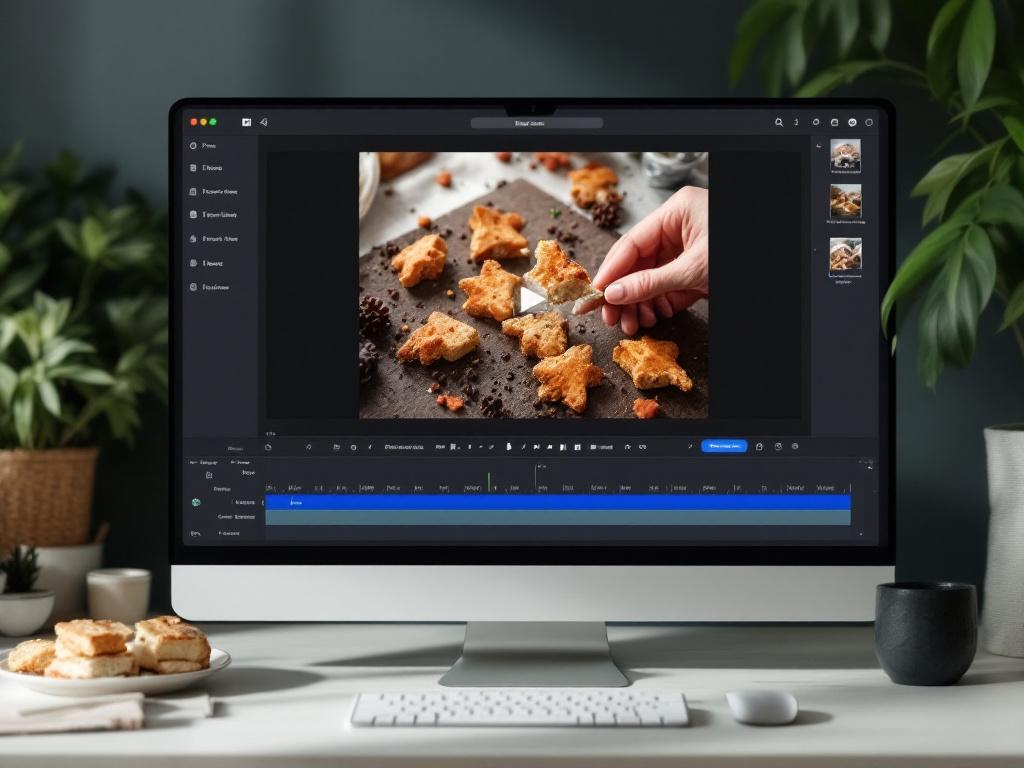
Die Transkriptionsgenauigkeit bei klarem Single-Speaker-Englisch-Audio erreicht ungefähr 95 %, was dem SMPTE ST 2071-2024 Standard für professionelle transkriptbasierte Bearbeitungssysteme entspricht. Die Genauigkeit sinkt bei starken Akzenten, überlappenden Sprechern und dichtem technischen Jargon — den gleichen Bedingungen, die jeden automatischen Transkriptions-Engine verwirrt, der derzeit erhältlich ist.
Während der Transkription zeigt Descript eine Fortschrittsleiste im Projektfenster. Obwohl die schwere Arbeit serverseitig läuft, schließe die Browser-Registerkarte nicht — die lokale Sitzung muss offen bleiben, um das abgeschlossene Transkript zu empfangen und es mit deinem Projektzustand zu verknüpfen. Nach Abschluss der Transkription ist dein erstes Job nicht, mit dem Schneiden zu beginnen. Scanne das Transkript auf falsch gehörte Wörter. Die üblichen Verdächtigen sind Eigennamen, Akronyme, Markennamen und technische Begriffe. Klicke auf das fehlerhafte Wort und tippe es korrekt. Dies ist ein echtes Text-Edit, nicht nur ein Metadaten-Tag — der korrigierte Text ist das, was Untertitel und Exporte nachgelagert verwenden.
Schritt 3 — Mach deinen ersten Schnitt
Wähle ein Wort, eine Phrase, einen Satz oder einen Absatz in der Abschrift. Drücke Delete oder Backspace. Der Videozeitstreifen oben auf dem Bildschirm zieht sich zusammen. Die Wiedergabe springt dieses Segment mit einem sauberen Schnitt über. Das ist die gesamte Mechanik.
Drücke Cmd/Ctrl+Z um rückgängig zu machen — der Schnitt wird rückgängig gemacht und die gelöschten Wörter erscheinen exakt dort in der Abschrift wieder, wo sie waren. Dies ist das Sicherheitsnetz, das Experimente billig macht. Du kannst einen radikalen strukturellen Schnitt versuchen, ihn hassen, rückgängig machen und in 30 Sekunden einen anderen versuchen. Diese Iterationsgeschwindigkeit ist in Timeline-Editoren unmöglich, wo jedes Rückgängigmachen das Risiko birgt, untere Track-Elemente umzuordnen, die du bereits abgestimmt hast.
Ein Details-Detail ist zu kennen: Descript markiert gelöschten Text standardmäßig mit Durchstreichen anstelle von vollständiger Entfernung aus der Transkript-Ansicht. Du kannst dies ausschalten, wenn es dir zu lärmig wird. Der Durchstreichmodus lässt dich „soft-cut", während der Original-Text sichtbar bleibt — nützlich, wenn du dir noch nicht sicher bist, ob du den Schnitt wiederherstellen wirst, und ein visuelles Protokoll jeder Entscheidung im Dokument möchtest.
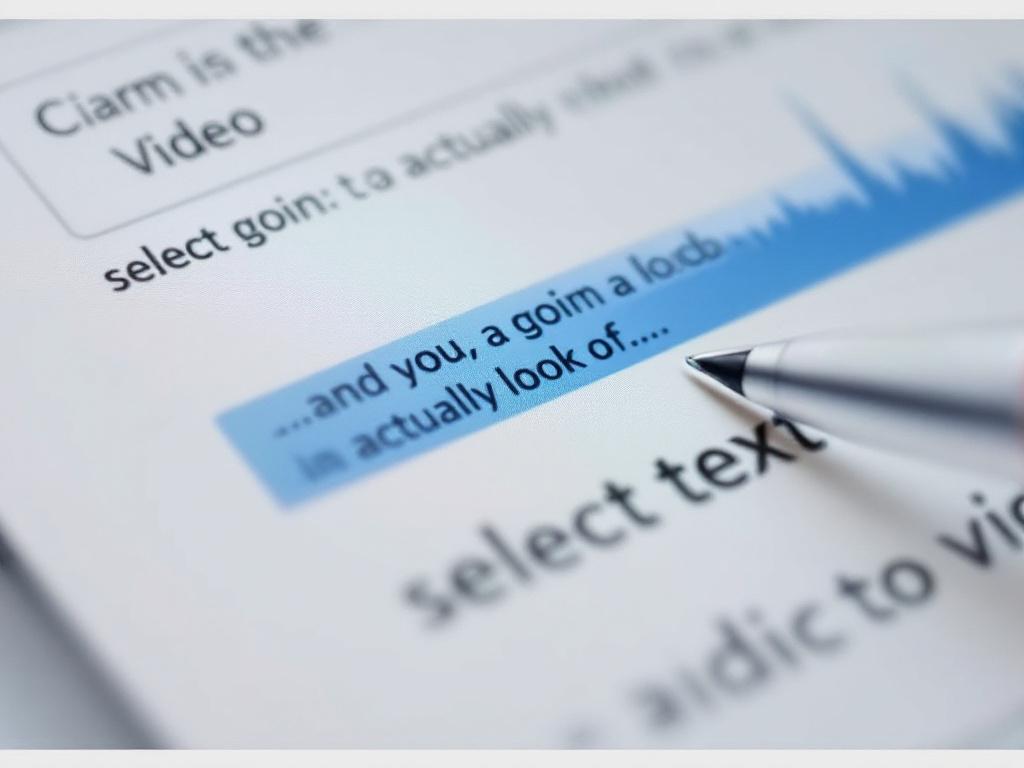
Das ist die ganze Schleife. Alles andere in Descript — Untertitel, Füllwort-Entfernung, Multi-Speaker-Workflows, KI-Sprachsynthese — basiert auf diesen drei Aktionen. Wenn du Select-and-Delete im Transkript verstehst, verstehst du 80 % davon, was das Tool funktionieren lässt.
Fünf Text-Edits, die 80 % deiner NLE-Shortcuts ersetzen
Text-Bearbeitung in Descript ist nicht ein Trick. Es ist ein Arbeitsvokabular, das die meisten Dinge abdeckt, die Dialogbearbeiter den ganzen Tag tatsächlich tun. Hier sind die fünf, die die größte Menge an Timeline-Tastenanschlägen verdrängen.
- Lösche Füllwörter und Pausen massenhaft. Descript erkennt automatisch „um," „äh," „like," „du weißt," und stille Lücken über einen von dir eingestellten Schwellwert (typischerweise standardmäßig 0,5 Sekunden). Das rechte Panel listet alle Instanzen mit Anzahl und Zeitstempel. Wähle alle und lösche in einer Aktion. Die Füllwort-Erkennungsgenauigkeit läuft bei 83 % laut Tom's Guide Tests, das Descript zwischen Adobe Podcast (76 %) und Riverside (89 %) platziert. Eine Warnung: Forschung der American Cinema Editors fand, dass 29 % der absichtlichen dramatischen Pausen als Füllwort in Erzählinhalt falsch klassifiziert werden. Massenlöschung funktioniert großartig für Interviews und Tutorials; überprüfe einzeln für alles, bei dem Tempo Bedeutung trägt.
- Ordne Szenen neu durch Schneiden und Einfügen von Sätzen. Behandle die Abschrift wie einen Dokument-Outline. Verschiebe einen Absatz von Minute 8 zu Minute 2, indem du den Text auswählst, schneidest und einfügst. Video und Audio folgen automatisch und die Lippensynchronisation bleibt erhalten. Dies ersetzt den Timeline-Drag-and-Snap-Workflow, der präzise Track-Lane-Verwaltung in Premiere oder DaVinci verlangt, wo das Verschieben eines Clips über der Timeline oft bedeutet, drei Audio-Tracks und eine B-Roll-Schicht auf Kollateralschäden zu überprüfen.
- Isoliere die Beiträge eines bestimmten Sprechers. In einem Zwei-Personen-Interview klicke auf ein Sprecher-Label in der Seitenleiste und Descript wählt alle Linien aus, die dieser Sprecher dem ganzen Transkript zuordnet. Nützlich zum Erstellen von „nur Gast" oder „nur Host" Schnitten aus einer einzigen Aufnahme — ein Workflow, der 20+ Minuten manuelles Splitting und Labeling in Timeline-Editoren dauert, meist um zu überprüfen, dass du kein einseitiges Interjektion verpasst hast.
Wenn du einen Satz aus einem Essay löschen kannst, kannst du ein Video bearbeiten. Das ist Descripts gesamte Philosophie.
- Finde und springe sofort zu einer Phrase. Cmd/Ctrl+F durchsucht das gesamte Transkript. Triff eine Übereinstimmung und der Playhead landet genau auf diesem Wort im Video. Dies ist die einzelne größte Zeiteinsparung für Editoren, die lange Aufnahmen erneut besuchen — das „Teil" zu finden, bei dem sie über das Versorgungsketten-Problem spricht, geht von fünf Minuten Scrubbing und Hören zu zwei Tastenanschläge und einem Klick.
- Trimme Intros, Outros und Totenstille an den Grenzen. Wähle die öffnenden 30 Sekunden von Rachenräumen, Mic-Checks und Small Talk. Lösche. Dasselbe für Abschluss-Fumbles, Off-Topic-Geschwätz nach dem offiziellen Zeichen-Aus und der unvermeidliche „Warte, haben wir das bekommen?" Austausch. Die Text-Grenze IST der Schnittpunkt. Keine Ein-/Ausgabe-Markierungen, kein Rasierwerkzeug, keine Ripple-Delete-Besorgnis.
Was diese fünf Edits nicht abdecken, ist die visuell-rhythmische Seite der Postproduktion: Farbabstimmung, komplexe Übergänge, Motion Graphics, Audio-Ducking-Automatisierung, Multi-Kamera-Winkel-Umschaltung, Sound-Design-Schichtung. Diese gehören immer noch zu traditionellen NLEs und werden es wahrscheinlich immer tun. Der nächste Abschnitt zieht diese Linie präzise, damit du weißt, welche Jobs wohin gehen.
Descript vs. traditionelle Videobearbeiter: Wann man jeweils welchen nutzt
Die richtige Frage ist nicht „welcher ist besser". Es ist „welche Aufgabe mache ich gerade." Tools sind ehrlich über ihre Passung nur, wenn du sie Job für Job vergleichst. Hier ist dieser Vergleich.
| Aufgabe | Descript | Premiere / DaVinci | Besserer Fit |
|---|---|---|---|
| Podcast- / Interview-Bereinigung | Abschrift ist die UI | Timeline-Scrubbing | Descript |
| Multi-Track-Farbabstimmung | Nicht unterstützt | Nativ, Node-basiert | Premiere / DaVinci |
| Gesprochene Phrase finden | Cmd+F Transkript-Suche | Manuelles Hörer-und-Scrubben | Descript |
| Motion Graphics / VFX | Minimal | AE / Fusion Integration | Premiere / DaVinci |
| Massenlöschung von Füllwörtern | Auto-Erkennung + Massenlöschung | Repetitive manuelle Schnitte | Descript |
| Frame-genaue Audiomischung | Basis-Ducking + Studio Sound | Pro-Mischkonsole | Premiere / DaVinci |
| Multi-Camera-Winkel-Umschaltung | Begrenzt | Multicam-Sequenz nativ | Premiere / DaVinci |
| Edit-während-des-Schreibens-Rohschnitt | Nativ | Nicht möglich | Descript |
Descript gewinnt dort, wo der Inhalt dialoggetrieben und strukturell ist. Podcasts, Interviews, Schulungsvideos, Video-Essays, Kursmodule, interne Kommunikation. Die gemeinsame DNA über diese Liste hinweg: Bedeutung lebt in den gesprochenen Wörtern, und das Visuelle ist größtenteils ein stabiler Rahmen eines Menschengesichts oder einer Bildschirmfreigabe. Schneiden Sie die richtigen Wörter und Sie haben den richtigen Edit gemacht.
Traditionelle NLEs gewinnen dort, wo der Inhalt visuell-rhythmisch, Multi-Stream oder farbkritisch ist. Music Videos zum Takt geschnitten. Erzählfilm, bei dem die Performance in Mikro-Ausdrücken zwischen Dialog lebt. Broadcast-Grafik-Pakete mit Lower-Thirds, Übergängen und Motion-Design. Markenbezogenes kommerzielles Werk, bei dem die Farbgenauigkeit nicht verhandelbar ist. Keine dieser Aufgaben sind Arbeitsplätze, bei denen „das Wort um löschen" überhaupt eine bedeutungsvolle Aktion ist.
Der Hybrid-Workflow wird zunehmend häufiger und ist wahrscheinlich die richtige Antwort für die meisten professionellen Creator. Du machst einen Rohschnitt der Dialog-Struktur in Descript, exportierst eine XML oder fertigen Schnitt und beendest dann in Premiere oder DaVinci für Farbe, Übergänge und Sound-Design. Produktions-Benchmark-Daten aus der Video Engineering Society zeigen, dass professionelle Editoren, die Descript verwenden, 8 bis 12 Sekunden pro Minute Umschlagzeit für Podcast-Bereinigung versus 45 bis 60 Sekunden in Premiere Pro erreichen — erfordern aber 2,7x zusätzliche Zeit beim Übergeben an externe Software für letzte Farbe. Netto-Effekt: immer noch schneller Ende-zu-Ende für sprachlastige Arbeit, aber rechne die Übergabetkosten ein, wenn du ein Projekt umfasst. Reines Descript ist schneller als reine Premiere beim Dialog-Schnitt. Descript-plus-Premiere ist schneller als reine Premiere beim ganzen Job, aber nur, wenn du die Übergabe geübt hast.
Die Marktakzeptanz folgt dem gleichen Muster. Descript hält ungefähr 31 % Marktanteile bei KI-unterstützter Bearbeitung für Teams mit unter 10 Personen, aber unter 8 % bei professioneller Videoproduktion per Gartner Q1 2026 Analyse. Solo-Creator und kleine Teams akzeptieren das textbasierte Paradigma schnell, weil der Produktivitätszuwachs unmittelbar ist und die Lernkosten niedrig sind. Große Pipelines bleiben bei etablierten NLEs, weil ihre Workflows bereits über Farb-Suites, Sound-Stages und Review-und-Freigabe-Systeme erstrecken, die Descript nicht in Enterprise-Tiefe integriert.
Die ehrliche Empfehlung: Wenn dein Inhalt zu 80 %+ sprechender Kopf oder Dialog ist, kann Descript dein primärer Editor und dein Finishing-Tool für alles außer farbkritischen Auslieferungen sein. Wenn dein Inhalt 50/50 oder visuell-lastig ist, behandle Descript als einen Rohschnitt-Beschleuniger, der in dein echtes NLE einspeist. Versuche nicht, es zu Jobs zu zwingen, für die es nicht gebaut ist — so verdienen gute Tools schlechte Reputationen.
Untertitel, Füllwort-Erkennung, Multi-Speaker-Setup und wo Descripts KI riskant wird
Jenseits der grundlegenden Edit-Schleife stapelt Descript eine Schicht von KI-Funktionen, die echte Arbeit leisten, aber auch echte Risiken tragen. Die meisten Tutorials decken nur die Oberseite ab. Dieser Abschnitt deckt beide ab.
Auto-Untertitel-Generierung
Untertitel generieren automatisch aus dem Transkript ohne separaten Arbeitsablauf. Export-Optionen decken die vollständige Arbeitsmenge ab: in Video eingebrannt (direkt in Video-Ausgabe gerendert), SRT, VTT und reiner Text. Anpassungssteuerungen lassen dich Schrift, Größe, Bildschirmposition, Hervorhebungsfarbe und Wort-für-Wort-„aktives Wort"-Hervorhebung einstellen — der TikTok- und Reels-Stil, bei dem jedes Wort blinkt, während es gesprochen wird.
Für Barrierefreiheits-Compliance spezifiziert der SMPTE ST 2071-2024 Standard ein 95 % Wortgenauigkeits-Minimum. Descript trifft diese Bar bei sauberen Audio, aber du solltest Untertitel immer vor der Veröffentlichung überprüfen, besonders für Bildungs-, medizinische, juristische oder anderweitig compliance-sensitive Inhalte. Falsch wiedergegebene Untertitel sind in einigen Kontexten schlimmer als keine Untertitel, weil sie den Anschein von Barrierefreiheit schaffen, während sie falsche Informationen liefern.
Massen-Füllwort-Erkennung
Das Füllwort-Erkennungs-Panel kennzeichnet „um," „äh," „du weißt," „like," „so" und alle benutzerdefinierten Füllwörter, die du konfigurierst. Die rechte Panel-Auflistung zeigt Anzahl und Zeitstempel für jede Instanz. Du kannst alle massenhaft auswählen, einzelne auswählen oder nach Sprecher filtern.
Das ehrliche Performance-Bild: 83 % Erkennungsgenauigkeit bei Standardsprache, aber 29 % der absichtlichen dramatischen Pausen werden in Erzählinhalt als Füllwort falsch klassifiziert. Marcus Chen, ein Emmy-prämierter Dokumentar-Produzent, der von No Film School interviewt wurde, formulierte den Trade-off gut: „Das Undo/Redo-Sicherheitsnetz in Text-Bearbeitung lässt Creator größere strukturelle Risiken eingehen, die sie in Timeline-Bearbeitung vermeiden würden — aber du verlierst räumliches Bewusstsein von Audiowellenformen, was für emotionale Pacing wichtig ist."
Die praktische Regel: Verwende Massen-Füllwort-Entfernung für Interviews, Tutorials und Erklärvideo-Inhalt, bei dem jedes „um" wirklich totes Gewicht ist. Überprüfe einzeln für Drehbuch-, dramatisches oder narratives Werk, bei dem eine Pause Performance sein könnte, keine Unentschlossenheit.
Multi-Speaker-Labeling und Isolierung
Descript erkennt Sprecherwechsel automatisch während der Transkription. Du beschriftest jeden Sprecher einmal (typischerweise durch Klicken auf das automatisch generierte „Speaker 1" Label und Umbenennung) und das System kennzeichnet jede nachfolgende Erscheinung von derselben Stimme. Jeder Sprecher bekommt einen Farbton in der Transkript-Seitenleiste, das lange Paneldiskussionen visuell scannbar macht.
Ein ausgearbeitetes Beispiel zeigt die Hebelwirkung. Betrachte eine 60-minütige Panel-Aufnahme mit vier Sprechern — ein Host und drei Gäste. Du möchtest vier Highlight-Videos produzieren, ein pro Gast, plus einen Host-only „Schlüsselmomente"-Schnitt. In einem Timeline-Editor ist dies ein Multi-Stunden-Job: Du würdest die Aufnahme manuell bei jedem Sprecherwechsel teilen, jedes Segment kennzeichnen, und vier Sequenzen aus den gekennzeichneten Stücken zusammenstellen. In Descript kennzeichnest du jeden Sprecher einmal, dann für jedes Highlight-Video klickst du auf den Sprechernamen, wählst alle ihre Linien, kopierst in eine neue Komposition, und trimmst auf die stärksten Segmente. Der ganze Job — vier Videoclips plus der Host-Schnitt — läuft unter 15 Minuten anstelle des besseren Teils eines Nachmittags. Die Einsparungen häufen sich dramatisch, je mehr Sprecher du hast.
Eine Warnung: Auto-Erkennungsgenauigkeit sinkt, wenn Sprecher ähnliche Stimmprofile haben oder wenn sie sich länger als 1 bis 2 Sekunden gegenseitig überlagern. Plan, ein paar Minuten zu verbringen, um Sprecher-Labels in jeder Panel-Aufnahme mit signifikantem Cross-Talk zu korrigieren.
Studio Sound und die Audio-Cleanup-Falle
Descripts „Studio Sound" Feature wendet KI-gesteuerte Rauschunterdrückung, Raumton-Entfernung und Sprachverbesserung durch einen einfachen Intensitätsschieber an. Bei sauberen Aufnahmen ist es eine schnelle Politur. Bei problematischen Aufnahmen kann es Audio retten, das ansonsten unbrauchbar wäre.
Es ist auch leicht zu übernutzen. Audio Engineering Society Forschung fand heraus, dass 92 % der Benutzer Studio Sound über 15dB Reduktion schieben, was unnatürliche Stim-Artefakte über 8kHz verursacht. Das Erkennungszeichen ist eine dünne, „Telefonanruf"-Qualität, bei der die Stimme ihr oberes Ende verliert und anfängt, wie ein komprimierter 1990er-VoIP-Anruf zu klingen. Sobald du es hörst, kannst du es nicht unhörig — und dein Publikum wird „etwas ist nicht richtig" registrieren, auch wenn es nicht nennen kann, was.
Die Arbeits-Empfehlung: beginne mit 40–60 % Intensität, vergleiche A/B gegen das Original-Audio und schiebe nur höher, wenn das Original wirklich unrettbar ist. Für die meisten gut aufgenommenen Podcast-Audio ist 30–50 % die richtige Zone.
KI-Sprach-Features — und wo sie legale Grenzen überschreiten
Descripts „Regenerate" Feature kann ein falsch gesprochenes Wort durch synthetisiertes Audio in der geklonten Sprecher-Stimme ersetzen. Um ein einzelnes mispronounced Wort zu reparieren, ohne einen Gast zurück ins Studio zu ziehen, ist dies wirklich mächtig.
Es ist auch rechtlich kompliziert. Sarah Kim, eine FCC Broadcast-Ingeneurin, erklärte in einem technischen Informations-Bulletin: „Regenerate KI-Sprach-Features schaffen erhebliche Compliance-Risiken — Rundfunkanstalten müssen 100 % Original-Sprecher-Audio per CFR §73.1206 beibehalten, was ‚KI-Lip-Sync'-Features rechtlich problematisch macht für regulierte Inhalte." Eine aktive FCC-Untersuchung eröffnete Q1 2026 bezüglich KI-generierter Sprache in politischen Anzeigen mit Descripts Regenerate-Feature ohne ordnungsgemäße Offenlegung, per Politicos Berichterstattung.
Die praktische Regel ist kurz: Verwende Regenerate niemals in Journalismus, politischem Inhalt, rechtlichen Aufnahmen, regulierten Rundfunksendungen oder einem anderen Kontext, bei dem die Zielgruppe vernünftigerweise glaubt, dass sie die ursprünglichen Worte des Sprechers hört. Für interne Schulungsinhalte, Produkt-Demos und persönliche Projekte ist das Feature in Ordnung — offenbaren Sie ihre Verwendung trotzdem, wenn der synthetisierte Anteil für die Botschaft bedeutsam ist.
Wenn dein endgültiges Deliverable nur Audio ist — ein Podcast-Feed, ein Audiogramm, eine transkript-gepaarte Audiodatei — exportiere den Descript-Edit als WAV, dann extrahiere nur das Audio für eine Podcast-only-Version mit einem leichten Browser-Trimmer. Das Audio-only-Export als separaten, lokal verarbeiteten Schritt führen zu halten, vermeidet das erneute Ausführen der Descript-Render-Pipeline für das, was wirklich ein einfacher Trim-Job ist.
Dein erstes Descript-Edit: 10-Schritte-Aktionscheckliste
Über Descript zu lesen ist der langsame Weg. Ein Edit machen dauert etwa 30 Minuten und lehrt mehr als dieser ganze Artikel. Hier ist die kleinste mögliche Schleife, um den Workflow bei deinem eigenen Footage zu beweisen.
- Wähle ein 10–15 minütiges Video aus, das du bereits gedreht hast. Ein aufgezeichneter Zoom-Anruf, ein Podcast-Interview, ein One-Take-Talking-Head-Erklärer. Drehe nicht neues Footage für diesen Test. Verwende etwas, das bereits auf deinem Laufwerk sitzt.
- Pre-Trim falls nötig. Wenn deine Quelle 60 Minuten ist, aber du nur eine 12-minütige Segment brauchst, verwende zuerst einen Browser-Video-Trimmer, um zu vermeiden, Transkriptionszeit auf Inhalt zu verschwenden, den du eh schneiden wirst. Kleinere Uploads bedeuten schnellere Transkription und weniger zum Scannen.
- Erstelle ein kostenloses Descript-Konto und lade die Datei hoch. Ziehe und lege es in ein neues Projektfenster. Gehe weg, während es transkribiert — 1 bis 5 Minuten ist typisch für Dateien unter 1 GB bei Standard-Qualitätseinstellungen.
- Scanne das Transkript auf falsch gehörte Wörter. Korrigiere drei bis fünf Eigennamen, Markennamen oder technische Begriffe, bevor du anfängst zu bearbeiten. Dieser einzelne Schritt hebt die Edit-Genauigkeit mehr als jede andere Vorbereitsarbeit, weil jede nachgelagerte Untertitel, Suche und Export den korrigierten Text erbt.
- Finde einen Füllwort-Cluster. Öffne das rechte Panel Füllwort-Erkennung. Wähle fünf Instanzen von „um." Lösche. Schaue zu, wie sich der Video-Timeline-Streifen zusammenzieht um welche Sekunden an „um" du gerade entfernt hast. Dies ist der Moment, bei dem das Paradigma für die meisten Leute klickt.
- Drücke Rückgängig, dann Wiederherstellen. Cmd/Ctrl+Z zum Rückgängigmachen, Shift+Cmd/Ctrl+Z zum Wiederherstellen. Dies baut Vertrauen in das Sicherheitsnetz. Du kannst die Quelldatei nicht brechen — jeder Edit ist zerstörungsfrei gegen die zugrunde liegende Medien.
- Lösche einen vollständigen Satz, den du für Pacing schneiden würdest. Wähle eine Ablenkung, einen falschen Start oder einen Neustart. Schaue zu, wie sich der Schnitt an der Grenze vermischt. Höre speziell auf ein Audio-Pop am Spleißung — selten bei Descripts Auto-Smoothing, aber auf deinen ersten Edit worth checking.
- Generiere Untertitel. Öffne das Untertitel-Panel, wende einen Standard-Stil an, schau dir die ersten 30 Sekunden an. Passe die Schriftgröße an, wenn die Standards zu klein oder zu groß für deine Zielplattform fühlen.
- Exportiere als MP4 bei ursprünglicher Auflösung. Vergleiche Dateigröße und Bildqualität gegen die Quelle, um zu bestätigen, dass Descript nicht in Wegen rekomprimiert, die deine Auslieferung verletzen. Überprüfe die Edit-Grenzen speziell — das ist, wo Kompression Artefakte, falls vorhanden, aufgezeigt würden.
- Speichere das Projekt und schreibe deine Edit-Zeit auf. Vergleiche ehrlich gegen was der gleiche Satz von Edits in deinem aktuellen NLE dauern würde. Diese einzelne Zahl sagt dir, ob Descript zu deinem Arbeitsablauf gehört.
Wenn Schritt 10 weniger als die Hälfte deiner üblichen Zeit dauerte, ist Descript dein neues Rohschnitt-Tool. Wenn es länger dauerte, ist dein Inhalt wahrscheinlich nicht dialoggetrieben genug, um von textbasierter Bearbeitung zu profitieren — und das ist auch eine nützliche Antwort. Der Punkt des Tests ist nicht, dich zu konvertieren. Es ist dir Daten über dein eigenes Footage zu geben, das kein Review-Artikel geben kann.