
Descript Tutoriel d'édition vidéo : Monter une vidéo comme un docteur
Vous êtes à trois minutes de l'examen de votre métrage et vous vous rendez compte que vous devez supprimer une pause de 12 secondes où vous avez mal articulé une phrase. Dans Adobe Premiere, c'est : prenez l'outil lame, cherchez la point d'entrée, cliquez, cherchez le point de sortie, cliquez, suppression avec ondulation, espérez que la synchronisation audio tient bon. Dans Descript, c'est : mettez en surbrillance les mots dans la transcription, appuyez sur supprimer. La vidéo se coupe d'elle-même.
Ce n'est pas un simple gain de productivité. C'est une catégorie logicielle complètement différente.
Ce guide vous montre le montage vidéo Descript du premier téléchargement à votre premier MP4 exporté, puis vous indique où ce paradigme fonctionne bien, où il fonctionne moins bien, et quels flux de travail justifient de changer d'outil.
Table des matières
- Pourquoi le montage basé sur le texte surpasse la gestion chronologique
- Réussir votre premier montage : téléchargement, transcription, coupe
- Cinq montages texte qui remplacent 80% de vos raccourcis NLE
- Descript ou monteurs vidéo traditionnels : quand utiliser chacun
- Sous-titres, détection des remplisseurs, configuration multi-orateurs, et où l'IA de Descript devient risquée
- Votre premier montage Descript : liste de contrôle d'action en 10 étapes
Pourquoi le montage basé sur le texte surpasse la gestion chronologique
Les monteurs de chronologie ont un inventaire de frictions que la plupart des monteurs ne remarquent que parce qu'ils ont passé des années à développer la mémoire musculaire autour de cela. Le scrubbing au niveau de la trame exige une précision de souris inférieure à la seconde. L'outil lame nécessite un changement de mode par rapport à la flèche de sélection, ce qui coûte en raccourcis clavier et en charge mentale. Trouver une phrase spécifique prononcée signifie écouter les clips à 1x ou 1,5x vitesse — il n'existe pas de Cmd+F pour l'audio. La dérive de la synchronisation multi-caméra s'aggrave à chaque coupe manuelle que vous effectuez, surtout lorsque vous travaillez avec des enregistreurs audio séparés qui doivent être synchronisés avec les pistes de grattage de caméra. Rien de tout cela n'est difficile. C'est juste lent.
Et pour être juste avec les flux de travail chronologiques — ils ont un vrai avantage qui mérite d'être mentionné. Des études de suivi oculaire de la Revue de Communication Visuelle de l'UC Berkeley ont révélé que les monteurs de chronologie maintiennent une meilleure conscience de la continuité visuelle, tandis que les monteurs basés sur le texte ratent les erreurs de continuité visuelle 37 % plus souvent. Regarder des mots sur une page n'est pas la même chose que de regarder une forme d'onde et une image vidéo en même temps. Vous sacrifiez quelque chose.
Ce que vous gagnez en échange est une inversion complète de la surface de montage.
Dans Descript, la transcription EST la surface de montage. La vidéo est en aval du texte. Lorsque vous supprimez le mot « en fait » d'une phrase, Descript supprime les 0,3 secondes correspondantes de vidéo et d'audio ensemble, en préservant la synchronisation labiale. Lorsque vous coupez et collez un paragraphe de la minute 8 à la minute 2, la vidéo et l'audio les suivent comme un seul bloc. La vitesse de montage dépend de la vitesse de lecture, non de la précision du scrubbing. C'est tout l'argument de vente.
Les chiffres appuient cela où le contenu est riche en dialogues. Selon un test de benchmark Creative Bloq, Descript traite 1 minute de vidéo en transcription en 22 à 93 secondes selon le niveau de traitement — contre 3 à 7 minutes de scrubbing chronologique manuel pour un contenu équivalent dans Premiere Pro. Une étude de l'École d'Information de l'Université du Michigan a révélé que 42 % des podcasteurs utilisant des monteurs basés sur transcription ont terminé les montages 3,2 fois plus rapidement que leurs homologues basés sur chronologie, bien que la précision ait chuté de 19 % pour le contenu non-anglais.
Les montages texte sont précis au niveau des mots, annulables et recherchables. Les montages chronologiques consistent à deviner l'image sans l'audio.
Qui bénéficie vraiment de cette inversion ? Les personas à fort potentiel sont faciles à nommer :
- Le monteur de podcast en solo gérant un spectacle d'entretien hebdomadaire de deux heures avec un ou deux invités, qui passe actuellement trois à quatre heures par épisode sur le nettoyage seul.
- Le créateur de cours produisant des conférences de 40 minutes où le visuel est un visage plus un partage d'écran occasionnel, et 90 % du travail de montage consiste à affiner le rythme verbal.
- Le producteur de formation interne dans une entreprise qui enregistre toutes les réunions d'ensemble et doit les couper en clips de 5 minutes par sujet avant vendredi.
- Le YouTuber parlant à la caméra publiant deux fois par semaine, où gagner 20 minutes par montage se cumule en jours de temps récupéré par trimestre.
- Le monteur de documentaire en rough-cut construisant un montage papier à partir de 30 heures de métrage d'entretien avant de remettre à une suite de finition.
Moins adapté : les designers de mouvement, les gradeurs de couleur exécutant des grades multi-piste, les compositeurs VFX, les monteurs de clips musicaux synchronisant les visuels sur les beats plutôt que sur les mots. Il y a aussi un vrai plafond de précision à reconnaître. Selon l'enquête auprès des créateurs de Primal Video, 78 % des utilisateurs ont signalé des erreurs de transcription lors du montage de contenu technique avec plus de cinq termes propres à l'industrie par minute. C'est très important pour le contenu médical, juridique et d'ingénierie, où un seul terme mal restitué peut changer le sens d'une vidéo publiée.
Le changement du modèle mental est la vraie histoire. Le montage vidéo Descript n'est pas « du montage vidéo plus facile ». C'est la composition par réarrangement de texte — éditer un document Google qui se rend comme vidéo. Une fois que ça clique, vous arrêtez de penser aux chronologies pour les parties de votre travail où les mots sont la structure.
Réussir votre premier montage : téléchargement, transcription, coupe
La boucle Descript comprend trois étapes : télécharger → transcrire → éditer. Cette seule boucle remplace la séquence d'importation-organisation-chronologie-scrubbing-coupe qui définit le travail NLE traditionnel. Le seul délai inévitable est le temps d'attente de transcription, qui s'élève à environ 1 à 5 minutes pour les métrage de podcast et d'entretien typiques de moins de 1 GB. Vous remettez le fichier, vous vous éloignez, vous revenez à une transcription entièrement modifiable.

Étape 1 — Téléchargez votre fichier vidéo
Les formats d'entrée pris en charge couvrent l'ensemble de travail que la plupart des créateurs utilisent réellement : MP4, MOV, WebM, MKV, AVI du côté vidéo ; MP3, WAV, M4A, AAC pour les entrées audio uniquement. L'accès gratuit plafonne la taille de fichier individuelle à 1 GB ; les accès payants augmentent ce plafond de manière significative. Vous pouvez glisser-déposer directement dans une nouvelle fenêtre de projet ou utiliser le bouton explicite « Ajouter un fichier » — le traitement commence dès que le téléchargement est terminé.
Si votre enregistrement source est déjà réduit à ce dont vous avez réellement besoin, vous gagnez du temps de transcription et de l'espace de projet. Une erreur courante consiste à télécharger un enregistrement Zoom de 90 minutes alors que vous envisagez d'utiliser seulement 12 minutes. Si vous n'avez besoin que de 4 minutes du milieu d'un enregistrement de 40 minutes, coupez d'abord votre métrage brut avant de télécharger pour gagner du temps de transcription et de l'espace de projet. La précoupe dans un outil basé sur navigateur garde votre fichier source sur votre propre appareil et raccourcit la file d'attente que Descript doit traiter.
Étape 2 — Laissez Descript transcrire
La précision de la transcription sur l'audio anglais à locuteur unique clair atteint approximativement 95 %, ce qui s'aligne avec la norme SMPTE ST 2071-2024 pour les systèmes de montage professionnels basés sur transcription. La précision baisse pour les accents prononcés, les locuteurs qui se chevauchent et le jargon technique dense — les mêmes conditions qui piègent tous les moteurs de transcription automatique actuellement fournis.
Pendant la transcription, Descript affiche une barre de progression dans la fenêtre du projet. Même si les gros calculs s'exécutent côté serveur, ne fermez pas l'onglet du navigateur — la session locale doit rester ouverte pour recevoir la transcription complétée et la lier à l'état de votre projet. Une fois la transcription terminée, votre première tâche n'est pas de commencer à couper. Analysez la transcription pour repérer les mots mal entendus. Les coupables habituels sont les noms propres, les acronymes, les noms de marques et les termes techniques. Cliquez sur le mot offensant, retapez-le correctement. C'est un vrai montage texte, pas seulement une balise de métadonnées — le texte corrigé est ce que les sous-titres et les exports utiliseront en aval.
Étape 3 — Faites votre première coupe
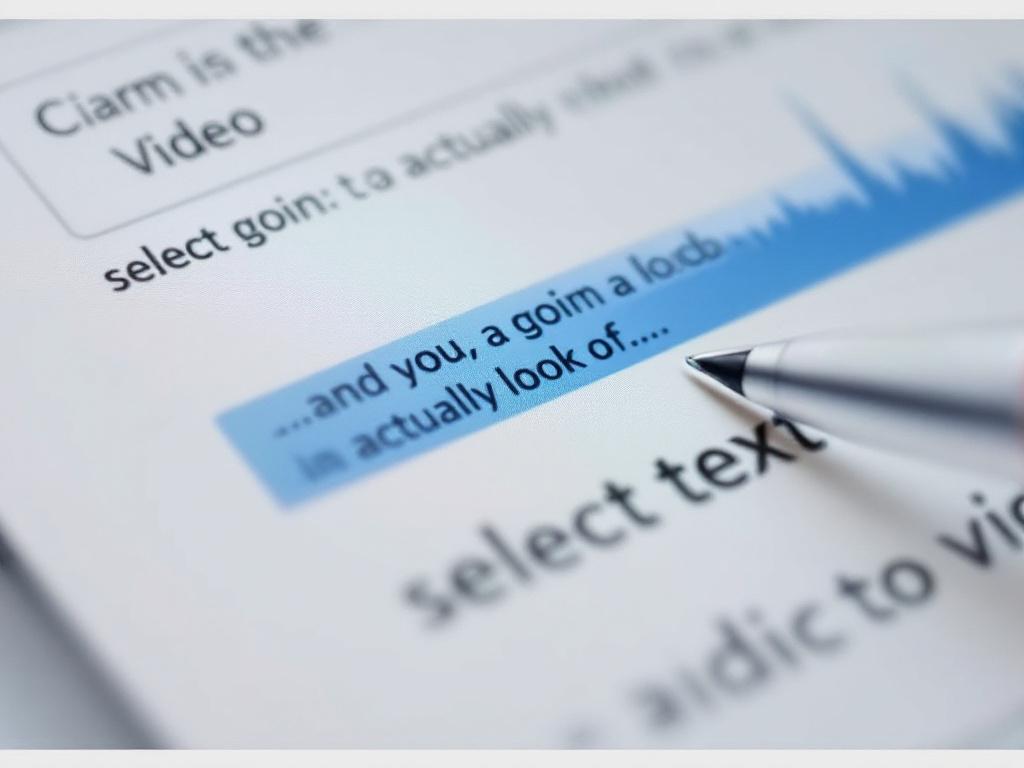
Sélectionnez n'importe quel mot, phrase, phrase ou paragraphe dans la transcription. Appuyez sur Supprimer ou Retour arrière. La bande de chronologie vidéo en haut de l'écran se contracte pour correspondre. La lecture ignore ce segment avec une coupe nette. C'est toute la mécanique.
Appuyez sur Cmd/Ctrl+Z pour annuler — la coupe s'inverse et les mots supprimés réapparaissent dans la transcription exactement où ils se trouvaient. C'est le filet de sécurité qui rend l'expérimentation bon marché. Vous pouvez essayer une coupe structurelle radicale, la détester, annuler, et en essayer une différente en l'espace de 30 secondes. Cette vitesse d'itération est impossible dans les monteurs chronologiques où chaque annulation risque de réorganiser les éléments de piste inférieure que vous avez déjà affinés.
Un détail à connaître : Descript marque le texte supprimé avec un barrage par défaut plutôt que de le supprimer entièrement de la vue de transcription. Vous pouvez désactiver cela si cela vous semble bruyant. Le mode barrage vous permet de faire une « coupe logicielle » tout en gardant le texte original visible — utile lorsque vous n'êtes pas encore certain de restaurer la coupe et que vous voulez un enregistrement visuel de chaque décision dans le document.
C'est toute la boucle. Tout le reste dans Descript — sous-titres, suppression de remplisseurs, flux de travail multi-orateurs, synthèse vocale IA — s'appuie sur ces trois actions. Si vous comprenez la sélection et la suppression dans la transcription, vous comprenez 80 % de ce qui rend l'outil efficace.
Cinq montages texte qui remplacent 80% de vos raccourcis NLE
Le montage texte dans Descript n'est pas un seul truc. C'est un vocabulaire de travail qui couvre la plupart de ce que les monteurs basés sur dialogue font réellement toute la journée. Voici les cinq qui remplacent la plus grande part des raccourcis clavier chronologiques.
- Supprimez les mots de remplissage et les pauses en masse. Descript détecte automatiquement « um », « uh », « like », « you know » et les écarts silencieux au-dessus d'un seuil que vous définissez (typiquement 0,5 seconde par défaut). Le panneau de droite liste chaque instance avec un décompte et des horodatages. Sélectionnez tout et supprimez en une seule action. La précision de détection de remplisseur fonctionne à 83 % selon les tests de Tom's Guide, ce qui place Descript entre Adobe Podcast (76 %) et Riverside (89 %). Une mise en garde : la recherche de l'Association Américaine des Éditeurs de Cinéma a révélé que 29 % des pauses dramatiques intentionnelles sont mal classées comme remplisseurs dans le contenu narratif. La suppression en masse fonctionne très bien pour les entretiens et les tutoriels ; passez en revue un par un pour tout ce où le rythme porte du sens.
- Réorganisez les scènes en coupant et collant des phrases. Traitez la transcription comme un plan général de document. Déplacez un paragraphe de la minute 8 à la minute 2 en sélectionnant le texte, en coupant et en collant. La vidéo et l'audio suivent automatiquement et la synchronisation labiale reste intacte. Cela remplace le flux de travail d'accrochage et de glissement chronologique qui exige une gestion précise des voies de piste dans Premiere ou DaVinci, où déplacer un clip sur la chronologie signifie souvent revérifier trois pistes audio et une couche de B-roll pour les dégâts collatéraux.
- Isolez les contributions d'un orateur spécifique. Dans un entretien en deux personnes, cliquez sur une étiquette d'orateur dans la barre latérale et Descript sélectionne chaque ligne attribuée à cet orateur dans toute la transcription. Utile pour construire des coupes « invité uniquement » ou « animateur uniquement » à partir d'un seul enregistrement — un flux de travail qui prend 20+ minutes de division et d'étiquetage manuel dans les monteurs chronologiques, surtout en vérifiant que vous n'avez pas raté une interjection d'un mot.
Si vous pouvez supprimer une phrase d'un essai, vous pouvez éditer une vidéo. C'est toute la philosophie de Descript.
- Trouvez et accédez instantanément à n'importe quelle phrase. Cmd/Ctrl+F recherche toute la transcription. Appuyez sur une correspondance et le curseur de lecture atterrit exactement sur ce mot dans la vidéo. C'est le gain de temps unique le plus important pour les monteurs revisitant les longs enregistrements — trouver « la partie où elle parle du problème de chaîne d'approvisionnement » passe de cinq minutes de scrubbing et d'écoute à deux raccourcis clavier et un clic.
- Coupez les intros, outros et l'air mort aux limites. Sélectionnez les 30 premières secondes de raclement de gorge, de vérifications de micro et de petites conversations. Supprimez. Idem pour les bégaiements finaux, les bavardages hors sujet après la fermeture officielle, et l'inévitable échange « attendez, on a obtenu ça ? ». La limite de texte EST le point de coupe. Pas de marqueurs entrée/sortie, pas de lame, pas de souci de suppression avec ondulation.
Ce que ces cinq montages ne couvrent pas, c'est le côté visuel-rythmique de la post-production : gradation des couleurs, transitions complexes, infographie animée, automatisation du ducking audio, changement d'angle multi-caméra, layering de conception sonore. Ceux-ci appartiennent toujours à des NLE traditionnels et c'est probablement ce qui se passera toujours. La section suivante trace cette ligne précisément pour que vous sachiez quels travaux envoyer où.
Descript ou monteurs vidéo traditionnels : quand utiliser chacun
La bonne question n'est pas « lequel est le mieux ». C'est « quelle tâche je fais en ce moment ». Les outils ne sont honnêtes sur leur adéquation que lorsque vous les comparez tâche par tâche. Voici cette comparaison.
| Tâche | Descript | Premiere / DaVinci | Meilleure correspondance |
|---|---|---|---|
| Nettoyage de podcast / entretien | La transcription est l'interface | Scrubbing chronologique | Descript |
| Gradation des couleurs multi-piste | Non supporté | Natif, basé sur nœuds | Premiere / DaVinci |
| Recherche d'une phrase parlée | Recherche de transcription Cmd+F | Écoute manuelle et scrubbing | Descript |
| Infographie animée / VFX | Minimal | Intégration AE / Fusion | Premiere / DaVinci |
| Suppression en masse de mots de remplissage | Détection auto + suppression en masse | Coupes manuelles répétitives | Descript |
| Mélange audio précis au cadre | Ducking basique + Studio Sound | Console de mixage professionnel | Premiere / DaVinci |
| Changement d'angle multi-caméra | Limité | Multicam natif en séquence | Premiere / DaVinci |
| Montage pendant l'écriture en rough-cut | Natif | Pas possible | Descript |
Descript l'emporte quand le contenu est riche en dialogues et structuré. Les podcasts, les entretiens, les vidéos de formation, les essais vidéo, les modules de cours, les communications internes. L'ADN partagé dans cette liste : le sens réside dans les mots parlés, et le visuel est surtout un cadrage stable d'un visage humain ou d'un partage d'écran. Coupez les bons mots et vous avez fait le bon montage.
Les NLE traditionnels l'emportent quand le contenu est visuel-rythmique, multi-flux ou critique en couleur. Les clips musicaux coupés sur les beats. Le film narratif où la performance réside dans les micro-expressions entre le dialogue. Les paquets graphiques de diffusion avec des bas de page, des transitions et de la conception du mouvement. Le travail commercial de marque où la précision des couleurs est non-négociable. Aucune de ces tâches n'a un sens où « supprimer le mot um » est même une action significative.
Le flux de travail hybride est de plus en plus courant et c'est probablement la bonne réponse pour la plupart des créateurs professionnels. Vous faites un rough-cut de la structure de dialogue dans Descript, exportez un XML ou un montage fini, puis terminez dans Premiere ou DaVinci pour la couleur, les transitions et la conception sonore. Les données de benchmark de production de la Société d'Ingénierie Vidéo montrent que les monteurs professionnels utilisant Descript atteignent un débit de 8 à 12 secondes par minute pour le nettoyage de podcast par rapport à 45 à 60 secondes dans Premiere Pro — mais nécessitent 2,7 fois plus de temps lorsqu'ils délèguent à un logiciel externe pour la couleur finale. Effet net : toujours plus rapide de bout en bout pour le travail riche en dialogues, mais tenez compte du coût de délégation lors de l'évaluation d'un projet. Descript pur est plus rapide que Premiere pur sur la coupe de dialogue. Descript-plus-Premiere est plus rapide que Premiere pur sur l'ensemble du travail, mais seulement si vous avez pratiqué la délégation.
L'adoption du marché suit le même modèle. Descript détient environ 31 % de part de marché dans le montage assisté par IA pour les équipes de moins de 10 personnes, mais moins de 8 % dans la production vidéo d'entreprise selon l'analyse Q1 2026 de Gartner. Les créateurs en solo et les petites équipes adoptent rapidement le paradigme basé sur le texte parce que le gain de productivité est immédiat et le coût d'apprentissage est faible. Les grands pipelines s'en tiennent aux NLE établis car leurs flux de travail couvrent déjà les suites de couleurs, les studios sonores et les systèmes d'examen et d'approbation que Descript n'intègre pas en profondeur d'entreprise.
La recommandation honnête : si votre contenu est à 80 %+ parlant à la caméra ou dialogue, Descript peut être votre monteur principal et votre outil de finition pour tout sauf les livrables critiques en couleur. Si votre contenu est 50/50 ou à dominante visuelle, traitez Descript comme un accélérateur de rough-cut qui alimente votre vrai NLE. N'essayez pas de le forcer à faire des travaux pour lesquels il n'est pas construit — c'est comme cela que les bons outils gagnent une mauvaise réputation.
Sous-titres, détection des remplisseurs, configuration multi-orateurs, et où l'IA de Descript devient risquée
Au-delà de la boucle de montage de base, Descript ajoute une couche de fonctionnalités IA qui font du vrai travail mais aussi présentent de vrais risques. La plupart des tutoriels couvrent seulement les avantages. Cette section couvre les deux.
Génération de sous-titres automatiques
Les sous-titres sont générés automatiquement à partir de la transcription sans étape de flux de travail séparé. Les options d'export couvrent l'ensemble de travail complet : incorporé (rendu directement dans la sortie vidéo), SRT, VTT et texte brut. Les contrôles de personnalisation vous permettent de définir la police, la taille, la position à l'écran, la couleur de surbrillance et la surbrillance « mot actif » mot par mot — le style TikTok et Reels où chaque mot apparaît au moment où il est prononcé.
Pour la conformité d'accessibilité, la norme SMPTE ST 2071-2024 spécifie un minimum de 95 % de précision des mots. Descript atteint ce seuil sur l'audio clair, mais vous devez toujours examiner les sous-titres avant la publication, particulièrement pour le contenu éducatif, médical, juridique ou autrement sensible en matière de conformité. Les sous-titres mal rendus sont pires que pas de sous-titres dans certains contextes car ils créent l'apparence d'accessibilité tout en livrant des informations incorrectes.
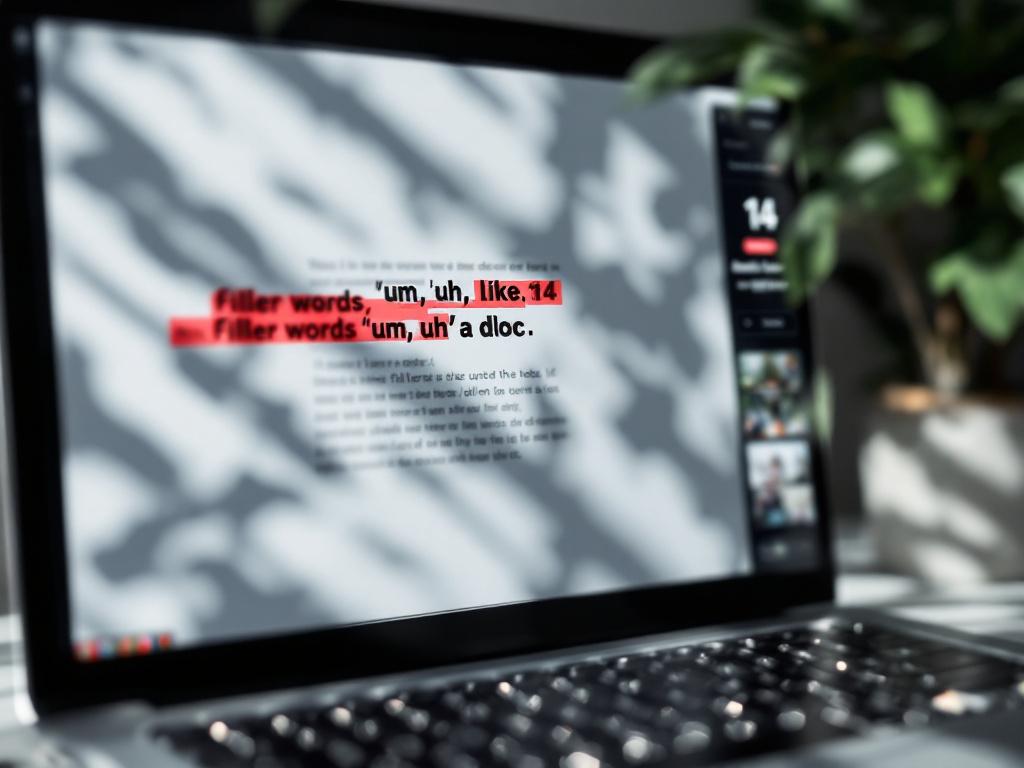
Détection de mots de remplissage en masse
Le panneau de détection de remplisseurs signale « um », « uh », « you know », « like », « so » et tous les mots de remplisseur personnalisés que vous configurez. Le listage du panneau de droite affiche le décompte et les horodatages pour chaque instance. Vous pouvez sélectionner en masse tout, en choisir individuellement ou filtrer par orateur.
L'image honnête de la performance : 83 % de précision de détection sur la parole standard, mais 29 % des pauses dramatiques intentionnelles sont mal classées comme remplisseur dans le contenu narratif. Marcus Chen, un producteur de documentaire lauréat d'un Emmy interrogé par No Film School, a encadré le compromis bien : « Le filet de sécurité de l'annulation/rétablissement dans le montage texte permet aux créateurs de prendre des risques structurels plus grands qu'ils éviteraient dans le montage chronologique — mais vous perdez la conscience spatiale des formes d'onde audio, ce qui compte pour le rythme émotionnel. »
La règle pratique : utilisez la suppression de remplisseur en masse pour les entretiens, les tutoriels et le contenu explicatif où chaque « um » est vraiment un poids mort. Passez en revue un par un pour le travail scriptisé, dramatique ou narratif où une pause peut être une performance, pas une hésitation.
Étiquetage et isolation multi-orateurs
Descript détecte automatiquement les changements d'orateur lors de la transcription. Vous étiquetez chaque orateur une fois (généralement en cliquant sur l'étiquette « Orateur 1 » générée automatiquement et en la renommant) et le système balise chaque apparition ultérieure de la même voix. Chaque orateur reçoit une teinte de couleur dans la barre latérale de transcription, ce qui rend les discussions en groupe long visuellement analysables.
Un exemple de travail montre l'effet de levier. Considérez un enregistrement de panel de 60 minutes avec quatre orateurs — un animateur et trois invités. Vous voulez produire quatre vidéos à moments forts, une par invité, plus une coupe « moments clés » animateur uniquement. Dans un monteur chronologique, c'est un travail de plusieurs heures : vous devriez manuellement diviser l'enregistrement à chaque changement d'orateur, étiqueter chaque segment et assembler quatre séquences à partir des pièces étiquetées. Dans Descript, vous étiquetez chaque orateur une fois, puis pour chaque vidéo à moments forts vous cliquez sur le nom de l'orateur, sélectionnez toutes ses lignes, copiez dans une nouvelle composition, et réduisez aux segments les plus forts. L'ensemble du travail — quatre vidéos plus la coupe animateur — s'exécute en moins de 15 minutes au lieu de la meilleure partie d'un après-midi. Les économies se cumulent dramatiquement à mesure que vous avez plus d'orateurs.
Une mise en garde : la précision de détection automatique baisse lorsque les orateurs ont des profils vocaux similaires ou qu'ils parlent ensemble pendant plus de 1 à 2 secondes. Prévoyez de passer quelques minutes à corriger les étiquettes d'orateur dans tout enregistrement de panel avec un chevauchement de voix significatif.
Studio Sound et le piège du nettoyage audio
La fonctionnalité « Studio Sound » de Descript applique la réduction de bruit, la suppression de bruit ambiant et l'amélioration vocale menées par IA via un seul curseur d'intensité. Sur les enregistrements clairs, c'est un coup de pouce rapide. Sur les enregistrements problématiques, cela peut sauver l'audio qui serait autrement inutilisable.
C'est aussi facile d'en abuser. La recherche de la Société Américaine des Ingénieurs du Son a révélé que 92 % des utilisateurs poussent Studio Sound au-delà de 15 dB de réduction, ce qui provoque des artefacts vocaux non naturels détectables au-dessus de 8 kHz. Le giveaway est une qualité mince, « appel téléphonique » où la voix perd son haut de gamme et commence à sonner comme un appel VoIP des années 1990. Une fois que vous l'entendez, vous ne pouvez pas l'oublier — et votre audience le remarquera comme « quelque chose ne va pas » même s'ils ne peuvent pas le nommer.
La recommandation de travail : commencez à 40-60 % d'intensité, comparez par rapport à l'audio original et ne poussez plus haut que si l'original est réellement irrécupérable. Pour la plupart des podcast bien enregistrés, la zone de 30-50 % est la bonne.
Fonctionnalités vocales IA — et où elles franchissent les lignes juridiques
La fonctionnalité « Regenerate » de Descript peut remplacer un mot mal prononcé par l'audio synthétisé dans la voix clonée du locuteur. Pour corriger un seul mot mal prononcé sans redémarrer un invité au studio, c'est vraiment puissant.
C'est aussi légalement compliqué. Sarah Kim, une Ingénieure de Diffusion de la FCC, a déclaré dans un bulletin consultatif technique : « Les fonctionnalités Regenerate AI voice créent des risques de conformité importants — les diffuseurs doivent maintenir 100 % de l'audio du locuteur original selon le CFR §73.1206, rendant les fonctionnalités « AI lip sync » légalement problématiques pour le contenu réglementé. » Une enquête active de la FCC ouvert Q1 2026 concernant la parole générée par IA dans les annonces politiques utilisant la fonctionnalité Regenerate de Descript sans divulgation appropriée, selon le reportage de Politico.
La règle pratique est courte : ne jamais utiliser Regenerate dans le journalisme, le contenu politique, les dépôts légaux, les diffusions réglementées ou tout contexte où l'audience raisonnablement croit qu'ils entendent les mots réels du locuteur d'origine. Pour le contenu de formation interne, les démos de produits et les projets personnels, la fonctionnalité est correcte — divulguez son utilisation de toute façon si la portion synthétisée est significative pour le message.
Si votre livrable final est audio uniquement — un flux de podcast, un audiogramme, un fichier audio apparié à la transcription — exportez le montage Descript en WAV, puis extrayez juste l'audio pour une version audio uniquement du podcast avec un coupe-vent léger basé sur navigateur. Garder l'export audio uniquement comme une étape séparée et traitée localement évite de réexécuter le pipeline de rendu Descript pour ce qui est vraiment une simple tâche de coupe.
Votre premier montage Descript : liste de contrôle d'action en 10 étapes
Lire à propos de Descript est le chemin lent. Faire un montage prend environ 30 minutes et enseigne plus que cet article entier. Voici la boucle la plus petite possible pour prouver le flux de travail sur votre propre métrage.
- Choisissez une vidéo de 10-15 minutes que vous avez déjà tournée. Un appel Zoom enregistré, un entretien de podcast, un montage simple parlant à la caméra. Ne tournez pas de nouveau métrage pour ce test. Utilisez quelque chose qui traîne déjà sur votre lecteur.
- Prétraitez si nécessaire. Si votre source est 60 minutes mais que vous n'avez besoin que d'un segment de 12 minutes, utilisez d'abord un coupe-vent vidéo basé sur navigateur pour éviter de gaspiller du temps de transcription sur le contenu que vous couperez de toute façon. Les téléchargements plus petits signifient une transcription plus rapide et moins à analyser.
- Créez un compte Descript gratuit et téléchargez le fichier. Glissez-déposez dans une nouvelle fenêtre de projet. Éloignez-vous pendant sa transcription — 1 à 5 minutes est typique pour les fichiers de moins de 1 GB aux paramètres de qualité standard.
- Analysez la transcription pour les mots mal entendus. Corrigez trois à cinq noms propres, noms de marques ou termes techniques avant de commencer à monter. Cette étape unique améliore la précision du montage plus que tout autre travail de préparation car chaque sous-titre, recherche et export en aval hérite du texte corrigé.
- Trouvez un regroupement de mots de remplisseur. Ouvrez la détection de remplisseur du panneau de droite. Sélectionnez cinq instances de « um ». Supprimez. Regardez la bande de chronologie vidéo se contracter du nombre de secondes de « um » que vous venez de supprimer. C'est le moment où le paradigme clique pour la plupart des gens.
- Appuyez sur annuler, puis refaire. Cmd/Ctrl+Z pour annuler, Shift+Cmd/Ctrl+Z pour refaire. Cela crée la confiance dans le filet de sécurité. Vous ne pouvez pas casser le fichier source — chaque montage n'est pas destructif par rapport au média sous-jacent.
- Supprimez une phrase complète que vous couperiez pour le rythme. Choisissez une tangente, un faux départ ou un redémarrage. Regardez comment la coupe se mélange à la limite. Écoutez spécifiquement une pop audio à l'épissure — rare sur l'auto-lissage de Descript, mais cela vaut la peine de vérifier lors de votre premier montage.
- Générez les sous-titres. Ouvrez le panneau des sous-titres, appliquez un style par défaut, prévisualisez les 30 premières secondes. Ajustez la taille de police si les valeurs par défaut semblent trop petites ou trop grandes pour votre plateforme cible.
- Exportez en MP4 à la résolution d'origine. Comparez la taille du fichier et la qualité visuelle par rapport à la source pour confirmer que Descript ne recompresse pas de manière à nuire à votre livraison. Vérifiez spécifiquement les limites de montage — c'est là que les artefacts de compression, le cas échéant, se manifesteraient.
- Sauvegardez le projet et notez votre temps de montage. Comparez honnêtement à ce que le même ensemble de montages aurait pris dans votre NLE actuel. Ce chiffre unique vous dit si Descript appartient à votre flux de travail.
Si l'étape 10 a pris moins de la moitié de votre temps habituel, Descript est votre nouveau nouvel outil de rough-cut. Si cela a pris plus longtemps, votre contenu n'est probablement pas assez riche en dialogues pour bénéficier du montage basé sur le texte — et c'est aussi une réponse utile. Le point du test n'est pas de vous convertir. C'est de vous donner des données sur votre propre métrage qu'aucun article de critique ne peut vous donner.