
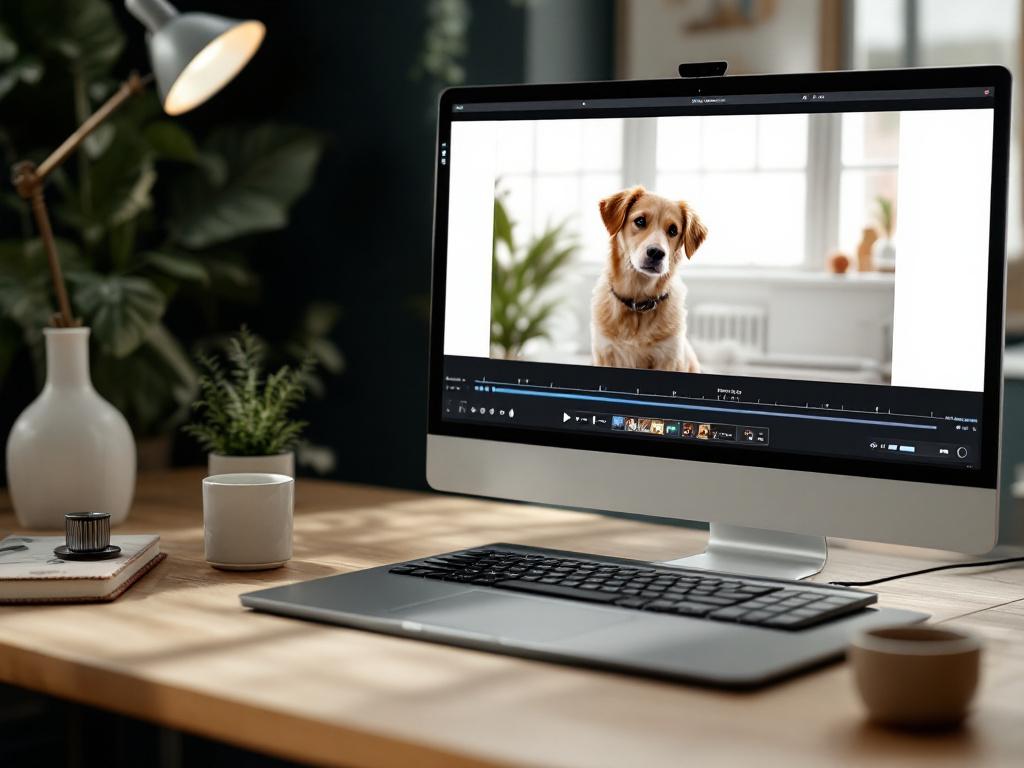
Samouczek edycji wideo Descript: Edytuj wideo jak dokument
Jesteś trzy minuty w przegląd nagrania i zdajesz sobie sprawę, że musisz wyciąć 12-sekundową pauzę, gdzie potknąłeś się na zdaniu. W Adobe Premiere, to: weź narzędzie razor, scrub, aby znaleźć punkt cięcia, kliknij, scrub, aby znaleźć punkt wyjścia, kliknij, ripple delete, miej nadzieję, że synchronizacja audio się utrzymała. W Descript jest to: podświetl słowa w transkrypcji, naciśnij delete. Wideo się samo się przecina.
To nie jest mała optymalizacja wydajności. To zupełnie inna kategoria oprogramowania.
Ten przewodnik przeprowadzi Cię przez edytowanie wideo w Descript od pierwszego przesłania do pierwszego wyeksportowanego MP4, a następnie pokazuje, gdzie ten paradygmat wygrywa, gdzie przegrywa i które przepływy pracy uzasadniają zmianę.
Spis treści
- Dlaczego edytowanie oparte na tekście przechodzi edytowanie na osi czasu
- Zdobywanie pierwszego właściwego cięcia: przesłanie, transkrypcja, cięcie
- Pięć edycji tekstowych, które zastępują 80% Twoich skrótów NLE
- Descript vs tradycyjni edytorzy wideo: kiedy używać każdego
- Napisy, wykrywanie wypełniania, ustawienie wielu mówców i gdzie sztuczna inteligencja Descript staje się ryzykowna
- Twoja pierwsza edycja Descript: lista kontrolna akcji w 10 krokach
Dlaczego edytowanie oparte na tekście przechodzi edytowanie na osi czasu
Edytory osi czasu mają inwentarz tarcia, które większość edytorów zauważa dopiero dlatego, że spędzili lata budując pamięć mięśniową wokół niego. Scrubowanie na poziomie klatek wymaga precyzji myszy poniżej sekundy. Narzędzie razor wymaga przełącznika trybu ze strzałki zaznaczenia, kosztując uderzerówów i obciążenie umysłowe. Znalezienie określonej wypowiadanej frazy oznacza słuchanie klipów przy prędkości 1x lub 1,5x — nie ma Cmd+F dla dźwięku. Dryf synchronizacji wielokamerowej komplikuje się z każdym ręcznym cięciem, które wykonujesz, szczególnie gdy pracujesz z oddzielnymi rejestratorem dźwięku, które należy dopasować do ścieżek porysowania kamery. Nic z tego nie jest trudne. To wszystko jest po prostu powolne.
I aby być sprawiedliwym dla przepływów pracy na osi czasu — mają one rzeczywistą przewagę warte wymieniania. Badania śledzenia oczu z Journal of Visual Communication na UC Berkeley stwierdzili, że edytory osi czasu utrzymują lepszą świadomość ciągłości wizualnej, podczas gdy edytory oparte na tekście brakuje błędy ciągłości wizualnej 37% częściej. Patrzenie na słowa na stronie to nie to samo co patrzenie na przebieg fali i klatkę wideo w tym samym czasie. Rezygnujesz z czegoś.
Co dostajesz w zamian to kompletna inwersja powierzchni edycji.
W Descript transkrypcja JEST powierzchnią edycji. Wideo znajduje się poniżej tekstu. Kiedy usuniesz słowo „naprawdę" ze zdania, Descript usuwa odpowiadające 0,3 sekundy wideo i dźwięku razem, zachowując zsynchronizowanie ust. Kiedy wytniesz i wklejsz akapit z minuty 8 do minuty 2, wideo i dźwięk podążają razem jako jeden blok. Prędkość edycji skaluje się wraz z prędkością czytania, a nie precyzją scrubowania. To całe wyjaśnienie.
Liczby to wspierają, gdzie treść jest oparta na dialogu. Według testu porównawczego Creative Bloq, Descript przetwarza 1 minutę wideo do transkrypcji w 22 do 93 sekund w zależności od poziomu przetwarzania — w porównaniu z 3 do 7 minut ręcznego scrubowania osi czasu na równoważną treść w Premiere Pro. A badanie University of Michigan School of Information stwierdzili, że 42% podkastrów korzystających z edytorów opartych na transkrypcji ukończyło edycje 3,2x szybciej niż odpowiedniki oparte na osi czasu, chociaż dokładność spadła 19% dla treści w innym niż angielski.
Edycje tekstowe są precyzyjne na poziomie słowa, da się je cofnąć i przeszukiwać. Edycje osi czasu to zgadywanie klatek z wyłączonym dźwiękiem.
Kto faktycznie korzysta z tej inwersji? Osoby o silnym dopasowaniu są łatwe do wymienienia:
- Samodzielny redaktor podcastu prowadzący cotygodniowy dwugodzinny program wywiadów z jednym lub dwoma gośćmi, który dzisiaj spędza trzy do czterech godzin na odcinek samego oczyszczania.
- Twórca kursu tworzący 40-minutowe wykłady, gdzie wizualne to twarz plus okazjonalny udział w ekranie, a 90% pracy edycji to dopracowanie tempa słownego.
- Wewnętrzny producent szkoleniowy w firmie, która nagrywa wszystkie spotkania pracowników i musi je wciąć do 5-minutowych klipów tematycznych do piątku.
- Youtuber mówiący głowę publikujący dwa razy w tygodniu, gdzie zaoszczędzenie 20 minut na edycję sumuje się w dni odzyskanego czasu na kwartał.
- Redaktor roboczego cięcia dokumentalnego budujący papierowy edit z 30 godzin materiału wywiadu przed przekazaniem go do suite'u do wykończenia.
Słabsze dopasowanie: projektanci ruchu, coloristy prowadzący oceny wielu ścieżek, kompozytorzy VFX, redaktorzy teledysków synchronizujący wizualizacje z bitami zamiast słów. Istnieje również rzeczywisty sufit dokładności do przydania. Według ankiety twórcy Primal Video, 78% użytkowników zgłosiło błędy transkrypcji podczas edycji treści technicznych z więcej niż pięcioma terminami branżowymi na minutę. To ma ogromne znaczenie dla zawartości medycznej, prawnej i inżynierskiej, gdzie jeden błędnie wyrenderowany termin może zmienić znaczenie opublikowanego wideo.
Zmiana modelu mentalnego to rzeczywista historia. Edytowanie wideo w Descript to nie „łatwiejsze edytowanie wideo". To kompozycja poprzez zmianę tekstu — edytowanie dokumentu Google, który zdarza się renderować jako wideo. Gdy to się kliknie, przestajesz myśleć o osiach czasu dla części pracy, gdzie słowa są strukturą.
Zdobywanie pierwszego właściwego cięcia: przesłanie, transkrypcja, cięcie
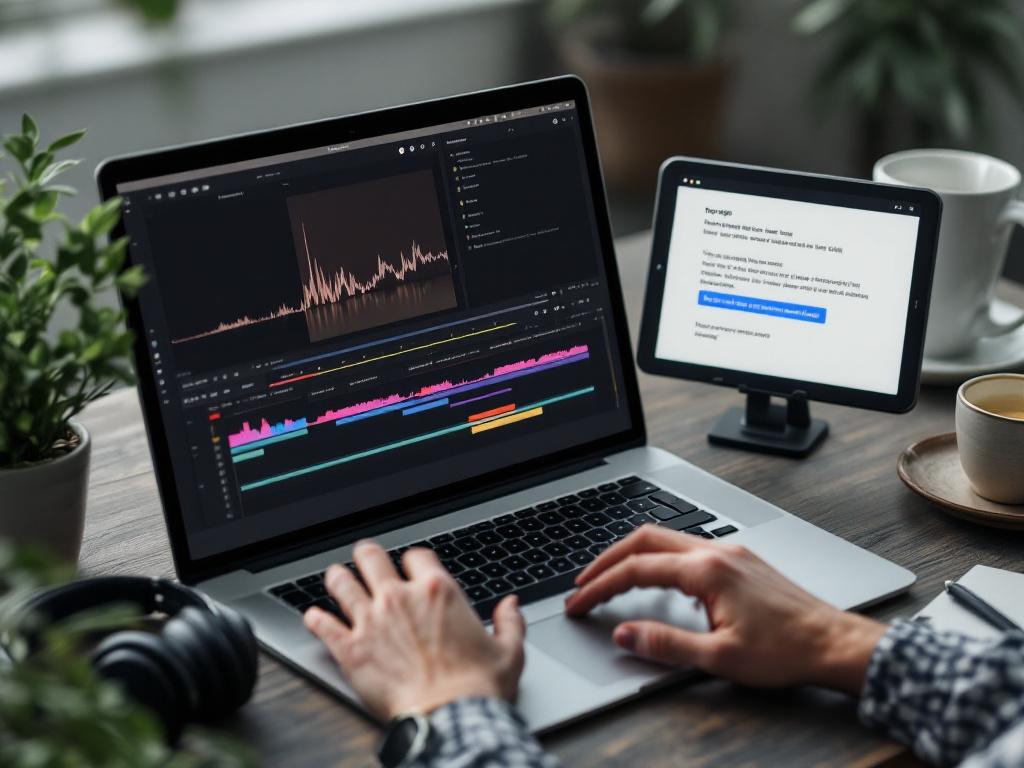
Pętla Descript to trzy kroki: Przesłanie → Transkrypcja → Edycja. Ta pojedyncza pętla zastępuje sekwencję import-organizuj-oś czasu-scrub-cięcie, która definiuje tradycyjną pracę NLE. Jedynym nieuniknionym opóźnieniem jest czas oczekiwania na transkrypcję, który wynosi około 1 do 5 minut dla typowych podcastów i materiałów wywiadów poniżej 1GB. Przekazujesz plik, odchodzisz, wracasz do w pełni edytowalnej transkrypcji.

Krok 1 — Przesłaj plik wideo
Obsługiwane formaty wejściowe obejmują zestaw roboczy, którego faktycznie używają twórcy: MP4, MOV, WebM, MKV, AVI po stronie wideo; MP3, WAV, M4A, AAC dla wejść tylko audio. Warstwa bezpłatna ogranicza rozmiar pliku indywidualnego do 1GB; płatne warstwy znacznie podnoszą ten sufit. Możesz przeciągać i upuszczać bezpośrednio w nowe okno projektu lub użyć jawnego przycisku „Dodaj plik" — przetwarzanie rozpoczyna się zaraz po zakończeniu przesłania.
Jeśli twoje nagranie źródłowe jest już przycięte do tego, czego faktycznie potrzebujesz, oszczędzisz czas transkrypcji i przestrzeń projektu. Częstym błędem jest przesłanie nagrania Zoom z 90 minut, gdy planujesz użyć tylko 12 minut. Jeśli musisz edytować tylko środkowe 4 minuty z 40-minutowego nagrania, przycnij surowy materiał najpierw przed przesłaniem, aby zaoszczędzić czas transkrypcji i przestrzeń projektu. Wstępne przycinanie w narzędziu opartym na przeglądarce utrzymuje plik źródłowy na urządzeniu i skraca kolejkę, którą musi przeżuć Descript.
Krok 2 — Pozwól Descript na transkrypcję
Dokładność transkrypcji na czystym dźwięku jednogłośnika angielskiego wynosi około 95%, co jest zgodne z standardem SMPTE ST 2071-2024 dla profesjonalnych systemów edycji opartych na transkrypcji. Dokładność spada dla ciężkich akcentów, nakładających się głośników i gęstego żargonu technicznego — te same warunki, które potykają się o każdy automatyczny silnik transkrypcji aktualnie wysyłany.
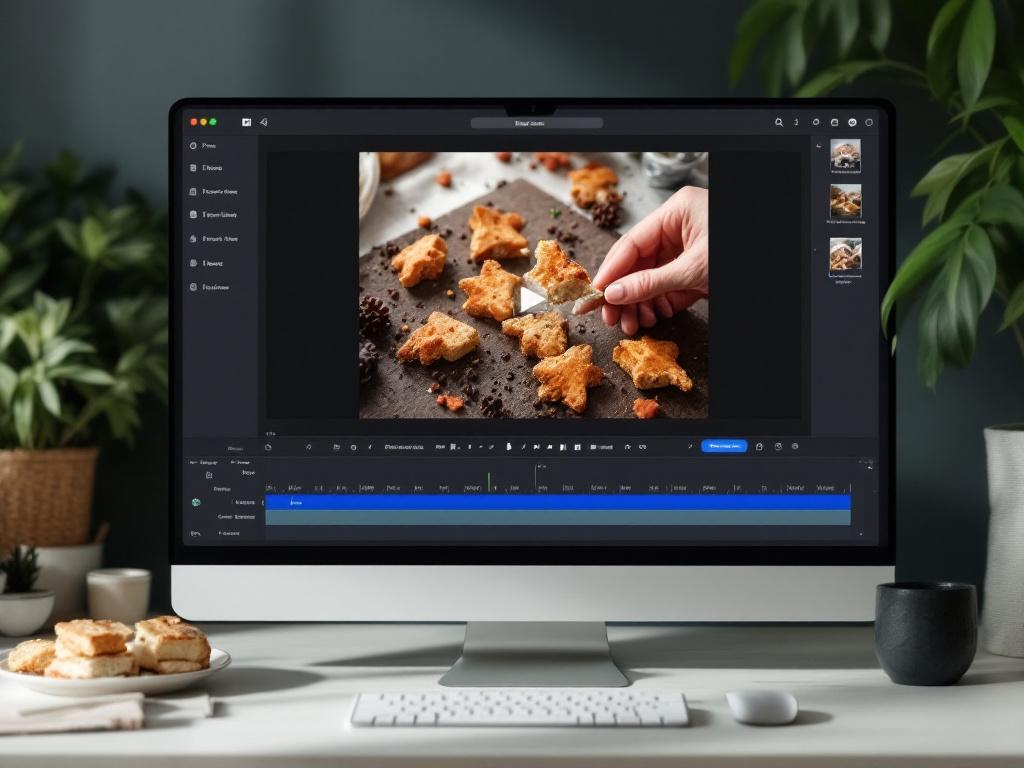
Podczas transkrypcji Descript wyświetla pasek postępu w oknie projektu. Mimo że ciężkie podnoszenie działa po stronie serwera, nie zamykaj karty przeglądarki — lokalna sesja musi pozostać otwarta, aby otrzymać ukończoną transkrypcję i połączyć ją ze stanem projektu. Gdy transkrypcja się skończy, Twoim pierwszym zadaniem nie jest rozpoczęcie cięcia. Przeskanuj transkrypcję szukając błędnie słyszanych słów. Zwyczajne ofiary to właściwe imiona, akronimy, nazwy marek i terminy techniczne. Kliknij słowo obrażające, wpisz je poprawnie. To jest rzeczywista edycja tekstu, a nie tylko tag metadanych — poprawiony tekst to to, co będą używać napisy i eksporty dalej.
Krok 3 — Zrób pierwsze cięcie
Wybierz dowolne słowo, frazę, zdanie lub akapit w transkrypcji. Naciśnij Delete lub Backspace. Pasek linii czasu wideo u góry ekranu kurczy się, aby pasować. Odtwarzanie przeskakuje ten segment czystym cięciem. To całą mechanika.
Naciśnij Cmd/Ctrl+Z, aby cofnąć — cięcie się odwraca i usunięte słowa ponownie pojawiają się w transkrypcji dokładnie tam, gdzie były. To jest siatka bezpieczeństwa, która czyni eksperymentowanie tanim. Możesz spróbować radykalnego strukturalnego cięcia, nienawidzisz go, cofnij i spróbuj innego w ciągu 30 sekund. Ta szybkość iteracji jest niemożliwa w edytorach osi czasu, gdzie każde cofnięcie ryzykuje przestawianie niższych elementów ścieżki, które już wyfinierowałeś.
Jeden szczegół wart poznania: Descript domyślnie oznacza usunięty tekst przekreśleniem zamiast całkowicie usunąć go z widoku transkrypcji. Możesz to wyłączyć, jeśli uznasz to za hałaśliwe. Tryb przekreślenia pozwala na „miękkie cięcie" przy zachowaniu oryginalnego tekstu widocznego — przydatne, gdy nie jesteś jeszcze pewny, czy przywrócisz cięcie i chcesz wizualny zapis każdej decyzji w dokumencie.
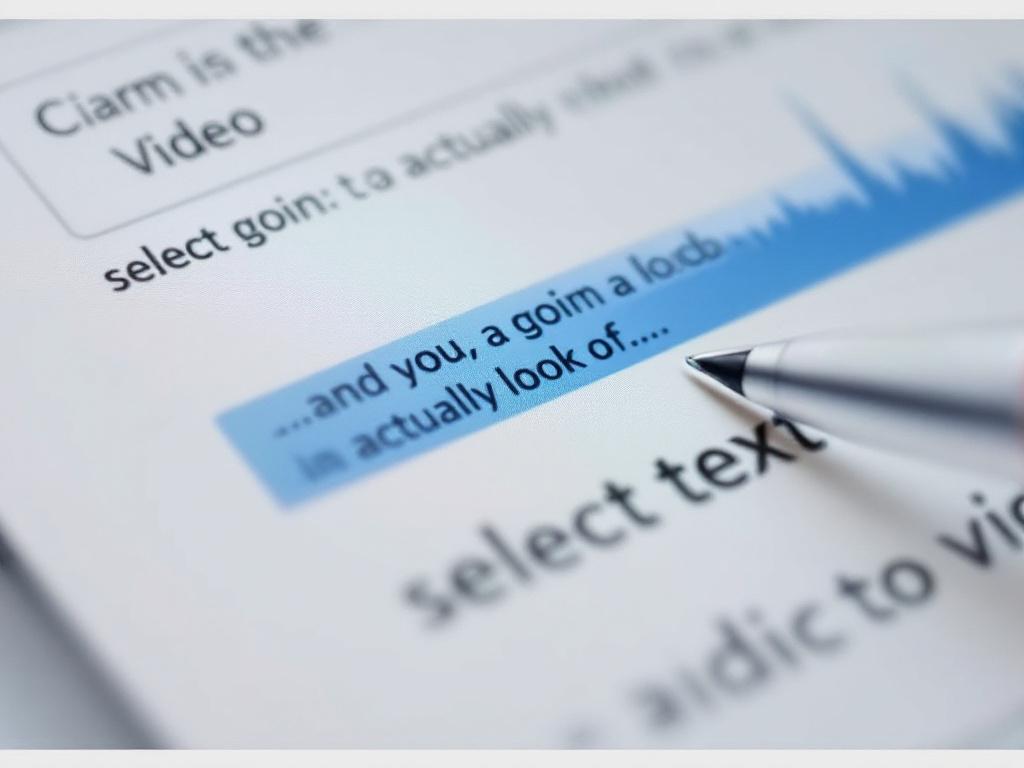
To cała pętla. Wszystko inne w Descript — napisy, usuwanie wypełniania, przepływy pracy wielu mówców, synteza głosu AI — jest zbudowane na podstawie tych trzech działań. Jeśli rozumiesz zaznaczenie i usunięcie w transkrypcji, rozumiesz 80% tego, co sprawia, że narzędzie działa.
Pięć edycji tekstowych, które zastępują 80% Twoich skrótów NLE
Edycja tekstu w Descript to nie jeden trick. To słownictwo robocze, które obejmuje większość tego, co redaktorzy oparte na dialogu faktycznie robią przez cały dzień. Oto pięć, które wypierają największy udział uderzeń klawiatury osi czasu.
- Usuń słowa wypełniające i pauzy zbiorczo. Descript automatycznie wykrywa „um", „uh", „like", „you know" i cisze powyżej progu, który ustawiasz (zwykle 0,5 sekundy domyślnie). Panel po prawej stronie wyświetla każdą instancję z liczą i znacznikami czasu. Wybierz wszystkie i usuń w jednym działaniu. Dokładność wykrywania wypełniania wynosi 83% na podstawie testów Tom's Guide, co umieszcza Descript między Adobe Podcast (76%) a Riverside (89%). Jedna zastrzeżenie: badania American Cinema Editors stwierdzili, że 29% celowych dramatycznych pauz jest błędnie klasyfikowanych jako wypełnianie w treści narracyjnej. Zbiorcze usunięcie doskonale sprawdza się w wywiadach i tutorialach; przejrzyj jeden po jednym dla czegokolwiek, gdzie tempo ma znaczenie.
- Zmień rozmieszczenie scen, wycinając i wklejając zdania. Traktuj transkrypcję jak plan dokumentu. Przenieś akapit z minuty 8 do minuty 2, wybierając tekst, wycinając i wklejając. Wideo i dźwięk podążają automatycznie i zsynchronizowanie ust pozostaje nienaruszone. To zastępuje przepływ pracy przeciągania i przyciągania osi czasu, który wymaga precyzyjnego zarządzania ścieżkami w Premiere lub DaVinci, gdzie przeniesienie klipu w poprzek osi czasu często oznacza ponowne sprawdzenie trzech ścieżek audio i warstwy B-roll dla szkód towarzyszących.
- Wyizoluj wkład określonego mówcy. W dwuosobowym wywiadzie kliknij etykietę mówcy na pasku bocznym i Descript wybiera każdą linię przypisaną temu mówcy w całej transkrypcji. Przydatne do budowania „tylko gość" lub „tylko gospodarz" cięć z jednego nagrania — przepływ pracy, który zajmuje ponad 20 minut ręcznego dzielenia i etykietowania w edytorach osi czasu, głównie spędzony na weryfikacji, że nie pominąłeś jedno słowo wtrącenia.
Jeśli możesz usunąć zdanie z eseju, możesz edytować wideo. To cała filozofia Descript.
- Znajdź i przejdź do dowolnej frazy natychmiast. Cmd/Ctrl+F przeszukuje całą transkrypcję. Traf na mecz i głowica odtwarzacza ląduje dokładnie na tym słowie w wideo. To single największy oszczędzający czas dla redaktorów powracających do długich nagrań — znalezienie „części, w której mówi o problemie łańcucha dostaw" idzie z pięciu minut scrubowania i słuchania do dwóch naciśnięć klawiszy i klikniecia.
- Przytnij intro, outros i martwą przestrzeń na granicach. Wybierz otwarcie 30 sekund czyszczenia gardła, sprawdzania mikrofonu i małych rozmów. Usuń. To samo dla zamykających błędów, off-topicowych pogawędek po oficjalnym podpisie i nieuniknionej wymiany „czekaj, czy to zrobiliśmy?". Granica tekstu JEST punktem cięcia. Brak markerów wejścia/wyjścia, brak brzytwę, brak obawy dotyczącej usuwania ripple.
To, czego te pięć edycji nie obejmuje, to wizyjno-rytmiczna strona post-produkcji: grading kolorów, złożone przejścia, grafika ruchu, automatyzacja mieszania dźwięku, przełączanie kąta wielu kamer, warstwowanie projektowania dźwięku. Te nadal należą do tradycyjnych NLE i prawdopodobnie zawsze będą. Następna sekcja rysuje tę linię dokładnie, abyś wiedział, które zadania wysłać dokąd.
Descript vs tradycyjni edytorzy wideo: kiedy używać każdego
Właściwe pytanie to nie „który jest lepszy". To „które zadanie robię teraz". Narzędzia są szczere na temat ich dopasowania tylko wtedy, gdy porównujesz je zadanie za zadaniem. Oto to porównanie.
| Zadanie | Descript | Premiere / DaVinci | Lepsze dopasowanie |
|---|---|---|---|
| Czyszczenie podcastu / wywiadu | Transkrypcja jest interfejsem użytkownika | Scrubowanie osi czasu | Descript |
| Wielościeżkowy grading kolorów | Nie obsługiwane | Natywne, oparte na węzłach | Premiere / DaVinci |
| Znalezienie wypowiadanej frazy | Cmd+F przeszukiwanie transkrypcji | Ręczne słuchanie i scrubowanie | Descript |
| Grafika ruchu / VFX | Minimalne | Integracja AE / Fusion | Premiere / DaVinci |
| Zbiorcze usuwanie słów wypełniających | Automatyczne wykrywanie + zbiorcze usunięcie | Powtarzające się ręczne cięcia | Descript |
| Precyzyjne mieszanie dźwięku na poziomie klatki | Podstawowe tłumienie + Studio Sound | Profesjonalna konsola mieszająca | Premiere / DaVinci |
| Przełączanie kąta wielu kamer | Ograniczone | Wielokam sekwencja natywna | Premiere / DaVinci |
| Edycja podczas pisania roboczego cięcia | Natywne | Niemożliwe | Descript |
Descript wygrywa, gdzie treść jest oparta na dialogu i strukturalna. Podcasty, wywiady, filmy treningowe, eseje wideo, moduły kursów, komunikacja wewnętrzna. Wspólna DNA na tej liście: znaczenie żyje w wypowiadanych słowach, a wizualne to głównie stabilne kadrowanie ludzkiej twarzy lub okazjonalne udostępnianie ekranu. Wytnij właściwe słowa i zrobiłeś właściwy edit.
Tradycyjne NLE wygrywają, gdzie treść jest wizyjno-rytmiczna, wielostrumieńska lub kolor-krytyczna. Teledyski cięte do bitów. Narracyjny film, gdzie wydajność żyje w mikrowyrazach między dialogiem. Pakiety grafiki transmisji z dolnymi trzecimi, przejściami i projektowaniem ruchu. Praca handlowa markowa, gdzie dokładność koloru jest bezsporna. Żadne z tych nie są pracami, w których „usuń słowo um" jest nawet znaczące działanie.
Hybrydowy przepływ pracy jest coraz bardziej powszechny i prawdopodobnie właściwa odpowiedź dla większości profesjonalnych twórców. Robisz grube cięcie struktury dialogu w Descript, eksportujesz XML lub skończone cięcie, a następnie wykończyć w Premiere lub DaVinci dla koloru, przejść i projektowania dźwięku. Dane porównawcze produkcji z Video Engineering Society pokazują, że redaktorzy profesjonalni korzystający z Descript osiągają 8 do 12 sekund na minutę czasu obrotu dla czyszczenia podcastu w porównaniu do 45 do 60 sekund w Premiere Pro — ale wymagają 2,7x dodatkowego czasu podczas przekazywania do zewnętrznego oprogramowania do ostatecznego koloru. Efekt netto: nadal szybciej od końca do końca dla pracy zawartości mówiącej, ale weź pod uwagę koszt handoff podczas zakreślania projektu. Czysty Descript jest szybszy niż czysty Premiere na dialogu cięcie. Descript-plus-Premiere jest szybszy niż czysty Premiere na całej pracy, ale tylko jeśli praktykujesz handoff.
Adopcja rynkowa podąża tym samym wzorem. Descript ma około 31% udziału rynku w edycji wspomaganej sztuczną inteligencją dla zespołów poniżej 10 osób, ale poniżej 8% w produkcji wideo przedsiębiorstwa na podstawie analizy Gartnera z pierwszego kwartału 2026. Soliści twórcy i małe zespoły szybko przyjmują paradygmat oparty na tekście, ponieważ zysk produktywności jest natychmiastowy, a koszt nauki jest niski. Duże potoki pozostają w ustalone NLE, ponieważ ich przepływy pracy obejmują już komplety kolorów, sceny dźwiękowe i systemy recenzji i zatwierdzenia, z którymi Descript nie integruje się na głębokości przedsiębiorstwa.
Uczciwe zalecenie: jeśli Twoja treść to 80%+ mówiąca głowa lub dialog, Descript może być Twoim podstawowym redaktorem i narzędziem do wykończenia dla wszystkiego oprócz dostaw krytycznych dla koloru. Jeśli Twoja treść to 50/50 lub oparta na wizualach, traktuj Descript jako akcelerator roboczego cięcia, który zasilać prawdziwy NLE. Nie próbuj zmuszać go do pracy, do której nie został zbudowany — to jak dobre narzędzia zdobywają złą reputację.
Napisy, wykrywanie wypełniania, ustawienie wielu mówców i gdzie sztuczna inteligencja Descript staje się ryzykowna
Poza podstawową pętlą edycji, Descript układa warstwę funkcji AI, która wykonuje rzeczywistą pracę, ale także niesie rzeczywiste ryzyko. Większość samouczków obejmuje tylko górę. Ta sekcja obejmuje oba.
Automatyczne generowanie napisów
Napisy generują się automatycznie z transkrypcji bez oddzielnego kroku przepływu pracy. Opcje eksportu obejmują pełny zestaw roboczy: spalane (renderowane bezpośrednio do wyjścia wideo), SRT, VTT i zwykły tekst. Kontrolki dostosowywania pozwalają ustawić czcionkę, rozmiar, pozycję ekranu, kolor wyróżnienia i wyróżnianie „aktywnego słowa" słowo po słowie — styl TikTok i Reels, gdzie każde słowo wyskoczy w wypowiedzi.
Dla zgodności dostępności, standard SMPTE ST 2071-2024 określa 95% minimalną dokładność słowa. Descript trafia na ten pasek na czystym dźwięku, ale zawsze powinieneś przejrzeć napisy przed opublikowaniem, szczególnie dla zawartości edukacyjnej, medycznej, prawnej lub w inny sposób wrażliwej na zgodność. Błędnie wyrenderowane napisy są gorsze niż brak napisów w niektórych kontekstach, ponieważ tworzą pozór dostępności, jednocześnie dostarczając nieprawidłowe informacje.
Zbiorcze wykrywanie słów wypełniających
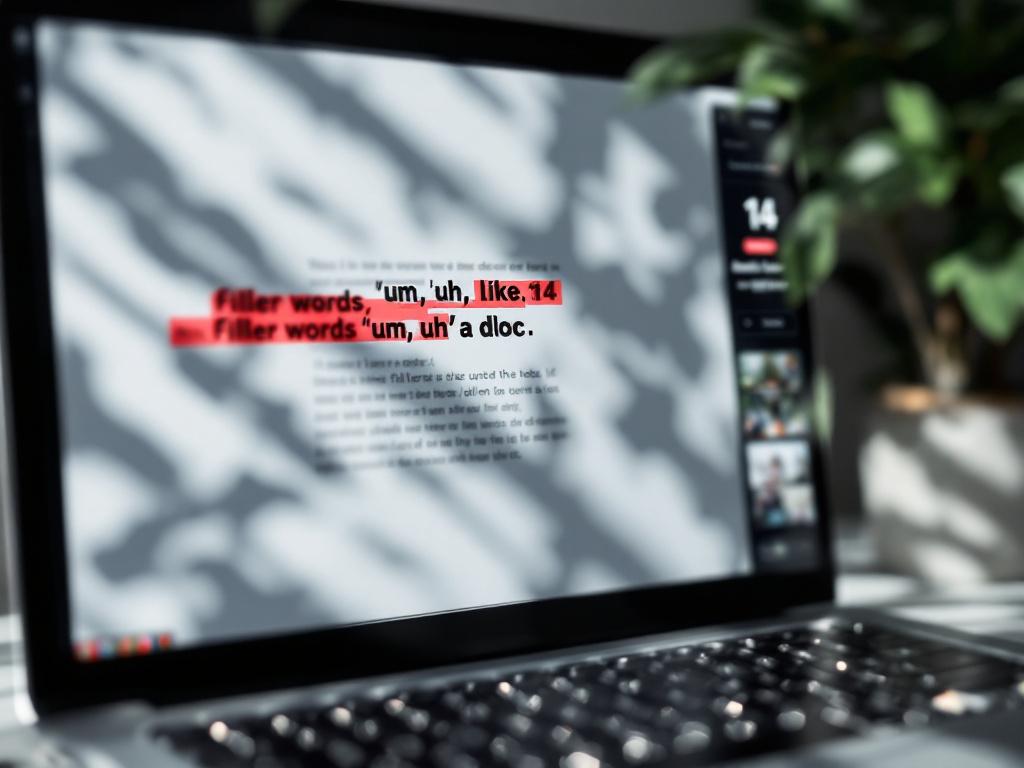
Panel wykrywania wypełniania flaguje „um", „uh", „you know", „like", „so" i wszelkie niestandardowe słowa wypełniające, które konfigurujesz. Lista w prawym panelu pokazuje liczbę i znaczniki czasu dla każdej instancji. Możesz zbiorczo wybrać wszystkie, wybrać indywidualnie lub filtrować według mówcy.
Szczerze mówiąc obraz wydajności: 83% dokładność wykrywania na standardową mowę, ale 29% celowych dramatycznych pauz zostaje błędnie sklasyfikowanych jako wypełnianie w treści narracyjnej. Marcus Chen, nagrodzony Emmy producent dokumentalny, który przeprowadził rozmowę No Film School, dobrze oprawił kompromis: „Siatka bezpieczeństwa undo/redo w edycji tekstowej pozwala twórcom podjąć większe ryzyko strukturalne, których uniknąliby w edycji osi czasu — ale tracisz świadomość przestrzenną przebiegów fal dźwięku, która ma znaczenie dla rytmu emocjonalnego."
Praktyczna reguła: użyj zbiorcze usunięcie wypełniających dla wywiadów, tutoriali i zawartości wyjaśniającej, gdzie każde „um" jest naprawdę martwym obciążeniem. Przejrzyj jeden po jednym dla scenariuszowych, dramatycznych lub narracyjnych prac, gdzie pauza może być wydajnością, a nie wahaniem.
Etykietowanie wielu mówców i izolacja
Descript automatycznie wykrywa zmiany mówcy podczas transkrypcji. Etykietujesz każdego mówcę raz (typowo klikając auto-generated "Speaker 1" etykietę i zmieniając jej nazwę), a system taguje każde następne pojawienie się z tej samej głosu. Każdy mówca otrzymuje barwę odcienia w pasku bocznym transkrypcji, co czyni długie dyskusje panelowe wizualnie skanowalne.
Przykład roboczy pokazuje lewarę. Rozważ nagranie panelu 60-minut z czterema mówcami — gospodarzem i trzema gośćmi. Chcesz stworzyć cztery klipy wyróżniające, jeden na gościa, plus „kluczowe momenty" samego gospodarza. W edytorze osi czasu to praca wielogodzinna: ręcznie podzieliłbyś nagranie na każdą zmianę mówcy, oznakować każdy segment i zebrać cztery sekwencje z oznaczonych kawałków. W Descript etykietujesz każdego mówcę raz, a następnie dla każdego klipu wyróżniającego klikasz nazwa mówcy, wybierasz wszystkie jego linie, kopujesz do nowej kompozycji i przycinasz do najsilniejszych segmentów. Pełna praca — cztery klipy plus host cut — biegnie poniżej 15 minut zamiast lepszej części popołudnia. Oszczędności zmieniają się dramatycznie, im więcej mówców masz.
Jedna zastrzeżenie: dokładność automatycznego wykrywania spada, gdy mówcy mają podobne profile głosowe lub gdy mówią jeden przez drugiego ponad 1 do 2 sekundy. Zaplanuj wydać kilka minut poprawiając etykiety mówcy w każdym nagraniu panelu ze znaczącymi cross-talkami.
Studio Sound i pułapka oczyszczania audio
Funkcja „Studio Sound" Descript stosuje zmniejszenie szumu napędzane AI, usuwanie tonu pomieszczenia i wzmocnienie głosowe za pomocą suwaka pojedynczej intensywności. Na czystych nagraniach to szybka poleracja. Na problematycznych nagraniach może ono ratować dźwięk, który w inny sposób byłby bezużyteczny.
To także łatwe do nadużycia. Badania Audio Engineering Society stwierdzili, że 92% użytkowników naciska Studio Sound poza 15dB zmniejszenia, powodując nienaturalne artefakty głosowe wykrywalne powyżej 8kHz. Podpowiedź to cienka, jakość „rozmowa telefoniczna", w której głos traci jego górny koniec i zaczyna brzmieć jak skompresowany dla call VoIP z 1990 roku. Kiedy to słyszysz, nie możesz go usłyszeć — a Twoja publiczność będzie rejestrować to jako „coś jest nie tak" nawet jeśli nie mogą nazwać, co.
Pracujące zalecenie: zacznij od 40–60% intensywności, A/B przeciwko pierwotnemu dźwiękowi i naciskaj wyżej tylko, jeśli oryginał jest naprawdę nie do odzyskania. Dla większości dobrze nagranego dźwięku podcastu, strefa 30–50% jest właściwa.
Funkcje głosu AI — i gdzie przekraczają linie prawne
Funkcja „Regenerate" Descript może zastąpić niewypowiedziane słowo syntetyzowanym dźwiękiem w sklonowanym głosie mówcy. Dla naprawy jednego błędnie wymawianego słowa bez przeciągania gościa z powrotem do studia, jest to naprawdę potężne.
Jest to również prawnie zagmatwane w kontekstach regulowanych. Sarah Kim, inżynier audycji FCC, stwierdził w poradniku technicznym: „Funkcje głosu regenerują sztuczną inteligencję tworzą znaczące ryzyko zgodności — nadawcy muszą utrzymywać 100% oryginalny dźwięk mówcy na CFR §73.1206, czyniąc funkcje 'zsynchronizowania warg AI' prawnie problematyczne dla zawartości regulowanej." Aktywne dochodzenie FCC otworzyło Q1 2026 dotyczące sztucznej inteligencji generowanej mowy w reklamach politycznych korzystających z funkcji Regenerate Descript bez właściwego ujawnienia, na podstawie raportażu Politico.
Praktyczna reguła jest krótka: nigdy nie używaj Regenerate w dziennikarstwie, zawartości politycznej, depozycjach prawnych, regulowanych transmisji lub żadnym kontekście, w którym publiczność rozsądnie uważa, że słyszy rzeczywiste słowa pierwotnego mówcy. Do zawartości szkoleniowej wewnętrznej, dem produktów i projektów osobistych funkcja jest w porządku — tak czy owak, ujawnij jej użycie, jeśli syntetyzowana część jest znacząca dla wiadomości.
Jeśli Twoja ostateczna dostawa to tylko audio — kanał podcastu, audiogram, plik audio sparowany z transkrypcją — eksportuj edycję Descript jako WAV, a następnie wyodrębnij tylko dźwięk dla wersji podcastu z lekkiej przeglądarką trimmerem. Utrzymywanie eksportu tylko audio jako oddzielnego kroku przetwarzanego lokalnie unika ponownego uruchamiania potoku renderu Descript dla tego, co naprawdę jest prostą pracą przycinania.
Twoja pierwsza edycja Descript: lista kontrolna akcji w 10 krokach
Czytanie o Descript to powolna ścieżka. Wykonanie jednej edycji zajmuje około 30 minut i uczy więcej niż ten cały artykuł. Oto najmniejsza możliwa pętla, aby udowodnić przepływ pracy na Twoim własnym materiale.
- Wybierz nagrany film 10–15 minut, który już kręciłeś. Nagrany call Zoom, wywiad podcastu, jednokrotny wyjaśniający mówiący głowy. Nie kręć nowego materiału do tego testu. Użyj czegoś już siedzącego na dysku.
- Wstępnie przytnij, jeśli to konieczne. Jeśli Twoje źródło to 60 minut, ale potrzebujesz tylko segmentu 12-minut, użyj najpierw przeglądarki internetowej trimmer wideo, aby uniknąć zmarnowania czasu transkrypcji na treść, którą i tak wytniesz. Mniejsze przesłania oznaczają szybszą transkrypcję i mniej do skanowania.
- Utwórz bezpłatne konto Descript i przesyłaj plik. Przeciągnij i upuść do nowego okna projektu. Odejdź podczas transkrypcji — 1 do 5 minut jest typowe dla plików poniżej 1GB przy ustawieniach jakości standardowej.
- Przeskanuj transkrypcję szukając błędnie słyszanych słów. Napraw trzy do pięć nazw właściwych, akronimów lub terminów technicznych przed rozpoczęciem edycji. Ten pojedynczy krok podnosi dokładność edycji więcej niż jakakolwiek inna praca przygotowawcza, ponieważ każdy podpisek, wyszukiwanie i eksport w dalszej kolejności dziedziczy poprawny tekst.
- Znajdź jeden klaster słowa wypełniającego. Otwórz panel wykrywania wypełniania po prawej stronie. Wybierz pięć instancji „um". Usuń. Obserwuj, jak pasek linii czasu wideo kurczy się o ile sekund „um", które właśnie usunąłeś. To jest moment, w którym paradygmat się klika dla większości ludzi.
- Naciśnij cofnij, a następnie ponów. Cmd/Ctrl+Z, aby cofnąć, Shift+Cmd/Ctrl+Z, aby ponowić. To buduje zaufanie do sieci bezpieczeństwa. Nie możesz złamać oryginalny plik — każda edycja jest niszcząca przeciwko podstawowym mediom.
- Usuń jedno całe zdanie, które wycinasz dla tempa. Wybierz boczne wytłumaczenie, początek na nowo lub ponowne uruchomienie. Obserwuj, jak cięcie się miesza na granicy. Nasłuchaj konkretnie pojawienia się dźwięku na spoinie — rzadko na auto-smoothingu Descript, ale warte sprawdzenia na Twojej pierwszej edycji.
- Generuj napisy. Otwórz panel napisów, zastosuj domyślny styl, wyświetl podgląd pierwszych 30 sekund. Dostosuj rozmiar czcionki, jeśli domyślnie wydają się zbyt małe lub zbyt duże dla Twojej platformy docelowej.
- Eksportuj jako MP4 z oryginalną rozdzielczością. Porównaj rozmiar pliku i jakość wizualną przed źródłem, aby potwierdzić, że Descript nie rekompruje w sposób, który szkodzi Twojej dostawie. Konkretnie sprawdź granice edycji — to miejsce, gdzie artefakty kompresji, jeśli jakiekolwiek, by pokazać.
- Zapisz projekt i zapisz czas edycji. Porównaj szczerze przeciwko temu, ile czasu ta sama seria edycji zajęłaby w Twoim obecnym NLE. Ta pojedyncza liczba mówi Ci, czy Descript należy do Twojego przepływu pracy.
Jeśli krok 10 zajął mniej niż połowę Twojego zwykłego czasu, Descript to Twoje nowe narzędzie grubego cięcia. Jeśli zajęło to dłużej, Twoja treść prawdopodobnie nie jest wystarczająco oparta na dialogu, aby korzystać z edycji opartej na tekście — i to jest także użyteczna odpowiedź. Celem testu nie jest Cię nawracać. Chodzi o to, aby dać Ci dane na temat Twoich własnych materiałów, które żaden artykuł recenzji nie może dać Ci.