
Yapay Zeka ile Video Nasıl Yükseltilir: 480p'den 4K'ya Adım Adım
İçindekiler
- AI Video Upscaling Gerçekten Ne Yapar (Ve Aldatamayacağı Matematik)
- Tarayıcı, Masaüstü veya Bulut — Doğru AI Video Upscaler'ı Seçmek
- Upscale Öncesi Hazırlık — Çıktıyı Belirleyen Kaynak Dosya Kararları
- Adım Adım — Tarayıcıda Video Upscale Etmek
- İyi Bir Upscale'i Kötü Birinden Nasıl Ayırt Ederiz
- İleri İş Akışı İpuçları — Sessizce Kalite Kaybettiren Hatalar
Müşterinin gönderdiği proje klasörünü açıyorsunuz ve işte orada — 2019'dan bir marka çekiminden gelen 480p görüntü, gelecek haftaya teslim edilmesi gereken bir 4K zaman çizelgesine atılmış. Editör içinde yeniden boyutlandırma, yumuşak, plastik bir karışıklık üretir. Görüntüyü değiştirmek bir seçenek değildir. Orijinal kamera dosyaları gitmiştir. Sahip olduğunuz bu; ve son tarih bu.
Bu, AI video upscale araçlarının düzenlemelerinizi kurtardığı veya daha kötü yaptığı durumdur. Üç karar hangi yöne gittiğini belirler: kaynak dosyanızın kalitesi, seçtiğiniz model ve araç, ve modelden istediğiniz çözünürlük artışının ne kadar agresif olduğu. Bu üçünü doğru yaparsanız sonuç, çoğu görüntüleme bağlamında yerel 1080p veya 4K çekimi taklit edebilir. Yanlış yaparsanız mum gibi yüzler, titreşen arka planlar ve gerçekten çekileni eşleşmeyen işaretler sunacaksınız.
Aşağıda anlatılanlar çalışan bir sürece dayanır — bir video editörünün ihtiyaç duyduğu kavramsal temel, tarayıcı, masaüstü ve bulut upscaler'lar arasındaki ödünler, tarayıcı tabanlı yerel bir araç kullanan adım adım bir rehber ve iyi bir upscale'i kötü birinden ayırt etmek için beş bölgeli bir değerlendirme çerçevesi.
AI Video Upscaling Gerçekten Ne Yapar (Ve Aldatamayacağı Matematik)
Araç seçimi önemli olmadan önce matematik önemlidir. Geleneksel upscaler'lar — bilineer, biküb, en yakın komşu — interpolasyon algoritmaları. Komşu pikselleri ortalamasını (bilineer, biküb) veya en yakın mevcut pikseli kopyalayarak (en yakın komşu) yeni pikseller hesaplarlar. 480p çerçevesini bu yöntemlerle 4K'ye uzattığınızda, aynı bilgi kabaca dokuz kat daha fazla piksel üzerinde dağılır. Görüntüye yeni ayrıntı girmez. Sonuç yumuşak (ortalaması) veya blokludur (kopyalama). Bir JPEG'i basit bir görüntü görüntüleyici içinde yakınlaştırmak gibi düşünün — resim büyür, ayrıntı etmez.
AI süper çözünürlüğü farklı bir ilkeye dayanır. Model milyonlarca eşleştirilmiş görüntü örneği üzerinde eğitilir — aynı sahnenin düşük çözünürlüklü bir versiyonu ve karşılık gelen yüksek çözünürlüklü versiyonu. Bu eğitimde, ağ istatistiksel kalıpları öğrenir: bulanık bir girdi verilen keskin bir kirpik tipik olarak neye benzediği, keskin bir tuğla kenarı eğilimli olarak neye benzediği, kaynak yumuşak olduğunda bir yaprağın damarlarının yaygın olarak nasıl göründüğü. Çıkarım zamanında — videonuzu işlerken — model öğrenilen kalıplara dayanarak olası yüksek frekans ayrıntısı tahmin eder. "Yeniden yapılandır" sözcüğü sık kullanılır ve bir nitelik hak eder. Model, lens tarafından yakalanan orijinal ayrıntıyı geri kazanmıyor. Yüksek çözünürlüklü eğitim verilerinin içerdiğine benzesem olası ayrıntı üretiyor. Çoğu mevcut satıcı teklifi modellerini kabaca bu terimlerle açıklar.
Bu ayrım, herhangi bir AI video upscale aracının yapabileceklerinin sınırlarını tanımlar. Açıkça söylenmeye değer üç kısıtlama vardır.
Kaynak ayrıntısı yok ise yeniden yapılandırma yok. Bir ete benzer bir oval — üç veya dört piksel genişliğine bulanıklaştırılmış bir yüz, upscale çıktısında tanınabilir bir yüz olmayacak. Model ihtimal olan özellikleri icat eder (burada göz şeklinde bir bölge, orada burun şeklinde bir gölge), doğru olanları değil. Doğruluk önemliyse — belgesel, arşiv, yasal kanıt — bu zor bir tavandir.
Sıkıştırma yapıları bileşik olur. Ağır sıkıştırılmış H.264 kaynağı — düşük bit hızı, bloklu gölgeler, kenarlar çevresinde sivrisinek gürültüsü — modele bozuk giriş verir. Model keskin geçişleri özellik olarak davranacak şekilde eğitilmiştir. Sıkıştırma bloklarını da özellik olarak davranacak ve bunları yükseltek. Çıktı daha "detaylı" görünür ancak ayrıntı kodek'in hatalarının büyütülmüş bir versiyonudur.
Hareket sabit karelerden daha zordur. Çerçeveden çerçeveye tutarlılık, zamansal uyum gerektirir — model, tuğla duvrunun bir öznenin yanından geçerken dokusunu ince şekilde değiştirmemesi için ardışık çerçeveler arasında aynı olası kararları vermelidir. Daha ucuz veya daha hızlı modeller genellikle zamansal geçişi atlar veya yaklaşır ve sonuç titreşimdir: yeniden yapılandırılmış ayrıntı çerçeveler arasında göz tarafından yanlış olarak okunan şekilde kayar.
Kaynak kodek ve bit hızı aynı nedenle önemlidir. ProRes, DNxHD ve kayıpsız ara ürünler 10 Mbps H.264 dışa aktarmasından çok daha fazla lüminans ve kroma bilgisini korur. 480p YouTube indirmesinden upscale ederseniz, yeniden sıkıştırılmış bir yeniden sıkıştırılmış kopyanın kopyasıyla çalışıyorsunuz. Görünür görüntü gözünüze iyi görünür, ancak model kodek'in yaptığı her nicelleme kararını görür ve bunu çıktıya yayar. Orijinal kamera dosyası veya ana dışa aktarma bir sabit sürücüde hala mevcutsa, onu kullanın — daha büyük ve işlemesi daha yavaş olsa bile.
Tüm bunlar göz önüne alındığında gerçekçi bir tavan: temiz bir 1080p kaynağı 4K'ye güzellikle upscale eder. 480p VHS ripi 1080p'ye kabul edilebilir şekilde upscale eder. Ağır sıkıştırılmış 240p klip 8K'ye itilmesi, AI tarafından üretilen çamur gibi görünecek, çünkü modelden kaynağın içerdiğinden çok az gerçek bilgiden 95%'inden fazlasını icat etmesi isteniyor. Çözünürlük atlaması ne kadar büyükse, model o kadar çok tahmin eder — ve sonuç çerçevesinde tahmininin görülürlüğü o kadar artarsa.
AI upscaling hiçbir şeyden detay icat etmez. Milyonlarca yüksek çözünürlüklü görüntü çiftinden öğrenilen kalıplardan olası yüksek frekans bilgisini yeniden yapılandırır. Kaynak kalitesi, aracı değil tavanınız.
Tarayıcı, Masaüstü veya Bulut — Doğru AI Video Upscaler'ı Seçmek
Seçtiğiniz araç kategorisi gizlilik duruşunuzu, donanım yükünü, hızınızı ve devam eden maliyetinizi belirler. Üç gerçek seçenek vardır ve doğru cevap hangi faktörü ağırlıklandırdığınıza bağlıdır.
| Faktör | Tarayıcı Tabanlı (Yerel WebAssembly) | Masaüstü AI Yazılımı | Bulut Platformu |
|---|---|---|---|
| Dosya yönetimi | Dosyalar cihazdan ayrılmaz | Dosyalar cihazda kalır | Dosyalar satıcı sunucusuna yüklenir |
| Gerekli kurulum | Yok — URL'yi aç | İndir, kur, lisans ver | Hesap, sık sık ödeme |
| Donanım yükü | Tarayıcı aracılığıyla CPU/GPU'nuz kullanır | CPU/GPU'nuz doğrudan kullanır | Satıcının GPU'su kullanır |
| Zayıf donanımda hız | Daha yavaş | Daha yavaş | Hızlı (yükü kaldırma) |
| Güçlü GPU'da hız | Orta | En hızlı | Hızlı |
| Tipik maliyet | Ücretsiz | $30–$300 tek seferlik veya abonelik | Abonelik veya dakika başına krediler |
| Hassas görüntüler için en iyi | Evet — yerel işleme | Evet — yerel işleme | Hayır — üçüncü taraf içeriği görür |
Bu tablodaki maliyet aralıkları ve hız iddiaları kategori satıcılarından (Topaz Labs, Magnific, Canva, TensorPix, WinX) ürün sayfası açıklamalarını yansıtır. Bu araçlar arasında bağımsız baş başa benchmark'lar şu anda mevcut değildir, bu nedenle hız karşılaştırmalarını kesin değil yönlü olarak ele alın.
Gizlilik lensinden başlayın. Yazarlar, gazeteciler, yasal ekipler, tıbbi içerik üreticileri ve yayın öncesi müşteri görüntüleriyle ilgilenen herkes dosyaları üçüncü taraf sunucularından uzak tutmak için iyi bir nedeni vardır. WebAssembly kullanan tarayıcı tabanlı araçlar — tarayıcı içinde çalıştırılmak için derlenmiş FFmpeg — dosyayı kendi cihazınızda işler. Video asla yüklenmez. Masaüstü yazılımı baştan bir indirme ve kurulum taahhüdü ile aynı şeyi yapar. Bulut platformları dosyayı satıcının GPU kümesine iter, bu daha hızlıdır ancak bu satıcının veri yönetimi politikalarına, tutma pencerelerine ve ihlal duruşuna güvenmek anlamına gelir. Herkese açık bir web sitesinde bulduğunuz tek seferlik 480p arşiv klipsi için, bu ödün önemsizdir. Müşterinin yayın yapılmamış ürün başlatma görüntüleri için öyle değildir.
Ardından hız lensini. Bulut platformları genellikle kaynak dosyalar büyük ve yerel donanımınız ödeme yönetim yapma zaman ham işleme hızında kazanır — model hala silisyuma ihtiyaç duyuyor. Bulut upscaling bu yükü uzak altyapıya taşır, makine darboğaz olduğunda ve içerik hassas olmadığında pratik seçimdir.
Ardından maliyet lensini. Tarayıcı tabanlı araçlar ücretsiz, filigranız olmayan ve kayıtsız olmaya eğilimlidir. Masaüstü araçları alt ucunda tek seferlik satın almalardan (yaklaşık 30$) profesyonel katman aboneliklerine kadar uzanır. Bulut platformları tipik olarak işlenen videonun dakikası başına veya kredi başına ücretlendir, bu da belgeseller, dersler veya tam bölüm upscale'leri gibi uzun biçim içeriği için hızla birikir.
Pratik karar çerçevesi, tek bir cevap değil:
- Hassas içerik + ara sıra kullanım → tarayıcı tabanlı yerel işleme
- Günlük profesyonel işlem hattı + güçlü iş istasyonu → masaüstü yazılımı
- Büyük toplu işler + hassas olmayan içerik + ödemeye isteklilik → bulut
- Hızlı geri dönüş + zayıf dizüstü + kabul edilebilir gizlilik riski → bulut
Kaynak klipinizi hazırlıyorsanız — başları ve kuyrukları kırpma, upscaling gereken segmenti izole etme, uzun dosyayı yönetilebilir parçalara bölme — bu adımı tarayıcı tabanlı video araçları içinde yapmak tüm iş akışını upscaler'ı taahhüt etmeden yerel tutar. Her kodlama kuşağı kaynağı hafifçe bozduğundan bu önemlidir ve daha kısa kliplerden bağımsız olarak daha hızlı işleme yaparsınız hangisi upscaling kategorisini sonunda seçersiniz.
Upscale Öncesi Hazırlık — Çıktıyı Belirleyen Kaynak Dosya Kararları
Çıktı kalitesi "işle"yi tıklamadan önce büyük ölçüde belirlenir. Sonraki yedi adım müpteliyetli değildir ve hangi modeli seçtiğinizden daha önemlidirler.
- Erişebildiğiniz en yüksek kaliteli kaynağı bulun. Orijinal kamera dosyası, ana dışa aktarma veya ProRes/DNxHD ara ürünü mevcutsa, onu kullanın. Orijinal bir sabit sürücüde otururken 480p YouTube indirmesinden upscale etmeyin — her sıkıştırma nesli giriş kalitesini bozar ve model gördüğünü yükselter.
- İşlemeden önce çözünürlük, kodek ve bit hızını doğrulayın. Dosyaya sağ tıklayın → Özellikler (Windows), Bilgi Al (macOS) veya MediaInfo'da açın (ücretsiz, çok platformlu). Çözünürlük, kodek (H.264, H.265, ProRes), Mbps bit hızı ve kare hızını not alın. Bu dört sayı gerçekçi upscale hedeflerinizi belirler.
- Gerçekçi bir hedef çözünürlük seçin. 480p → 1080p (2,25× doğrusal sıçrama, kabaca 5 × piksel sayısı) ve 1080p → 4K (4× doğrusal sıçrama, her iki boyut hesaba katıldığında piksel sayısının 16×) iyi test edilmiş aralıklardır. 480p → 8K teorik olarak mümkündür, ancak model, kaynağın içerdiğinden çok daha fazla pikselden tahmin eder ve sonuç yapay olarak okunur.
- Kaynak interlaced ise ayırın. Eski yayın ve DV görüntüleri sık sık ilerlemeli çerçeveler yerine interlaced alanları kullanır. Interlaced içeriği doğrudan upscale etmek tarak yapılarını üretir — hareketli nesnelerde yatay çizgiler. İlk olarak bir deinterlace geçişini video editörünüzü veya FFmpeg'in
yadiffiltresini kullanarak çalıştırın. - İşlemeden önce ölü alanı kırpın. Upscaling zamanı çerçeve sayısıyla doğrusal olarak ölçeklenir. Başında 5 dakikalık siyah lider içeren 30 dakikalık bir klip işleme zamanını boşa harcar ve daha büyük bir çıktı dosyası üretir. Klipinizi ilk önce kırpın, ardından yalnızca ihtiyaç duyduğunuz segmenti gönderin.
- 10 saniyelik bir test segmenti kes. 30 dakikalık bir upscale'i taahhüt etmeden önce, hareketi, yüzleri ve ince ayrıntı içeren temsili bir klipi — aynı ayarlarla aynı araç üzerinden çalıştırın. Değerlendir, sonra taahhüt et. Bu tüm iş akışındaki tek en yüksek kaldıraç alışkanlığıdır.
- Giriş kodekini aracın güçlü yönleriyle eşleştirin. H.264 en geniş uyumlu giriş biçimidir. H.265/HEVC araca bağlı olarak daha yavaş dekod olabilir. ProRes girdisi genellikle en temiz ancak daha büyük ara ürün dosyalar üretir; upscaler kabul ederse, onu kullanın.
Bu adımların üçü pekiştirmeyi hak eder çünkü en çok ağırlık taşırlar.
Kaynak kalitesi tüm tavandir. YouTube'dan indirilen 480p klipini upscale eden bir kullanıcı, özdeş araç ayarlarıyla bile 480p ProRes master'ı upscale eden bir kullanıcıdan daha kötü sonuçlar alacak. Sıkıştırma nesli, kaynak yerel çözünürlükte izlediğinizde gözle görülemez, ancak model bunları görür — her makroblok sınırı, her nicelleme adımını — ve bunu çıkışta yükselter.
Çözünürlük atlaması halüsinasyon riskini belirler. 2× ve 4× upscale'ler çoğu modern model için iyi eğitilmiş bölgedir. 8× ve ötesi modeli, çıktı piksellerinin çoğunluğunu icat etmesi gereken bölgeye iter. Sonuç "AI tarafından geliştirilmiş" yerine "AI tarafından oluşturulmuş" hale gelir ve insan izleyiciler — eğitilmiş olmayan olanlar bile — genellikle farkı not etmiş olsalar da artiküle edemezler.
Test klip vazgeçilmez. 4K upscaling işlem süresi güçlü donanımda görüntü başına bir çift dakikadan zayıf donanımda görüntü başına birkaç saate kadar çalışabilir. Ayarlarınızın 4 saat render sonra mum gibi yüzler ürettiğini keşfetmek kaçınılabilir. 10 saniye test görüntüsü yaklaşık iki dakikalık işlemede hareket yapılarını, renk kaymaları ve aşırı keskinleştirmeyi ortaya çıkaracaktır. Bu adımı atlamak için iş akışı nedeni yoktur.
Bitişik bir not: kaynağınız ayrı işlenmesi gereken sese sahipse — ses bağımsız olarak temizlemek istediğiniz podcast tarzı bir görüşme veya ses bağımsız olarak eğilmesi veya değişmesi gereken görüntü — upscaling'dan önce — upscaling'dan önce bunu bir özel çevrimiçi ses kesici kullanarak yapmak. Bazı upscaler'lar sesi kaldırmak veya konteyner'ı kaliteyi ince şekilde değiştirecek şekillerde yeniden kodlayın ve sesi özel bir ses yolu aracılığıyla yönlendirmek bu riski önler.
İşlem zamanı vazgeçilmez fiziğidir. 480p'yi 4K'ye upscale etmek kaynağın içerdiğinden on altı kat daha fazla piksel oluşturma anlamına gelir. Arşiv görüntüleri kalıcı bir gecelik render'e taahhüt etmeden önce on saniyelik bir klip ile test edin.
Adım Adım — Tarayıcıda Video Upscale Etmek
Aşağıdakiler, tarayıcı tabanlı yerel bir araç kullanan somut bir izlenecek yoldur. Aynı örüntü masaüstü ve bulut iş akışları için geçerlidir, ancak tarayıcı sürümü özellikle ilk test için en düşük friksiyon başlangıç noktasıdır.
Adım 1 — Aracı açın ve kaynak dosyayı yükleyin.
Tarayıcınızda upscaling aracına gidin. Hazırlanan kaynak dosyayı yükleme alanına sürükleyin veya dosya seçiciyi kullanın. Biçimin tanındığını doğrulayın — çoğu tarayıcı tabanlı upscaler MP4, MOV, MKV ve WebM'yi destekler. Dosyanız ProRes veya tarayıcı aracının desteklemediği başka bir profesyonel ara ürün ise, işlemeden önce yüksek bitrate H.264'e transkodle edin (1080p kaynak için 50+ Mbps) ayrıntıyı korumak için. Alanı "kaydetmek" için düşük bitrate H.264'e transkodle etmeyin — yükseltmeyi geliştirecek çok ayrıntıyı atarsınız.
Adım 2 — Upscaling modelini seçin.
Çoğu araç tumuvarı ve agresif modeller arasında bir seçim sunar. Tumuvarevici modeller — bazen "genel," "dengeli" veya "doğal" olarak etiketlenmiş — mütevazı ayrıntı ekler ve kaynağın görünüşünü korur. Agresif modeller — "geliştirilmiş," "ayrıntı destek" veya "AI keskinleştirme" olarak etiketlenmiş — daha fazla sentetik ayrıntı icat eder. Agresif modeller çok yumuşak kaynaklara yardımcı olur ancak çerçevede yüzleri olan görüntüye uygulandığında plastik deri ve icat edilmiş özellikleri riskine sokar. Çerçevede insanları olan herhangi bir şey için tumuvarevici'ye varsayılan olarak yapın. Ürün, mimarı, ürünü veya grafik ağır içeriği için agresif varsayılan yapın icat ayrıntısının maliyeti daha düşüktür.
Adım 3 — Hedef çözünürlüğü ayarlayın.
Çıktı boyutlarınızı seçin. Kaynağınız 1080p ise 4K (3840×2160) seçin. Kaynağınız 480p ise ilk olarak 1080p seçin, sonucu değerlendirin ve ancak o zaman 4K'nin haklı olduğuna karar verin. Doğrudan 8K'ye atlamak için cazibede direnç gösterin — marjinal kazanç nadiren işlem zamanı, dosya boyutu veya yapı riskini haklı çıkarmaz. 4K master her zaman kalite kaybı olmadan 1080p'ye küçültülebilir; halüsinasyon ayrıntılı 8K master onarılamaz.
Adım 4 — Çıktı kodeki ve bit hızını yapılandırın.
Paylaşım veya web yüklemesi için 4K'de 50+ Mbps'de H.264 seçin, 1080p'de 25+ Mbps. Profesyonel NLE'de devamlı düzenleme için H.265 (daha küçük dosya, oynatmada daha yüksek CPU yükü) veya mevcutsa ProRes gibi ara ürün kodek seçin. Düşük bitrate H.264 çıktısı upscaler'ın çalışmasını geri alacak — sıkıştırıcı tam modelin oluşturduğu yüksek frekans ayrıntısını atacaktır. Bu iş akışındaki en yaygın sessiz hatalarından biridir: upscale doğru işlendi, ancak dışa aktarma ayarları sonucu atmıştır.
Adım 5 — İşlemeyi başlatın ve ilerlemeyi izleyin.
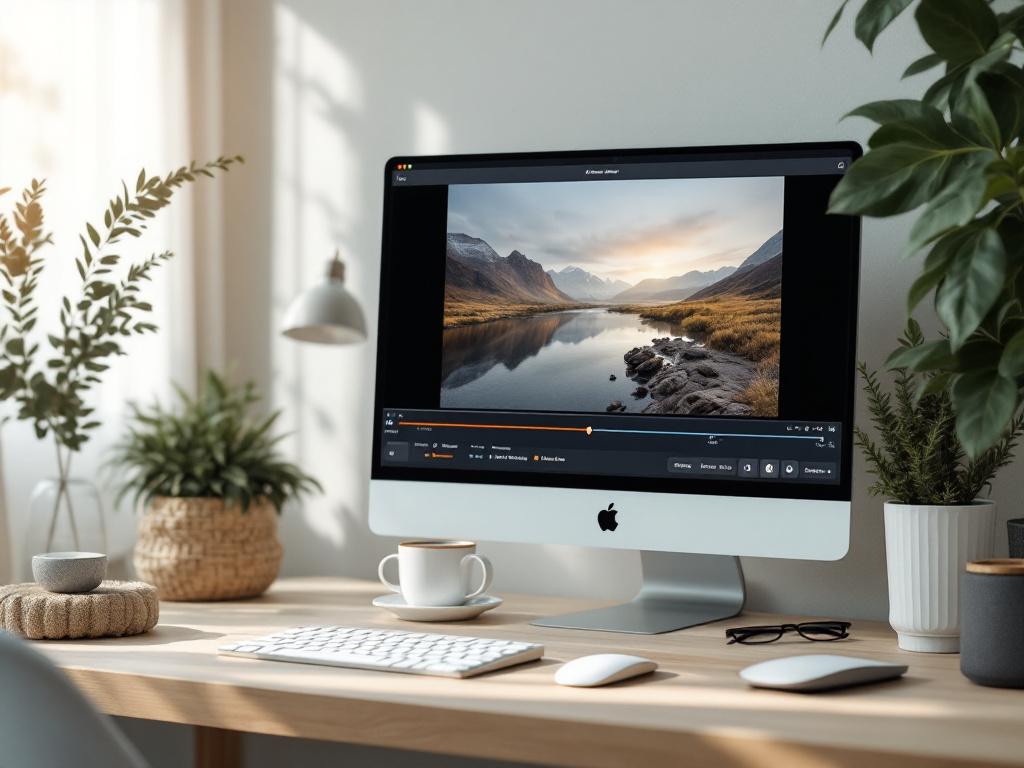
İşlem tıklayın. Tarayıcı bir ilerleme çubuğu ve zaman tahmini gösterecek. Orta ölçekli bir dizüstü bilgisayarda, 1080p çıktısının dakikası başına kabaca 2–10 dakika bekleyin, 4K için daha uzun. Tarayıcı sekmesini etkin tutun — çoğu tarayıcı arka plan sekmelerini agresif olarak kısıtlayacak, bu da GPU ağır çalışmayı yavaşlatacak veya duraklatacaktır. İşleme sırasında diğer GPU ağır uygulamalarını çalıştırmaktan kaçının (oyunlar, diğer video editörleri, 3D yazılımı, makine öğrenmesi iş yükleri). Uzun dosyayı bir dizüstü bilgisayarda işliyorsanız, piş. Pil tasarrufu güç profilleri GPU saat hızlarını kapatacak.
Adım 6 — İndirin ve doğrulayın.
İşleme tamamlandığında, dosyayı doğrudan cihazınıza indirin. Tarayıcı tabanlı araçlar çıktıyı sonlarında depolamazlar — sekmeyi kapattığınızda, gidiş. İndirilen dosyayı bir video oynatıcı açın ve arasında kaydırın. Bir yüzde, hareketli bir nesneye ve metne veya işaretlere duraklatın. Bunlar upscale kalitesi için üç hızlı akıl sağlığı kontrolüdür. Herhangi bir şey yanlışsa, Adım 2'ye farklı bir model veya daha küçük bir çözünürlük atlama ile dönün ve 10 saniyelik test klipinizi yeniden çalıştırın. Tüm dosyayı test geçinceye kadar yeniden çalıştırmayın.
İyi Bir Upscale'i Kötü Birinden Nasıl Ayırt Ederiz
Bazı halüsinasyonlar önemli. Model olası ayrıntı eklenmesi gerekir — bu yüzden biküb interpolasyon yerine onu kullanıyorsunuz. Soru, eklemelerin doğal mı yoksa sentetik mi görünüp görünmediğidir. İyi upscale'ler ince doku ekler, kenarları güvenilir bir şekilde keskinleştirir ve kaynağın ruh halini ve rengini korur. Kötü upscale'ler mum gibi deri, icat edilmiş metin, renk kaymaları, hareket dileme veya çerçeveler arasında titreşen ayrıntı üretir.
Değerlendirmeyi her test klipinde beş bölgeli bir kontrol olarak çerçevelendirin: yüzler, hızlı hareket, ince ayrıntı (saç, kumaş, yapraklar), metin veya işaret ve karanlık veya gölge alanları. Bu beş bölge en yaygın başarısızlık modlarını ortaya çıkarır. Beşinin hepsini geçen bir klip yayınlanabilir. Yüzler veya harekette başarısız olan bir klip farklı ayarlarla yeniden çalıştırılması gerekir — daha tumuvarevici bir model, daha küçük bir çözünürlük atlama veya ikisi.
Uyum penceresinde değil, gerçek teslimat cihazında %100 yakınlaştırında değerlendirin. 4K upscale bir dizüstü ekranda penceresine sığmayan %25 yakınlaştırmada görülü yapıları gizleyecek, ancak 4K monitörde veya müşterinin TV'sinde gösterimde açık hale gelecektir. Yapılar gitmemiş — görüntüleme bağlamınız sadece onları sizi gizlemiş ve siz başka biri izledikten sonra gerçek bir ekranda izlettikten sonra yeniden görünecekler.
Bakılması gereken sekiz spesifik şey:
- Halo'lar olmayan kenar keskinliği. Kenarlar keskin olmalı ancak görünür çınlama veya parlak halolar tarafından özetlenmiş değil. Halolar — yüksek kontrast kenarının bir veya her iki tarafında hafif bir parıltı — aşırı keskinleştirmeyi gösterir. Daha tumuvarevici bir modele çekin.
- Cilt gibi görünen deri, mum değil. Yüzler en yüksek bahis testidir. Gözenekler, ince saç ve ince gölgeler görünür kalmalıdır. Deri airbrush veya plastik görünüyorsa, model kaynağınız için çok agresif icat ediyor. Bu tek en yaygın diskalifiye edici yapıdır.
- Orijinal ile eşleşen metin. İşaret, altyazılar veya kaynakta ekranda metin okunabilir ise, upscale'de okunabilir kalmalı — ve özdeş. İcat edilmiş veya değiştirilmiş mektubiler model halüsinasyon anlamına gelir. Bu belgesel, arşiv, gazeteci veya yasal çalışma için zor bir başarısızlıktır.
- Akan hareket, titreşim değil. Hızlı hareket çerçevelerini birer birer adım adım. Ayrıntı zamansal olarak tutarlı olmalıdır — hareketli bir öznenin arkasında bir tuğla duvarı çerçeveler arasında dokuyu değiştirmemelidir. Titreşim zayıf zamansal uyumun imzasıdır.
- Kaynakla eşleşen renk. Orijinalden hala bir çerçevesi upscale'nin aynı çerçevesiyle karşılaştırın. Renk kaymalar (daha sıcak cilt tonu, daha soğuk gölgeler, artan doygunluk) modelin rengi yorumladığını, sadece çözünürlüğü değil. Bu renk dereceli çalışmanıza ait, upscaler'ınız değil.
- Bantlamalar olmadan gölge ayrıntısı. Karanlık alanlar pürüzsüz gradyan tutmalıdır. Gölgeler basamaklanmış bantlama veya blok benzeri yamaları gösteriyorsa, kaynak sıkıştırması çok ağırydı ve model blokları yükseltti. Bu genellikle daha iyi bir kaynak olmadan onarılamaz.
- Çözünürlük için makul dosya boyutu. Yalnızca 5 Mbps 4K H.264 dosyası yetersiz kodlanmıştır — upscaling çalışması kompresyonda atılıyor. Çıktı bit hızını hedef dışa aktarma spesifikasyonlarıyla karşılaştırın.
- Ses hala eşzamanlı. Birçok upscaler konteyner'ı yeniden kodlar, çıkmazsa ses akışını değilse bile. Ses izleri hala var, resim ile eşzamanlı ve özgün örnek hızı ve kanal sayısıyla doğrulayın.
Mum gibi deri, icat edilmiş işaret ve titreşen arka plan ayrıntısı rastgele başarısızlıklar değil. Agresif bir modelin ağır sıkıştırılmış kaynakta çalıştığının öngörülebilir imzasıdır. Bir çentik geri çekin ve test klibinizi yeniden çalıştırın.
İleri İş Akışı İpuçları — Sessizce Kalite Kaybettiren Hatalar
Yeterli ve profesyonel upscaling arasındaki fark, işlem adımını çevreleyen küçük kararlar — ne yaptığınız önce, ne yaptığınız sonra ve yapılmayı reddettiğiniz şey yaşıyor.
- Asla zaten upscale edilmiş görüntüyü upscale etmeyin. Bir klip bir kez büyütülmüştür, bu geçiş ve o geçişten halüsinasyonlar ikinci geçişe giriş haline gelir. Sonuç hataları bileşik — icat edilmiş ayrıntı kendisinin üstüne yeniden icat edilir. Erişebileceğiniz en düşük nesil kaynağından her zaman çalışın. Müşteri açıkça 1080p'den upscale edilmiş görünümlü "4K" görüntü gönderdiyse, orijinal 1080p dosyasını isteyin ve işi kendiniz yapın.
- İşlemeden önce upscaling veya çerçeve interpolasyonunu karar verin. Upscaling uzamsal çözünürlüğü ekler (çerçeve başına daha fazla piksel). Çerçeve interpolasyonu zamansal çözünürlüğü ekler (saniye başına daha fazla çerçeve, örneğin 24 → 60 fps). Ayrı operasyonlardır. İlk olarak orijinal kare hızında upscaling çalıştırın, ardından daha yüksek fps gereksiyorsa upscaled çıktısını interpolasdayın — interpolator ikinci geçişte çalışmak için daha fazla piksel detayına sahiptir ve hareket tahmini daha temiz giriş alır.
- Çıktı bit hızını çözünürlük kazancıyla eşleştirin. 4K H.264 dışa aktarma 10 Mbps'de upscaling çalışmasını sıkıştırma aşamasında geri alacak. 4K H.264 için 50+ Mbps kullanın, 1080p H.264 için 25+ Mbps veya benzer algısal kalite için daha küçük dosya boyutu için H.265'i kabaca 25–30 Mbps'de kullanın. Bit hızı, editörünüzün varsayılan ön ayarının ne önerdiği ile kalmadı piksel sayısıyla ölçeklenmesi gerekir.
- Uzun dosyalardaki tarayıcı RAM'ini izleyin. Tarayıcı tabanlı araçlar mevcut RAM ile kısıtlanır. 1 GB'ın üzerindeki dosyalar, tarayıcı, işletim sistemi ve diğer açık uygulamalar tümü aynı bellek havuzu için rekabet ettiğinden 8 GB toplam RAM'li sistemlerde yavaşlama veya sekme çökmelerine neden olabilir. Uzun dosyaları 5–10 dakikalık segmentlere ayırın, ayrı olarak işleyin ve upscaled çıktıları editöründe birleştirin.
- Bir araç seçmeden önce donanımınızı bilin. Entegre grafikleri olan bir dizüstü herhangi bir yerel upscaler'ı yavaş olacak — tarayıcı, masaüstü veya başka. Darboğaz silisyumdur, yazılım değil. İşleme zamanı gizlilikten daha önemliyse, bulut rasyonel seçimdir. Gizlilik daha önemliyse, daha yavaş yerel işlemeyi kabul edin veya çalışmayı geceye ayırın. Zayıf bir GPU'nun farklı bir araçta hızlı çalışacağını düşünmek istekli bir düşüncedir.
- Renk alanı aynı kalır — upscaling renk dereceli değil. sRGB kaynağı sRGB çıkışı. Rec.709 ile DCI-P3 dönüşümü editöründe veya adanmış renge araçta ayrı bir renge dereceli adımıdır. Upscaling'in renk alanı uyuşmazlıklarını, gama hatalarını veya beyaz dengesi sorunlarını düzeltmesini beklemeyin. Bunlar bağımsız düzeltmeler ve bunları upscaling geçişiyle karıştırmak daha sonra tanılaması zor olan bileşik hatalar yol açar.
- Ses genellikle dokunmuş değil, ancak doğrulayın. Çoğu upscaler sesi geçer dokunmuş değilse veya ses akışını yeniden kodlamaksızın konteyner'ı yeniden kodlar. Ses izinin mevcut, resim ile eşzamanlı ve özgün örnek hızına ve kanal sayısına dönüştürülmediğini her zaman kontrol edin. Ses'in ayrı olarak düzenlenmesi gerekiyorsa — kırpma, bir bölümü izole etme, istenmeyen bir bölümü kaldırma — bunu final teslimatına yeniden muxingten önce ayrı olarak yapın.
- Upscaling'den sonra değil, upscaling'den önce restorasyon. Çizikler, toz, kapı saçları ve bant hasarı tümü upscaling tarafından yükseltek. Model hasarı ayrıntı olarak ele alır ve keskinleştirir. Upscaling'den önce kaynakta restorasyon çalıştırın — denoise, toz kaldırma, çizik onarımı. Video editörleriyle pek çoğu temel restorasyon araçlarını içerir ve adanmış restorasyon yazılımı arşiv projeleri için mevcuttur. Sipariş Düzeni önemlidir: temiz, sonra büyütme.
- İçeriğini upscale etme hakkınızı doğrulayın. Birinin başka görüntüsü upscaling telif hakkı durumunu değiştirmez. Arşiv görüntü, stok klipyeri, yayın malzemesi ve müşteri teslimüstü tümü orijinal lisanslama şartlarını taşır. Upscaling kişisel değerlendirme için bir şey; üçüncü tarafın içeriğinin upscale versiyonunu yeniden dağıtmak işleme öncesinde yerleştirmek için ayrı bir sorudur. Teknoloji kopyalamayı ve geliştirmeyi kolay hale getirir. Hukuk henüz bunu yakalaşmamıştır, ancak sonunda olacaktır.
Kabul edilebilir ve profesyonel upscaling arasındaki fark nadiren araç — bu kaynak kalite, gerçekçi çözünürlük hedefi ve taahhüt etmeden önce test etmeye isteklilik. 10 saniyelik bir test klip çalıştıran, beş bölgeli kontrolü değerlendiren ve çıktı bit hızını çözünürlük kazancıyla eşleştiren bir editör, çoğu görüntüleme bağlamında yerel yüksek çözünürlüklü yakalamadan ayırt edilemez upscale'ler üretiyor. Kalanı sabır, GPU zamanı ve yüzü kontrol etmeyi geçmeyen bir sonucu atmaya disiplin.