

Jak przeskalować wideo za pomocą AI: od 480p do 4K krok po kroku
Spis treści
- Co naprawdę robi upscaling wideo AI (i jaką matematykę nie może oszukać)
- Przeglądarka, pulpit czy chmura — wybór właściwego upscalera wideo AI
- Przygotowanie przed upscalingiem — decyzje dotyczące pliku źródłowego, które decydują o wyniku
- Krok po kroku — upscaling wideo w przeglądarce
- Jak odróżnić dobry upscaling od złego
- Zaawansowane wskazówki dotyczące przepływu pracy — błędy, które po cichu kosztują Cię jakość
Otwierasz folder projektu wysłany przez klienta i tam jest — materiał 480p ze zdjęcia marki z 2019 roku, umieszczony w osi czasu 4K, którą należy dostarczyć w przyszłym tygodniu. Zmiana rozmiaru wewnątrz edytora daje miękki, plastikowy rezultat. Wymiana materiału nie wchodzi w grę. Oryginalne pliki z aparatu zniknęły. Masz to, co masz, a termin to termin.
To sytuacja, w której narzędzia AI do upscalingu wideo albo ratują Twoją edycję, albo ją pogorszają. Trzy decyzje określają, który kierunek zostanie obrany: jakość pliku źródłowego, wybrany model i narzędzie, oraz jak agresywny skok rozdzielczości prosisz model, aby wykonał. Jeśli te trzy elementy będą prawidłowe, wynik może wyglądać jak natywny zapis 1080p lub 4K w większości kontekstów oglądania. Jeśli je źle wybierzesz, dostarczysz twarze woskowe, migające tła i znaki, które nie odpowiadają temu, co zostało faktycznie nagrane.
Poniżej znajduje się proces roboczy — fundamenty pojęciowe, których potrzebuje edytor wideo, kompromisy między upscalerami przeglądarki, pulpitu i chmury, przewodnik krok po kroku z użyciem narzędzia lokalnego opartego na przeglądarce, oraz pięciostrefowy framework oceny do odróżnienia dobrego upscalingu od złego.
Co naprawdę robi upscaling wideo AI (i jaką matematykę nie może oszukać)
Zanim wybór narzędzia będzie ważny, matematyka jest ważna. Tradycyjne upscalery — dwuliniowe, dwusześcienne, najbliższy sąsiad — to algorytmy interpolacji. Obliczają nowe piksele przez uśrednianie sąsiednich pikseli (dwuliniowe, dwusześcienne) lub kopiowanie najbliższego istniejącego piksela (najbliższy sąsiad). Kiedy rozciągasz klatkę 480p do 4K za pomocą tych metod, skończy się tą samą informacją rozprowadzoną na około dziewięć razy więcej pikseli. Do obrazu nie wchodzą nowe szczegóły. Wynik jest albo miękki (uśrednianie), albo blokowy (kopiowanie). Pomyśl o powiększeniu JPEG w podstawowej przeglądarce obrazów — obraz rośnie, szczegół nie.
Super-rozdzielczość AI działa na innej zasadzie. Model jest trenowany na milionach sparowanych próbek obrazów — wersji o niskiej rozdzielczości i odpowiadającej jej wersji o wysokiej rozdzielczości tej samej sceny. Na podstawie tego treningu sieć uczy się wzorców statystycznych: jak zazwyczaj wygląda ostre rzęsy biorąc pod uwagę rozmyte wejście, jak ostry krawędź cegły zwykle przypomina, jak wena liścia powszechnie pojawia się, gdy źródło jest miękkie. W momencie wnioskowania — kiedy przetwarzasz swoje wideo — model przewiduje prawdopodobne szczegóły o wysokiej częstotliwości na podstawie wyuczonych wzorców. Słowo „rekonstrukcja" jest często używane i zasługuje na kwalifikację. Model nie odzyskuje oryginalnych szczegółów przechwyconych przez obiektyw. Generuje prawdopodobne szczegóły, które przypominają zawartość danych treningowych o wysokiej rozdzielczości. Większość obecnych ofert dostawców opisuje swoje modele w grubsza w tych warunkach.
Ta różnica definiuje granice tego, co może zrobić jakiekolwiek narzędzie do upscalingu wideo AI. Istnieją trzy ograniczenia warte wyraźnego stwierdzenia.
Brak szczegółów źródłowych oznacza brak rekonstrukcji. Twarz, która została rozmyta do owalnego koloru mięsa — trzy lub cztery piksele szerokości — nie stanie się rozpoznawalną twarzą w powiększonym wyjściu. Model wymyśli prawdopodobne cechy (region w kształcie oka tutaj, cień w kształcie nosa tam), nie prawidłowe. Jeśli prawidłowość ma znaczenie — dokumentalne, archiwalne, dowód prawny — to jest twarda granica.
Artefakty kompresji się łączą. Silnie skompresowane źródło H.264 — niska przepustowość, blokowe cienie, szum komara wokół krawędzi — daje modelowi uszkodzone wejście. Model został wytrenowany, aby traktować ostre przejścia jako cechy. Będzie również traktować bloki kompresji jako cechy i je wzmacniać. Wyjście wygląda bardziej „szczegółowo", ale szczegół to powiększona wersja awarii kodeka.
Ruch jest trudniejszy niż obrazy nieruchome. Spójność między klatkami wymaga spójności czasowej — model musi podejmować te same prawdopodobne decyzje w kolejnych klatkach, tak aby ściana ceglana nie zmieniała subtelnie tekstury, gdy podmiot przechodzi obok niej. Tańsze lub szybsze modele często pomijają lub przybliżają przebieg czasowy, a wynikiem jest migotanie: rekonstruowane szczegóły, które przesuwają się między klatkami w sposób, który oko czyta jako błędny.
Kodek źródłowy i przepustowość mają znaczenie z tego samego powodu. ProRes, DNxHD i bezstratne pośrednie pliki zachowują znacznie więcej informacji o jasności i chrominancji niż eksport H.264 o przepustowości 10 Mbps. Jeśli upscalujesz z pobrania YouTube 480p, pracujesz z kopią reskompresowaną kopii reskompresowanej. Widoczny obraz wygląda dobrze dla Twojego oka, ale model widzi każdą decyzję kwantyzacji, którą podjął kodek, i rozpropagowuje je do wyjścia. Kiedy oryginalny plik z aparatu lub główny eksport nadal istnieje na dysku twardym gdzieś, użyj go — nawet jeśli jest większy i wolniej się przetwarza.
Realistyczna granica, biorąc pod uwagę wszystko to: czyste źródło 1080p upscaluje się pięknie do 4K. Kilkaminutowe 480p VHS upscaluje się akceptowalnie do 1080p. Silnie skompresowany klip 240p pchany do 8K będzie wyglądać jak masa wygenerowana przez AI, ponieważ od modelu wymaga się wymyślenia więcej niż 95% pikseli wyjściowych prawie z żadnych rzeczywistych informacji. Im większy skok rozdzielczości, tym więcej model zgaduje — i tym bardziej widoczne staje się domniemanie w końcowej klatce.
Upscaling AI nie wymyśla szczegółów z niczego. Rekonstruuje prawdopodobne informacje o wysokiej częstotliwości ze wzorców wyuczonych na milionach par obrazów o wysokiej rozdzielczości. Jakość źródła to limit, nie narzędzie.
Przeglądarka, pulpit czy chmura — wybór właściwego upscalera wideo AI
Kategoria wybranego narzędzia określa Twoją postawę względem prywatności, obciążenie sprzętu, szybkość i bieżące koszty. Istnieją trzy rzeczywiste opcje, a właściwa odpowiedź zależy od tego, który czynnik uważasz za najważniejszy.
| Czynnik | Oparte na przeglądarce (lokalne WebAssembly) | Oprogramowanie AI na pulpicie | Platforma chmurowa |
|---|---|---|---|
| Obsługa plików | Pliki nigdy nie opuszczają urządzenia | Pliki pozostają na urządzeniu | Pliki przesłane na serwer dostawcy |
| Wymagane ustawienie | Brak — otwórz adres URL | Pobierz, zainstaluj, licencjonuj | Konto, często płatne |
| Obciążenie sprzętu | Używa Twojego CPU/GPU przez przeglądarkę | Używa Twojego CPU/GPU bezpośrednio | Używa GPU dostawcy |
| Prędkość na słabym sprzęcie | Wolniejsze | Wolniejsze | Szybkie (przeładowanie) |
| Prędkość na potężnym GPU | Umiarkowana | Najszybciej | Szybkie |
| Typowy koszt | Bezplatne | 30–300 USD jednorazowo lub subskrypcja | Subskrypcja lub kredyty za minutę |
| Najlepsze dla wrażliwych materiałów | Tak — przetwarzanie lokalne | Tak — przetwarzanie lokalne | Nie — trzecia strona widzi zawartość |
Zakresy kosztów i oświadczenia dotyczące szybkości w tej tabeli odzwierciedlają opisy ze stron produktów od dostawców kategorii (Topaz Labs, Magnific, Canva, TensorPix, WinX). Niezależne porównania head-to-head między tymi narzędziami nie są obecnie dostępne, dlatego traktuj porównania szybkości jako kierunkowe, a nie precyzyjne.
Zacznij od obiektywu prywatności. Pisarze, dziennikarze, zespoły prawne, producenci treści medycznych i każdy zajmujący się materiałami klientów sprzed premiery ma konkretny powód, aby utrzymać pliki poza serwerami trzecich stron. Narzędzia oparte na przeglądarce z WebAssembly — FFmpeg skompilowane do uruchamiania w przeglądarce — przetwarzają plik na Twoim urządzeniu. Wideo nigdy nie przesyła. Oprogramowanie na pulpicie robić to samo z zaangażowaniem pobrania i instalacji z góry. Platformy chmurowe przesyłają plik do klastra GPU dostawcy, co jest szybsze, ale oznacza zaufanie do polityk obsługi danych dostawcy, okien przechowywania i postawy wobec naruszenia bezpieczeństwa. W przypadku jednorazowego 480p archiwum znalezionego na publicznej stronie internetowej, ten kompromis jest trywialne. W przypadku nieudostępnionych materiałów filmowych związanych z uruchomieniem produktu klienta nie jest.
Następnie obiektyw szybkości. Platformy chmurowe generalnie wygrywają w czystym czasie przetwarzania, gdy pliki źródłowe są duże, a Twój lokalny sprzęt jest skromny. Laptop bez dedykowanego GPU będzie walczyć z upscalingiem 4K niezależnie od tego, czy narzędzie działa w przeglądarce czy jako natywna aplikacja — model nadal potrzebuje krzemu. Upscaling w chmurze przenosi to obciążenie na infrastrukturę zdalną, która jest pragmatycznym wyborem, gdy Twoja maszyna jest węzłem słabym, a zawartość nie jest wrażliwa.
Następnie obiektyw kosztów. Narzędzia oparte na przeglądarce są zazwyczaj bezpłatne, bez znaku wodnego i bez wymagania rejestracji. Narzędzia na pulpicie są dostępne od jednorazowych zakupów na niższym końcu (około 30 USD) do subskrypcji poziomu profesjonalnego na wyższym końcu. Platformy chmurowe zwykle pobierają opłatę za minutę przetwarzanego wideo lub za kredyty, co szybko się kumuluje w przypadku treści długoformowych, takich jak dokumenty, wykłady lub pełne odcinki upscale.
Praktyczny framework decyzyjny, nie jedna odpowiedź:
- Wrażliwa zawartość + okazjonalne użytkowanie → lokalne przetwarzanie oparte na przeglądarce
- Codzienny profesjonalny potok + potężna stacja robocza → oprogramowanie na pulpicie
- Duże zadania wsadowe + zawartość bez wrażliwości + gotowość do płacenia → chmura
- Szybki czas realizacji + słaby laptop + akceptowalne ryzyko prywatności → chmura
Jeśli przygotowujesz klip źródłowy — przycina głowę i ogon, izolujesz segment wymagający upscalingu, dzielisz długi plik na łatwe do zarządzania części — wykonując ten krok wewnątrz narzędzi wideo opartych na przeglądarce utrzymujesz cały przepływ pracy lokalnie, zanim zobowiążesz się upscalerowi. To ma znaczenie, ponieważ każde przetransmitowanie generacji degeneruje źródło nieco, a krótsze klipy przetwarzają się szybciej, niezależnie od tego, którą kategorię upscalingu ostatecznie wybierzesz.
Przygotowanie przed upscalingiem — decyzje dotyczące pliku źródłowego, które decydują o wyniku
Jakość wyjścia jest w dużej mierze określona, zanim klikniesz „proces". Siedem następnych kroków jest niemiłe i mają większe znaczenie niż wybór modelu.
- Zlokalizuj najwyższej jakości źródło, do którego masz dostęp. Jeśli oryginalny plik z aparatu, główny eksport lub pośredni ProRes/DNxHD istnieje, użyj go. Nie upscaluj ponownie wyeksportowaną kopię H.264, gdy oryginał siedzi na dysku twardym — każda generacja kompresji degraduje jakość wejścia, a model wzmacnia to, co widzi.
- Sprawdź rozdzielczość, kodek i przepustowość przed przetwarzaniem. Kliknij prawym przyciskiem myszy plik → Właściwości (Windows), Uzyskaj informacje (macOS), lub otwórz go w MediaInfo (bezpłatne, wieloplatformowe). Zanotuj rozdzielczość, kodek (H.264, H.265, ProRes), przepustowość w Mbps i szybkość klatek. Te cztery liczby określają realistyczne cele upscalingu.
- Wybierz realistyczną rozdzielczość docelową. 480p → 1080p (skok liniowy 2,25×, około 5× liczba pikseli) i 1080p → 4K (skok liniowy 4×, 16× liczba pikseli, jeśli weźmiesz pod uwagę oba wymiary) to sprawdzone zakresy. 480p → 8K jest teoretycznie możliwe, ale model zgaduje na znacznie więcej pikseli niż zawiera źródło, a wynik brzmi sztucznie.
- Deinterlace, jeśli źródło jest przeplecione. Starszy materiał emisji i DV często używa przeplatanych pól, a nie progresywnych klatek. Upscaling materiału przeplatanego bezpośrednio daje artefakty zaczesania — linie poziome na ruchomych obiektach. Uruchom najpierw przebieg deinterlace za pomocą edytora wideo lub filtru
yadifFFmpeg. - Przycnij martwe miejsca przed przetwarzaniem. Czas upscalingu skaluje się liniowo z liczbą klatek. Klip 30 minut z 5 minutami czarnego leadera na początek zmarnuje czas przetwarzania i tworzy większy plik wyjściowy. Przycnij klip najpierw, a następnie wyślij tylko potrzebny segment.
- Wytnij testowy segment 10 sekund. Zanim zaangażujesz się w upscaling 30 minut, uruchom krótki reprezentatywny klip — taki, który zawiera ruch, twarze i drobne szczegóły — przez te same ustawienia. Oceń, a następnie zaangażuj się. To jest pojedynczy punkt najwyższej dźwigni w całym przepływie pracy.
- Dopasuj wejściowy kodek do mocnych stron narzędzia. H.264 to najszerszy kompatybilny format wejściowy. H.265/HEVC może dekodować wolniej w zależności od narzędzia. Wejście ProRes jest zwykle czystsze, ale tworzy większe pliki pośrednie; jeśli upscaler to akceptuje, użyj go.
Trzy z tych kroków zasługują na wzmocnienie, ponieważ mają największą wagę.
Jakość źródła to cały limit. Użytkownik, który upscaluje pobrany z YouTube 480p klip, otrzyma gorsze wyniki niż użytkownik, który upscaluje główny ProRes 480p, nawet przy identycznych ustawieniach narzędzia. Generacje kompresji nie są widoczne dla oka, gdy oglądasz źródło w natywnej rozdzielczości, ale model je widzi — każdą granicę makrobloku, każdy krok kwantyzacji — i wzmacnia je na wyjściu.
Skok rozdzielczości określa ryzyko halucynacji. Upscale 2× i 4× to dobrze wytrenowany teren dla większości nowoczesnych modeli. Upscale 8× i poza tym pchają model na teren, gdzie musi wymyślić większość pikseli wyjściowych. Wynik staje się bardziej „AI-generowany" niż „AI-ulepszony", a widzowie — nawet niewyszkoleni — zwykle czują różnicę, nawet jeśli nie potrafią jej wyartykułować.
Klip testowy jest niezbywalny. Czas przetwarzania dla upscalingu 4K może wynosić od kilka minut na minutę materiału na potężnym sprzęcie do kilka godzin na minutę na słabym sprzęcie. Odkrycie, że Twoje ustawienia stworzyły woskowe twarze po czterogodzinnym renderowaniu jest do uniknięcia. Dziesięć sekund testowego materiału ujawni artefakty ruchu, przesunięcia kolorów i nadmierne wyostrzanie w około dwóch minutach przetwarzania. Nie ma powodu z przepływu pracy, aby pominąć ten krok.
Jedna sąsiednia notatka: jeśli Twoje źródło ma dźwięk, który wymaga oddzielnej obsługi — rozmowa w stylu podcastu, gdzie chcesz niezależnie oczyścić dźwięk od wideo, lub materiał gdzie chcesz wyciszyć lub zastąpić sekcję — obsłuż dźwięk przed upscalingiem za pomocą dedykowanego online audio cutter. Niektóre upscalery usuwają lub ponownie kodują dźwięk w sposób, który subtelnie zmienia jakość, a kierowanie dźwięku przez dedykowaną ścieżkę dźwiękową unika tego ryzyka.
Czas przetwarzania to niezbywalność fizyki. Upscaling 480p do 4K oznacza generowanie szesnaście razy więcej pikseli niż zawiera źródło. Przetestuj za pomocą dziesięciosekundowego klipu przed zaangażowaniem materiału archiwum do nocnego renderowania.
Krok po kroku — upscaling wideo w przeglądarce
Poniżej znajduje się konkretny przewodnik po narzędziu lokalnym opartym na przeglądarce. Ten sam wzór stosuje się do przepływów pracy na pulpicie i chmurze, ale wersja przeglądarki to punkt wejścia o najniższym tarciu, szczególnie w przypadku pierwszego testu.
Krok 1 — Otwórz narzędzie i załaduj plik źródłowy.
Przejdź do narzędzia upscalingu w przeglądarce. Przeciągnij przygotowany plik źródłowy na obszar przesyłania lub użyj selektora plików. Potwierdź, że format został rozpoznany — większość upscalerów opartych na przeglądarce obsługuje MP4, MOV, MKV i WebM. Jeśli Twój plik to ProRes lub inny profesjonalny pośredni, który narzędzie przeglądarki nie obsługuje, transcoduj na wysoką przepustowość H.264 najpierw (50+ Mbps dla źródła 1080p), aby zachować szczegóły przed przetwarzaniem. Nie transcoduj do niskiej przepustowości H.264, aby „zaoszczędzić miejsce" — wyrzucisz dokładnie ten szczegół, który za chwilę prosisz model, aby wzmocnił.
Krok 2 — Wybierz model upscalingu.
Większość narzędzi oferuje wybór między konserwatywnymi i agresywnymi modelami. Modele konserwatyści — czasami oznaczone jako „ogólne", „zrównoważone" lub „naturalne" — dodają skromne szczegóły i zachowują wygląd źródła. Modele agresywne — oznaczane jako „ulepszone", „boost szczegółów" lub „wyostrzanie AI" — wymyślają więcej syntetycznych szczegółów. Agresywne modele pomagają bardzo miękkim źródłom, ale ryzykują plastikową skórę i wymyślone cechy, gdy są stosowane do materiału z twarzami. Domyślnie przejdź konserwatywnie w przypadku wszystkiego z ludźmi w kadrze. Domyślnie przejdź agresywnie do krajobrazów, architektury, produktów lub treści bogatych w grafiki, gdzie koszt wymyślonych szczegółów jest niższy.
Krok 3 — Ustaw docelową rozdzielczość.
Wybierz wymiary wyjścia. Jeśli Twoje źródło to 1080p, wybierz 4K (3840×2160). Jeśli Twoje źródło to 480p, najpierw wybierz 1080p, oceń wynik, a dopiero wtedy zdecyduj, czy 4K jest uzasadnione. Opierz się pokusie, aby przejść prosto do 8K — marginalny zysk rzadko uzasadnia czas przetwarzania, rozmiar pliku lub ryzyko artefaktu. Główny 4K zawsze można zmniejszyć do 1080p bez straty jakości; główny 8K z halucynacyjnymi szczegółami nie można naprawić.
Krok 4 — Skonfiguruj kodek wyjścia i przepustowość.
Do udostępniania lub przesyłania do sieci web wybierz H.264 w 50+ Mbps dla 4K, 25+ Mbps dla 1080p. Dla dalszego montażu w profesjonalnym NLE wybierz H.265 (mniejszy plik, wyższe obciążenie CPU podczas odtwarzania) lub, jeśli dostępne, kodek pośredni, taki jak ProRes. Wyjście H.264 o niskiej przepustowości cofnie pracę upscalera — kompresor wyrzuci dokładnie te szczegóły o wysokiej częstotliwości, które model właśnie wygenerował. To jest jeden z najbardziej powszechnych cichych błędów w przepływie pracy: upscale przetworzony poprawnie, ale ustawienia eksportu odrzuciły wynik.
Krok 5 — Zacznij przetwarzanie i monitoruj postęp.
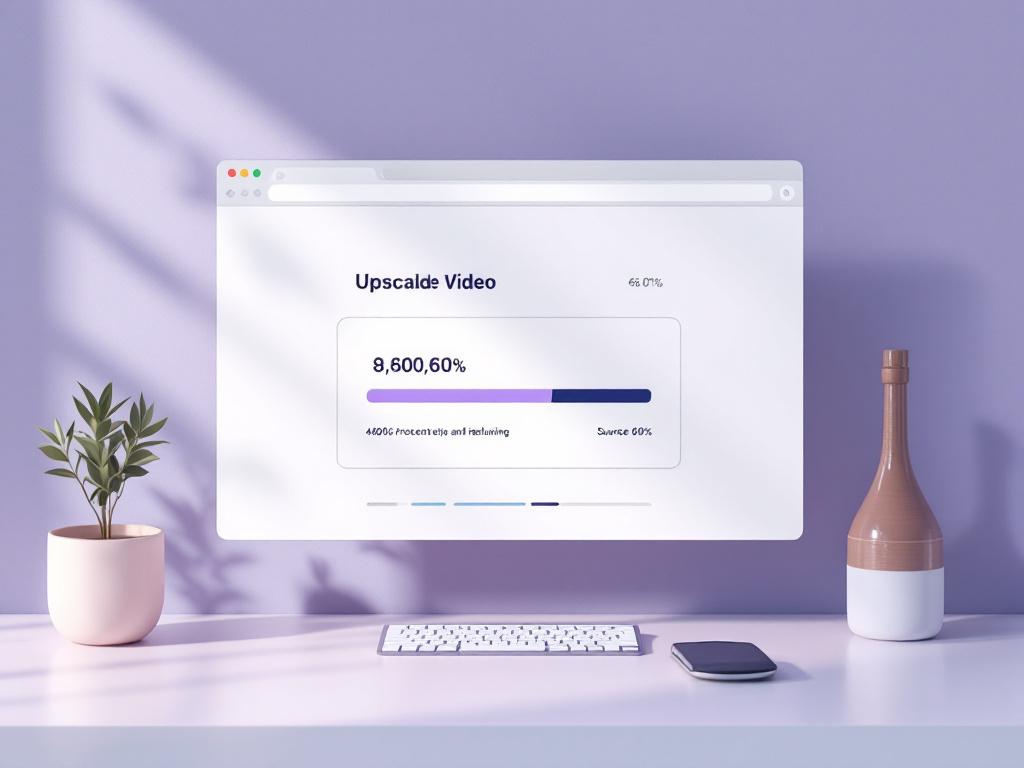
Kliknij proces. Przeglądarka pokaże pasek postępu i szacunkowy czas. Na laptopie klasy średniej spodziewaj się około 2–10 minut na minutę wyjścia 1080p, dłużej dla 4K. Utrzymuj kartę przeglądarki aktywną — większość przeglądarek agresywnie ogranicza karty w tle, co spowalnia lub wstrzymuje pracę wymagającą GPU. Unikaj uruchamiania innych aplikacji wymagających GPU podczas przetwarzania (gry, inne edytory wideo, oprogramowanie 3D, obciążenia uczenia maszynowego). Jeśli przetwarzasz długi plik na laptopie, podłącz go. Profile zasilania z funkcją oszczędzania baterii będą ograniczać prędkości zegara GPU.
Krok 6 — Pobierz i zweryfikuj.
Po zakończeniu przetwarzania pobierz plik bezpośrednio na swoje urządzenie. Narzędzia oparte na przeglądarce nie przechowują wyjścia na ich koniec — po zamknięciu karty znika. Otwórz pobrany plik w odtwarzaczu wideo i przejrzyj. Zatrzymaj się na twarzy, ruchomym obiekcie i tekście lub znakach. To są trzy najszybsze sprawdzenia rozsądku dla jakości upscalingu. Jeśli coś wygląda źle, wróć do kroku 2 z innym modelem lub mniejszym skokiem rozdzielczości i ponownie uruchom dziesięciosekundowy klip testowy. Nie uruchamiaj ponownie pełnego pliku, dopóki test nie przejdzie.
Jak odróżnić dobry upscaling od złego
Niektóre halucynacje są punktem. Model jest przeznaczony do dodawania prawdopodobnych szczegółów — dlatego go używasz zamiast interpolacji dwusześciennej. Pytanie brzmi, czy dodatki wyglądają naturalnie czy sztucznie. Dobry upscaling dodaje drobną teksturę, ostrzeje krawędzie wiarygodnie i zachowuje nastrój i kolor źródła. Zły upscaling powoduje woskową skórę, wymyślony tekst, przesunięcia kolorów, zacinanie się ruchu lub szczegóły, które migają między klatkami.
Ujęcie oceny jako kontroli pięciostrefowej na każdym klipie testowym: twarze, szybki ruch, szczegóły drobne (włosy, tkanina, liście), tekst lub znaki, oraz obszary ciemne lub w cieniu. Te pięć stref ujawnia najczęstsze tryby awarii. Klip, który przejdzie wszystkie pięć, jest możliwy do wydania. Klip, który nie przejdzie twarze lub ruch, wymaga ponownego uruchomienia z innymi ustawieniami — bardziej konserwatywnym modelem, mniejszym skokiem rozdzielczości, lub obojętnie.
Oceń przy 100% powiększeniu na rzeczywistym urządzeniu dostarczenia, nie przy dopasowaniu do okna w podglądzie. Upscaling 4K oglądany przy 25% powiększeniu na ekranie laptopa ukryje artefakty, które stają się oczywiste na monitorze 4K lub na telewizorze klienta podczas projekcji. Artefakty nie zniknęły — Twój kontekst oglądania po prostu uczynił je niewidzialnym dla Ciebie, a ponownie pojawią się, gdy ktoś inny obejrzy to na rzeczywistym wyświetlaczu.
Osiem konkretnych rzeczy do poszukiwania:
- Ostre krawędzie bez halo. Krawędzie powinny być ostre, ale nie zakreślone widocznym pierścieniem lub jasnymi halo. Halo — słaby blask po jednej lub obu stronach krawędzi wysokiego kontrastu — wskazuje na nadmierne wyostrzanie. Wycofaj się do bardziej konserwatywnego modelu.
- Skóra, która wygląda jak skóra, nie wosk. Twarze to test o najwyższych stawkach. Pory, drobne włosy i subtelne cienie powinny pozostać widoczne. Jeśli skóra wygląda na zaretuszowaną lub plastikową, model wymyśla zbyt agresywnie dla Twojego źródła. To jest najczęstszy dyskwalifikujący artefakt.
- Tekst zgodny z oryginałem. Jeśli znaki, napisy lub tekst na ekranie źródła można czytać, powinien pozostać czytelny — i identyczny — w upscalingu. Wymyślone lub zmienione litery oznaczają, że model halucynował. To jest twarda porażka dla prac dokumentalnych, archiwalnych, dziennikarskich lub prawnych.
- Ruch, który płynie, nie miga. Przejdź przez klatki szybkiego ruchu jeden po jednym. Szczegół powinien być czasowo spójny — ściana ceglana za ruchomym przedmiotem nie powinna zmieniać tekstury między klatkami. Migotanie to sygnatura modelu z słabą spójnością czasową.
- Kolor zgodny ze źródłem. Porównaj klatkę nieruchomą z oryginału obok tej samej klatki z upscalingu. Przesunięcia kolorów (cieplejszy ton skóry, chłodniejsze cienie, zwiększona nasycenie) wskazują, że model interpretuje kolor, nie tylko rozdzielczość. To należy do Twojego przebiegu korekty kolorów, a nie do upscalera.
- Szczegół cienia bez pasemek. Ciemne obszary powinny zachować gładki gradient. Jeśli cienie pokazują stopniowe pasemka lub blokowe łaty, kompresja źródłowa była zbyt ciężka i model wzmocnił bloki. To zwykle nie da się naprawić bez lepszego źródła.
- Rozsądny rozmiar pliku dla rozdzielczości. Plik H.264 4K, który wynosi tylko 5 Mbps, jest niedostatecznie zakodowany — praca upscalingu jest wyrzucana w kompresji. Porównaj przepustowość wyjścia z Twoimi specyfikacjami eksportu docelowego.
- Dźwięk nadal w synchronizacji. Wiele upscalerów ponownie koduje kontener, nawet jeśli nie dotykają strumienia dźwięku. Potwierdź, że ścieżki dźwiękowe są nadal obecne, zsynchronizowane z obrazem oraz w oryginalnej częstotliwości próbkowania i liczbie kanałów.
Woskowa skóra, wymyślone znaki i migające detale tła nie są przypadkowymi awariami. To jest przewidywana sygnatura agresywnego modelu działającego na silnie skompresowanym źródle. Wycofaj się o jeden stopień i ponownie uruchom klip testowy.
Zaawansowane wskazówki dotyczące przepływu pracy — błędy, które po cichu kosztują Cię jakość
Różnica między kompetentnym upscalingiem a profesjonalnym upscalingiem żyje w małych decyzjach wokół kroku przetwarzania — co robisz wcześniej, co robisz depois, i co się odmawiasz robić w ogóle.
- Nigdy nie upscaluj już upscalowanego materiału. Jeśli klip został powiększony raz, artefakty i halucynacje z tego przebiegu stają się wejściem do drugiego przebiegu. Wynik łączy błędy — wymyślone szczegóły są ponownie wymyślane na sobie. Zawsze pracuj ze źródłem najniższej generacji, do którego możesz uzyskać dostęp. Jeśli klient wyśle Ci materiał „4K", który wyraźnie został upscalowany z 1080p, poproś o oryginalny plik 1080p i wykonaj pracę sam.
- Zdecyduj o upscalingu a interpolacji klatek przed przetwarzaniem. Upscaling dodaje rozdzielczość przestrzenną (więcej pikseli na klatkę). Interpolacja klatek dodaje rozdzielczość czasową (więcej klatek na sekundę, np. 24 → 60 fps). To są oddzielne operacje. Uruchom upscaling najpierw na oryginalnej szybkości klatek, a następnie interpoluj wyjście upscalowane, jeśli potrzebujesz wyższych fps — interpolator ma więcej szczegółów piksela do pracy w drugim przebiegu, a jego szacunek ruchu uzyskuje czystsze wejście.
- Dopasuj przepustowość wyjścia do zdobytej rozdzielczości. Eksport H.264 4K przy 10 Mbps cofnie pracę upscalingu na etapie kompresji. Użyj 50+ Mbps dla 4K H.264, 25+ Mbps dla 1080p H.264, lub użyj H.265 przy około 25–30 Mbps dla podobnej jakości percepcji przy mniejszym rozmiarze pliku. Przepustowość musi skalować się z liczbą pikseli, a nie pozostawać na jakichkolwiek domyślnych presetach proponowanych przez Twój edytor.
- Obserwuj RAM przeglądarki na długich plikach. Narzędzia oparte na przeglądarce są ograniczone dostępną pamięcią RAM. Pliki powyżej 1 GB mogą powodować spowolnienia lub awarie karty na systemach z 8 GB całkowitej RAM, ponieważ przeglądarka, system operacyjny i wszelkie inne otwarte aplikacje konkurują o tę samą pulę pamięci. Podziel długie pliki na segmenty 5–10 minut, przetwarzaj osobno i łączy upscalene wyjścia w edytorze.
- Zapoznaj się ze swoim sprzętem przed wybraniem narzędzia. Laptop ze zintegrowaną grafiką będzie wolno uruchamiać jakikolwiek upscaler lokalny — przeglądarkę, pulpit czy inny. Wąskim gardłem jest krzemowość, nie oprogramowanie. Jeśli czas przetwarzania jest ważniejszy niż prywatność, chmura jest racjonalnym wyborem. Jeśli prywatność jest ważniejsza, zaakceptuj wolniejsze przetwarzanie lokalne lub podziel pracę na noc. Udawanie, że słaby GPU będzie działać szybko na innym narzędziu, to myślenie życzeniowe.
- Przestrzeń kolorów pozostaje taka sama — upscaling to nie korekta kolorów. Źródło sRGB wychodzi sRGB. Konwersja Rec.709 na DCI-P3 to oddzielny krok korekty kolorów w edytorze lub dedykowanym narzędziu kolorów. Nie oczekuj, że upscaling naprawi niedopasowania przestrzeni kolorów, błędy gamma lub problemy z balansem bieli. To są niezależne korekty, a mieszanie ich z przebiegiem upscalingu prowadzi do złożonych błędów, które są trudne do zdiagnozowania później.
- Dźwięk jest zwykle niepzmieniany, ale zweryfikuj. Większość upscalerów przechodzi dźwięk niezmieniony lub ponownie koduje kontener bez ponownego kodowania strumienia dźwięku. Zawsze sprawdzaj, czy dźwięk jest obecny, zsynchronizowany, i nie przeliczony (48 kHz stereo powinno pozostać 48 kHz stereo; spadek do 44.1 kHz lub do mono to regresja jakości). Jeśli chcesz edytować dźwięk osobno — przycnij go, izoluj sekcję, usuń niepożądany segment — wykonaj to przed ponownym pakingiem do ostatecznego dostarczenia.
- Restauracja przed upscalingiem, nie po. Rysy, kurz, włosy bram i uszkodzenia taśmy będą wszystkie wzmocnione przez upscaling. Model traktuje uszkodzenie jako szczegół i je wyostrza. Uruchom restaurację — denoise, usunięcie kurzu, naprawa rys — na źródle przed upscalingiem. Wiele edytorów wideo zawiera narzędzia do podstawowej restauracji, a dedykowane oprogramowanie do restauracji istnieje dla projektów archiwalnych. Kolejność ma znaczenie: oczyść, a następnie powiększ.
- Sprawdź, czy masz prawo do upscalingu zawartości. Upscaling materiału kogoś innego nie zmienia sytuacji praw autorskich. Materiał archiwum, klipy zasobów, materiały emisji i dostarczone materiały klientów noszą swoje oryginalne warunki licencjonowania. Upscaling do oceny osobistej to jedno; redystrybuowanie upscalowanej wersji zawartości trzeciej strony to odrębne pytanie do rozstrzygnięcia przed przetwarzaniem. Technologia sprawia, że kopiowanie i ulepszanie jest łatwe. Prawo nie nadążyło za tym, ale w końcu będzie musiało.
Różnica między możliwym upscalingiem a profesjonalnym rzadko jest narzędziem — to jakość źródła, realistyczny cel rozdzielczości i gotowość do testowania przed zaangażowaniem. Edytor, który uruchomia klip testowy 10 sekund, ocenia kontrolę pięciostrefową i dopasowuje przepustowość wyjścia do zdobytej rozdzielczości, będzie produkcję upscale, które wyglądają nie do odróżnienia od natywnego nagrania wysokiej rozdzielczości w większości kontekstów oglądania. Reszta to cierpliwość, czas GPU i dyscyplina, aby wyrzucić wynik, który nie przejdzie kontrolę twarzy.