

Cómo subir de escala un vídeo con IA: de 480p a 4K paso a paso
Tabla de contenidos
- Lo que hace realmente el upscaling de vídeo con IA (y las matemáticas que no puede engañar)
- Navegador, escritorio o nube — Elegir el upscaler de vídeo con IA correcto
- Preparación previa — Decisiones de archivo de origen que hacen o deshacen el resultado
- Paso a paso — Upscaling de un vídeo en el navegador
- Cómo distinguir un buen upscale de uno malo
- Consejos avanzados de flujo de trabajo — Errores que silenciosamente cuestan calidad
Abres la carpeta del proyecto que un cliente envió y ahí está — metraje de 480p de una sesión de marca de 2019, colocado en una línea de tiempo 4K que necesita entregar la próxima semana. Redimensionarlo dentro del editor produce un desastre suave y plástico. Reemplazar el metraje no es una opción. Los archivos de cámara originales se han perdido. Tienes lo que tienes, y la fecha límite es la fecha límite.
Esta es la situación en la que las herramientas de upscaling de vídeo con IA o salvan tu edición o la empeoran. Tres decisiones determinan cuál será el resultado: la calidad de tu archivo de origen, el modelo y la herramienta que elijas, y cuán agresivo sea el salto de resolución que pidas al modelo. Si aciertas esos tres, el resultado puede parecer una captura nativa de 1080p o 4K en la mayoría de los contextos de visualización. Si los haces mal, entregarás caras cerosas, fondos parpadeantes y señalización que ya no coincide con lo que se grabó realmente.
Lo que sigue es un proceso de trabajo — el fundamento conceptual que un editor de vídeo necesita, los compromisos entre upscalers de navegador, escritorio y nube, un recorrido paso a paso usando una herramienta local basada en navegador, y un marco de evaluación de cinco zonas para distinguir un buen upscale de uno malo.
Lo que hace realmente el upscaling de vídeo con IA (y las matemáticas que no puede engañar)
Antes de que importe la elección de herramienta, importan las matemáticas. Los upscalers tradicionales — bilineal, bicúbico, vecino más cercano — son algoritmos de interpolación. Calculan nuevos píxeles promediando píxeles vecinos (bilineal, bicúbico) o copiando el píxel existente más cercano (vecino más cercano). Cuando estiras un fotograma de 480p a 4K con estos métodos, terminas con la misma información distribuida en aproximadamente nueve veces más píxeles. No entra detalle nuevo en la imagen. El resultado es suave (promediado) o en bloques (copiado). Piensa en hacer zoom en un JPEG dentro de un visor de imágenes básico — la imagen crece, el detalle no.
El suprareso de IA funciona con un principio diferente. El modelo se entrena en millones de muestras de imágenes emparejadas — una versión de baja resolución y una versión de alta resolución correspondiente de la misma escena. En ese entrenamiento, la red aprende patrones estadísticos: cómo se ve típicamente una pestaña afilada dado una entrada borrosa, cómo tiende a parecerse un borde de ladrillo afilado, cómo aparecen comúnmente las venas de una hoja cuando la fuente es suave. En el tiempo de inferencia — cuando procesas tu vídeo — el modelo predice detalles de alta frecuencia plausibles basados en esos patrones aprendidos. La palabra "reconstruir" se usa mucho, y merece un calificador. El modelo no está recuperando el detalle original que fue capturado por la lente. Está generando detalles probables que se parecen a lo que contenían los datos de entrenamiento de alta resolución. La mayoría de las ofertas actuales de proveedores describen sus modelos en términos más o menos estos.
Esa distinción define los límites de lo que cualquier herramienta de upscaling de vídeo con IA puede hacer. Hay tres restricciones que vale la pena ser claro.
Sin detalle de origen, sin reconstrucción. Una cara que ha sido desenfocada hasta un óvalo de color de piel — tres o cuatro píxeles de ancho — no se convertirá en una cara reconocible en la salida escalada. El modelo inventará características plausibles (una región con forma de ojo aquí, una sombra con forma de nariz allá), no correctas. Si la corrección importa — documental, archivística, evidencia legal — este es un techo duro.
Los artefactos de compresión se componen. H.264 fuertemente comprimido — baja velocidad de bits, sombras en bloques, ruido de mosquitos alrededor de bordes — da al modelo entrada corrupta. El modelo ha sido entrenado para tratar transiciones agudas como características. También tratará bloques de compresión como características, y los amplificará. La salida se ve más "detallada" pero el detalle es una versión amplificada de los fallos del códec.
El movimiento es más difícil que las imágenes fijas. La coherencia fotograma a fotograma requiere coherencia temporal — el modelo tiene que tomar las mismas decisiones plausibles en fotogramas consecutivos para que una pared de ladrillo no cambie sutilmente de textura mientras un sujeto camina cerca de ella. Los modelos más baratos o rápidos a menudo saltan o aproximan el pase temporal, y el resultado es parpadeo: detalle reconstruido que cambia entre fotogramas de una manera que el ojo lee como incorrecta.
El códec de origen y la velocidad de bits importan por la misma razón. ProRes, DNxHD e intermedios sin pérdidas preservan mucha más información de luminancia y croma que una exportación H.264 de 10 Mbps. Si estás haciendo upscaling de una descarga de 480p de YouTube, estás trabajando con una copia recomprimida de una copia recomprimida. La imagen visible se ve bien a tu ojo, pero el modelo ve cada decisión de cuantificación que el códec hizo, y la propaga a la salida. Cuando el archivo de cámara original o la exportación maestra aún existen en una unidad de disco duro en algún lugar, úsalo — aunque sea más grande y lento de procesar.
Un techo realista, dado todo esto: una fuente limpia de 1080p se escala hermosamente a 4K. Un rip de VHS de 480p se escala aceptablemente a 1080p. Un clip de 240p fuertemente comprimido llevado a 8K se verá como papilla generada por IA, porque se le pide al modelo que invente más del 95% de los píxeles de salida a partir de casi ninguna información real. Cuanto mayor sea el salto de resolución, más está adivinando el modelo — y más visible se vuelve la adivinanza en el fotograma final.
El upscaling con IA no inventa detalle de la nada. Reconstruye información de alta frecuencia probable a partir de patrones aprendidos en millones de pares de imágenes de alta resolución. Tu calidad de origen es el techo, no tu herramienta.
Navegador, escritorio o nube — Elegir el upscaler de vídeo con IA correcto
La categoría de herramienta que elijas determina tu postura de privacidad, tu carga de hardware, tu velocidad y tu costo continuo. Hay tres opciones reales, y la respuesta correcta depende de qué factor peses más alto.
| Factor | Basado en navegador (WebAssembly local) | Software de IA de escritorio | Plataforma en la nube |
|---|---|---|---|
| Manejo de archivos | Los archivos nunca abandonan el dispositivo | Los archivos permanecen en el dispositivo | Los archivos se cargan en el servidor del proveedor |
| Configuración requerida | Ninguna — abre URL | Descargar, instalar, licencia | Cuenta, a menudo pago |
| Carga de hardware | Usa tu CPU/GPU a través del navegador | Usa tu CPU/GPU directamente | Usa GPU del proveedor |
| Velocidad en hardware débil | Más lenta | Más lenta | Rápida (descargada) |
| Velocidad en GPU fuerte | Moderada | La más rápida | Rápida |
| Costo típico | Gratuita | $30–$300 una sola vez o suscripción | Suscripción o créditos por minuto |
| Mejor para contenido sensible | Sí — procesamiento local | Sí — procesamiento local | No — terceros ven el contenido |
Los rangos de costo y las afirmaciones de velocidad en esta tabla reflejan descripciones de página de producto de proveedores de categoría (Topaz Labs, Magnific, Canva, TensorPix, WinX). Los puntos de referencia independientes de cabeza a cabeza en estas herramientas no están disponibles actualmente, así que trata las comparaciones de velocidad como direccionales, no precisas.
Comienza con la lente de privacidad. Los escritores, periodistas, equipos legales, productores de contenido médico y cualquiera que maneje metraje de cliente anterior al lanzamiento tiene una razón concreta para mantener los archivos fuera de servidores de terceros. Las herramientas basadas en navegador que utilizan WebAssembly — FFmpeg compilado para ejecutarse dentro del navegador — procesan el archivo en tu propio dispositivo. El vídeo nunca se carga. El software de escritorio hace lo mismo con un compromiso de descarga e instalación por adelantado. Las plataformas en la nube empujan el archivo al clúster de GPU de un proveedor, que es más rápido pero significa confiar en las políticas de manejo de datos del proveedor, las ventanas de retención y la postura de brechas. Para un clip de archivo de 480p único que encontraste en un sitio web público, ese compromiso es trivial. Para el metraje de lanzamiento de producto no lanzado de un cliente, no lo es.
Luego la lente de velocidad. Las plataformas en la nube generalmente ganan en tiempo de procesamiento bruto cuando los archivos fuente son grandes y tu hardware local es modesto. Un portátil sin GPU discreta tendrá dificultades con el upscaling de 4K independientemente de si la herramienta se ejecuta en un navegador o como una aplicación nativa — el modelo aún necesita el silicio. El upscaling en la nube mueve esa carga a la infraestructura remota, que es la opción pragmática cuando tu máquina es el cuello de botella y el contenido no es sensible.
Luego la lente de costo. Las herramientas basadas en navegador tienden a ser gratuitas, sin marca de agua y sin registro. Las herramientas de escritorio varían desde compras únicas en el extremo inferior (alrededor de $30) hasta suscripciones de nivel profesional en el extremo superior. Las plataformas en la nube típicamente cobran por minuto de vídeo procesado o por crédito, que se suma rápidamente para contenido de larga duración como documentales, conferencias o upscales de episodios completos.
Un marco de decisión práctico, no una única respuesta:
- Contenido sensible + uso ocasional → procesamiento local basado en navegador
- Pipeline profesional diario + estación de trabajo potente → software de escritorio
- Trabajos por lotes grandes + contenido no sensible + disposición a pagar → nube
- Rápido turnaround + portátil débil + riesgo de privacidad aceptable → nube
Si estás preparando el clip de origen — recortando cabezas y colas, aislando el segmento que necesita upscaling, dividiendo un archivo largo en fragmentos manejables — haciendo ese paso dentro de herramientas de vídeo basadas en navegador mantiene todo el flujo de trabajo local antes de comprometerte con un upscaler. Eso importa porque cada generación de transcodificación degrada la fuente ligeramente, y los clips más cortos se procesan más rápido independientemente de qué categoría de upscaling finalmente elijas.
Preparación previa — Decisiones de archivo de origen que hacen o deshacen el resultado
La calidad de salida se determina en gran medida antes de hacer clic en "procesar". Los siguientes siete pasos son poco glamurosos y importan más que qué modelo elijas.
- Localiza la fuente de la más alta calidad a la que tengas acceso. Si existe el archivo de cámara original, exportación maestra o intermedio ProRes/DNxHD, úsalo. No hagas upscaling de una copia recomprimida en H.264 cuando el original está en una unidad de disco duro — cada generación de compresión degrada la calidad de entrada, y el modelo amplifica lo que ve.
- Verifica la resolución, el códec y la velocidad de bits antes del procesamiento. Clic derecho en el archivo → Propiedades (Windows), Obtener información (macOS), o ábrelo en MediaInfo (gratuito, multiplataforma). Anota la resolución, el códec (H.264, H.265, ProRes), la velocidad de bits en Mbps y la velocidad de fotogramas. Estos cuatro números determinan tus objetivos de upscaling realistas.
- Elige una resolución objetivo realista. 480p → 1080p (un salto lineal de 2,25×, aproximadamente 5× el recuento de píxeles) y 1080p → 4K (un salto lineal de 4×, 16× el recuento de píxeles cuando cuentas ambas dimensiones) son rangos bien probados. 480p → 8K es teóricamente posible pero el modelo está adivinando en muchos más píxeles de los que contiene la fuente, y el resultado se lee como generado por IA.
- Desentirelaza si la fuente está entrelazada. El metraje de difusión anterior y DV a menudo usa campos entrelazados en lugar de fotogramas progresivos. El upscaling de contenido entrelazado directamente produce artefactos de peinado — líneas horizontales en objetos móviles. Ejecuta primero un pase de desentrelazado usando tu editor de vídeo o el filtro
yadifde FFmpeg. - Recorta el espacio muerto antes del procesamiento. El tiempo de upscaling se escala linealmente con el recuento de fotogramas. Un clip de 30 minutos con 5 minutos de líder negro al principio desperdicia tiempo de procesamiento y produce un archivo de salida más grande. Recorta el clip primero, luego envía solo el segmento que necesitas.
- Corta un segmento de prueba de 10 segundos. Antes de comprometerte con un upscaling de 30 minutos, ejecuta un clip representativo corto — uno que contenga movimiento, caras y detalle fino — a través de la misma configuración. Evalúa, luego compromete. Este es el hábito de mayor influencia en todo el flujo de trabajo.
- Coincide el códec de entrada con las fortalezas de la herramienta. H.264 es el formato de entrada más ampliamente compatible. H.265/HEVC puede decodificarse más lentamente dependiendo de la herramienta. La entrada de ProRes suele ser la más limpia pero produce archivos intermedios más grandes; si el upscaler la acepta, úsala.
Tres de esos pasos merecen refuerzo porque llevan el mayor peso.
La calidad de origen es todo el techo. Un usuario que hace upscaling de un clip de 480p descargado de YouTube obtendrá peores resultados que un usuario que hace upscaling de un maestro ProRes de 480p, incluso con configuraciones idénticas de herramienta. Las generaciones de compresión no son visibles al ojo cuando ves la fuente en resolución nativa, pero el modelo las ve — cada límite de macroblock, cada paso de cuantificación — y las amplifica en la salida.
El salto de resolución determina el riesgo de alucinación. Los upscales de 2× y 4× son territorio bien entrenado para la mayoría de los modelos modernos. 8× y más allá empujan el modelo al territorio donde debe inventar la mayoría de los píxeles de salida. El resultado se vuelve más "generado por IA" que "mejorado por IA", y los espectadores humanos — incluso los no entrenados — generalmente sienten la diferencia incluso cuando no pueden articularla.
El clip de prueba es innegociable. El tiempo de procesamiento para el upscaling de 4K puede oscilar desde un par de minutos por minuto de metraje en hardware fuerte hasta varias horas por minuto en hardware débil. Descubrir que tu configuración produjo caras cerosas después de una renderización de cuatro horas es evitable. Diez segundos de metraje de prueba revelarán artefactos de movimiento, cambios de color y sobreagudización en aproximadamente dos minutos de procesamiento. No hay razón de flujo de trabajo para saltar este paso.
Una nota adyacente: si tu fuente tiene audio que necesita manejo separado — una entrevista de estilo podcast donde quieres limpiar el audio independientemente del vídeo, o metraje donde necesitas silenciar o reemplazar una sección — maneja el audio antes del upscaling usando un cortador de audio en línea dedicado. Algunos upscalers despojan o recodifican audio de formas que cambian sutilmente la calidad, y enrutar el audio a través de una ruta de audio dedicada evita ese riesgo.
El tiempo de procesamiento es física innegociable. El upscaling de 480p a 4K significa generar dieciséis veces más píxeles de los que contiene la fuente. Prueba con un clip de diez segundos antes de comprometer tu metraje de archivo a una renderización nocturna.
Paso a paso — Upscaling de un vídeo en el navegador
Lo que sigue es un recorrido concreto usando una herramienta local basada en navegador. El mismo patrón se aplica a flujos de trabajo de escritorio y nube, pero la versión del navegador es el punto de partida de menor fricción, especialmente para una prueba inicial.
Paso 1 — Abre la herramienta y carga tu archivo de origen.
Navega a la herramienta de upscaling en tu navegador. Arrastra el archivo de origen preparado al área de carga o usa el selector de archivos. Confirma que se reconoce el formato — la mayoría de los upscalers basados en navegador admiten MP4, MOV, MKV y WebM. Si tu archivo es ProRes u otro intermedio profesional que la herramienta del navegador no admite, transcodifica a H.264 de alta velocidad de bits primero (50+ Mbps para fuente de 1080p) para preservar el detalle antes del procesamiento. No transcodifiques a un H.264 de baja velocidad de bits para "ahorrar espacio" — descartarás exactamente el detalle que estás a punto de pedirle al modelo que mejore.

Paso 2 — Selecciona el modelo de upscaling.
La mayoría de las herramientas ofrecen una opción entre modelos conservadores y agresivos. Los modelos conservadores — a veces etiquetados como "general", "equilibrado" o "natural" — añaden detalles modestos y preservan la apariencia de la fuente. Los modelos agresivos — etiquetados como "mejorado", "impulso de detalle" o "agudización con IA" — inventan más detalle sintético. Los modelos agresivos ayudan con fuentes muy blandas pero arriesgan piel plástica y características inventadas cuando se aplican a metraje con caras. De forma predeterminada elige conservador para cualquier cosa con personas en fotograma. De forma predeterminada elige agresivo para paisajes, arquitectura, tomas de productos o contenido rico en gráficos donde el costo del detalle inventado es menor.
Paso 3 — Establece la resolución objetivo.
Elige tus dimensiones de salida. Si tu fuente es 1080p, elige 4K (3840×2160). Si tu fuente es 480p, elige 1080p primero, evalúa el resultado, y solo entonces decide si 4K está justificado. Resiste la tentación de ir directamente a 8K — la ganancia marginal rara vez justifica el tiempo de procesamiento, el tamaño del archivo o el riesgo de artefacto. Un maestro de 4K siempre se puede reducir a 1080p sin pérdida de calidad; un maestro de 8K con detalle alucinado no se puede reparar.
Paso 4 — Configura el códec de salida y la velocidad de bits.
Para compartir o cargar en web, elige H.264 a 50+ Mbps para 4K, 25+ Mbps para 1080p. Para edición continua en un NLE profesional, elige H.265 (archivo más pequeño, carga de CPU más alta en reproducción) o, si está disponible, un códec intermedio como ProRes. La salida H.264 de baja velocidad de bits desará el trabajo del upscaler — el compresor descartará exactamente el detalle de alta frecuencia que el modelo acaba de generar. Este es uno de los fallos silenciosos más comunes en el flujo de trabajo: el upscale se procesó correctamente, pero las configuraciones de exportación descartaron el resultado.
Paso 5 — Comienza el procesamiento y monitorea el progreso.
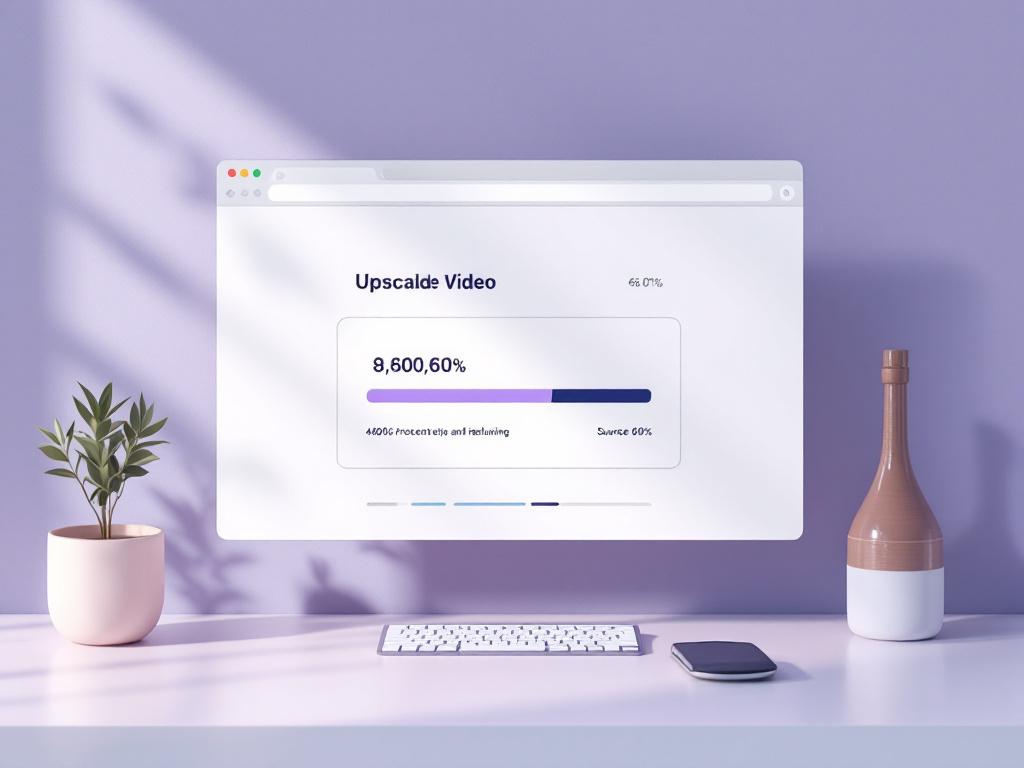
Haz clic en procesar. El navegador mostrará una barra de progreso y una estimación de tiempo. En un portátil de rango medio, espera aproximadamente 2–10 minutos por minuto de salida de 1080p, más tiempo para 4K. Mantén la pestaña del navegador activa — la mayoría de los navegadores acelera agresivamente las pestañas en segundo plano, lo que ralentiza o pausa el trabajo intensivo en GPU. Evita ejecutar otras aplicaciones intensivas en GPU durante el procesamiento (juegos, otros editores de vídeo, software 3D, cargas de trabajo de aprendizaje automático). Si estás procesando un archivo largo en un portátil, enchúfalo. Los perfiles de ahorro de energía de batería limitarán las velocidades del reloj de GPU.
Paso 6 — Descarga y verifica.
Cuando se completa el procesamiento, descarga el archivo directamente a tu dispositivo. Las herramientas basadas en navegador no almacenan la salida en su extremo — una vez que cierras la pestaña, se ha ido. Abre el archivo descargado en un reproductor de vídeo y revisa. Pausa en una cara, en un objeto en movimiento y en texto o señalización. Estas son las tres comprobaciones de cordura más rápidas para la calidad del upscale. Si algo se ve mal, regresa al Paso 2 con un modelo diferente o un salto de resolución más pequeño y vuelve a ejecutar tu clip de prueba de 10 segundos. No vuelvas a ejecutar el archivo completo hasta que la prueba pase.
Cómo distinguir un buen upscale de uno malo
Cierta alucinación es el objetivo. Se supone que el modelo debe añadir detalle plausible — por eso lo estás usando en lugar de interpolación bicúbica. La pregunta es si las adiciones se ven naturales o sintéticas. Los buenos upscales añaden textura fina, afilan bordes de manera creíble y preservan el estado de ánimo y el color de la fuente. Los malos upscales producen piel cerosa, texto inventado, cambios de color, movimiento entrecortado o detalle que parpadea entre fotogramas.
Encuadra la evaluación como una comprobación de cinco zonas en cada clip de prueba: caras, movimiento rápido, detalle fino (cabello, tejido, follaje), texto o señalización y áreas oscuras u de sombra. Estas cinco zonas exponen los modos de falla más comunes. Un clip que pasa las cinco es liberable. Un clip que falla en caras o movimiento necesita una recarrera con diferentes configuraciones — un modelo más conservador, un salto de resolución más pequeño, o ambos.
Evalúa al 100% de zoom en el dispositivo de entrega real, no en ajuste a ventana en una vista previa. Un upscale de 4K visto al 25% de zoom en una pantalla de portátil ocultará artefactos que se hacen obvios en un monitor de 4K o en el televisor de un cliente durante la proyección. Los artefactos no han desaparecido — tu contexto de visualización simplemente los ha hecho invisibles para ti, y reaparecerán en el momento en que alguien más lo vea en una pantalla real.
Las ocho cosas específicas a buscar:
- Nitidez de borde sin halos. Los bordes deben ser nítidos pero no estar delineados por zumbidos visibles o halos brillantes. Los halos — un brillo leve en uno o ambos lados de un borde de alto contraste — indican sobre-agudización. Retrocede a un modelo más conservador.
- Piel que se ve como piel, no como cera. Las caras son la prueba de mayor riesgo. Los poros, el vello fino y las sombras sutiles deben permanecer visibles. Si la piel se ve con airbrush o plástica, el modelo está inventando demasiado agresivamente para tu fuente. Este es el artefacto de descalificación más común de todos.
- Texto que coincida con el original. Si la señalización, subtítulos o texto en pantalla en la fuente es legible, debe seguir siendo legible — e idéntico — en el upscale. Las letras inventadas o alteradas significan que el modelo alucinó. Esta es una falla definitiva para trabajo documental, archivístico, periodístico o legal.
- Movimiento que fluye, no parpadea. Avanza fotogramas de movimiento rápido uno a la vez. El detalle debe ser temporalmente consistente — una pared de ladrillo detrás de un sujeto que se mueve no debe cambiar de textura entre fotogramas. El parpadeo es la firma de un modelo con coherencia temporal débil.
- Color que coincida con la fuente. Compara un fotograma fijo del original junto al mismo fotograma del upscale. Los cambios de color (tonos de piel más cálidos, sombras más frías, saturación aumentada) indican que el modelo está interpretando color, no solo resolución. Esto pertenece a tu pase de gradación de color, no a tu upscaler.
- Detalle de sombra sin bandas. Las áreas oscuras deben retener gradiente suave. Si las sombras muestran bandas escalonadas o parches como bloques, la compresión de fuente era demasiado pesada y el modelo amplificó los bloques. Esto generalmente no se puede reparar sin una fuente mejor.
- Tamaño de archivo razonable para la resolución. Un archivo 4K H.264 que es solo 5 Mbps está infracodificado — el trabajo de upscaling se está descartando en la compresión. Compara la velocidad de bits de salida con tus especificaciones de exportación objetivo.
- Audio aún sincronizado. Muchos upscalers recodifican el contenedor incluso cuando no tocan la corriente de audio. Confirma que las pistas de audio aún están presentes, sincronizadas con la imagen, y a la velocidad de muestreo de canal original y recuento de canales.
Piel cerosa, señalización inventada y detalle de fondo parpadeante no son fallos aleatorios. Son la firma predecible de un modelo agresivo ejecutándose en fuente fuertemente comprimida. Retrocede un nivel y vuelve a ejecutar el clip de prueba.
Consejos avanzados de flujo de trabajo — Errores que silenciosamente cuestan calidad
La diferencia entre upscaling competente y upscaling profesional vive en las pequeñas decisiones alrededor del paso de procesamiento — lo que haces antes, lo que haces después y lo que te niegas a hacer en absoluto.
- Nunca hagas upscaling de metraje ya escalado. Si un clip ha sido ampliado una vez, los artefactos y alucinaciones de ese pase se convierten en entrada al segundo pase. El resultado compone errores — el detalle inventado se reinventa sobre sí mismo. Siempre trabaja desde la fuente de generación más baja a la que puedas acceder. Si un cliente te envía metraje "4K" que fue claramente escalado desde 1080p, pide el archivo original de 1080p y haz el trabajo tú mismo.
- Decide upscaling versus interpolación de fotogramas antes del procesamiento. El upscaling añade resolución espacial (más píxeles por fotograma). La interpolación de fotogramas añade resolución temporal (más fotogramas por segundo, p. ej., 24 → 60 fps). Son operaciones separadas. Ejecuta primero el upscaling en la velocidad de fotogramas original, luego interpola la salida escalada si necesitas fps más alta — el interpolador tiene más detalle de píxel con el que trabajar en el segundo pase, y su estimación de movimiento obtiene entrada más limpia.
- Coincide la velocidad de bits de salida con la ganancia de resolución. Una exportación H.264 4K a 10 Mbps desará el trabajo de upscaling en la etapa de compresión. Usa 50+ Mbps para H.264 4K, 25+ Mbps para H.264 1080p, o usa H.265 a aproximadamente 25–30 Mbps para calidad perceptualmente similar a tamaño de archivo más pequeño. La velocidad de bits debe escalar con el recuento de píxeles, no permanecer en lo que tu preajuste predeterminado del editor proponga.
- Vigila la RAM del navegador en archivos largos. Las herramientas basadas en navegador están limitadas por la RAM disponible. Los archivos de más de 1 GB pueden causar desaceleraciones o bloqueos de pestaña en sistemas con 8 GB de RAM total, porque el navegador, el SO y cualquier otra aplicación abierta están todos compitiendo por el mismo grupo de memoria. Divide archivos largos en segmentos de 5–10 minutos, procesa por separado y concatena las salidas escaladas en tu editor.
- Conoce tu hardware antes de elegir una herramienta. Un portátil con gráficos integrados ejecutará cualquier upscaler local lentamente — navegador, escritorio o de otra manera. El cuello de botella es silicio, no software. Si el tiempo de procesamiento importa más que la privacidad, la nube es la opción racional. Si la privacidad importa más, acepta el procesamiento local más lento o divide el trabajo durante la noche. Pretender que una GPU débil se ejecutará rápido en una herramienta diferente es pensamiento ilusorio.
- El espacio de color permanece igual — el upscaling no es gradación de color. Una fuente sRGB viene sRGB. La conversión Rec.709 a DCI-P3 es un paso separado de gradación de color en tu editor o herramienta de color dedicada. No esperes que el upscaling corrija desajustes de espacio de color, errores de gamma o problemas de balance de blancos. Esas son correcciones independientes, y confundirlas con el pase de upscaling lleva a errores compuestos que son difíciles de diagnosticar más tarde.
- El audio generalmente no se toca, pero verifica. La mayoría de los upscalers pasan audio sin cambios o recodifican el contenedor sin recodificar la corriente de audio. Siempre verifica que el audio esté presente, sincronizado y no haya sido convertido hacia abajo (48 kHz estéreo debe permanecer 48 kHz estéreo; una caída a 44.1 kHz o a mono es una regresión de calidad). Si necesitas editar el audio por separado — recortarlo, aislar una sección, eliminar un segmento no deseado — hazlo antes de remultiplexar en el producto final.
- Restauración antes de upscaling, no después. Los arañazos, el polvo, los pelos de puerta y el daño de cinta se amplificarán todos por upscaling. El modelo trata el daño como detalle y lo agudiza. Ejecuta restauración — denoise, eliminación de polvo, reparación de arañazos — en la fuente antes de upscaling. Muchos editores de vídeo incluyen herramientas básicas de restauración, y existe software de restauración dedicado para proyectos de archivística. El orden importa: limpia, luego amplía.
- Verifica que tengas derecho a escalar el contenido. Escalar el metraje de alguien más no cambia la situación de derechos de autor. El metraje de archivo, clips de stock, material de difusión y entregas de clientes all llevan sus términos de licencia originales. El upscaling para evaluación personal es una cosa; redistribuir una versión escalada de contenido de terceros es una pregunta separada a resolver antes del procesamiento. La tecnología hace que la copia y el mejora sean fáciles. La ley aún no se ha puesto al día con eso, pero eventualmente lo hará.
La diferencia entre un upscale pasable y uno profesional rara vez es la herramienta — es la calidad de la fuente, el objetivo de resolución realista y la disposición a probar antes de comprometer. Un editor que ejecuta un clip de prueba de 10 segundos, evalúa la comprobación de cinco zonas y coincide su velocidad de bits de salida con la ganancia de resolución producirá upscales que se ven indistinguibles de la captura de alta resolución nativa en la mayoría de los contextos de visualización. El resto es paciencia, tiempo de GPU y la disciplina de descartar un resultado que no pasa la comprobación de caras.