

Comment améliorer la qualité des vidéos avec l'IA : de 480p à 4K, étape par étape
Table des matières
- Ce que fait réellement l'upscaling vidéo par IA (et les mathématiques qu'elle ne peut pas contourner)
- Navigateur, bureau ou cloud — Choisir le bon upscaler vidéo IA
- Préparation avant upscaling — Les décisions concernant les fichiers source qui font ou défont le résultat
- Étape par étape — Upscaler une vidéo dans le navigateur
- Comment distinguer un bon upscaling d'un mauvais
- Conseils avancés de flux de travail — Les erreurs qui vous coûtent silencieusement de la qualité
Vous ouvrez le dossier de projet qu'un client vous a envoyé et le voilà — une vidéo en 480p d'une séance photo de marque de 2019, glissée dans une timeline 4K qui doit être livrée la semaine prochaine. La redimensionner dans l'éditeur produit un mélange mou et plastique. Remplacer la vidéo n'est pas une option. Les fichiers de caméra d'origine ont disparu. Vous avez ce que vous avez, et la date limite est la date limite.
C'est la situation où les outils d'upscaling vidéo par IA sauvent soit votre montage, soit l'aggravent. Trois décisions déterminent la direction : la qualité de votre fichier source, le modèle et l'outil que vous choisissez, et l'agressivité du saut de résolution que vous demandez au modèle. Maîtrisez ces trois points et le résultat peut ressembler à une capture native en 1080p ou 4K dans la plupart des contextes de visualisation. Échouez et vous livrerez des visages cireux, des arrière-plans scintillants et des panneaux qui ne correspondent plus à ce qui a été réellement capturé.
Ce qui suit est un processus de travail — les bases conceptuelles dont un éditeur vidéo a besoin, les compromis entre upscalers en navigateur, sur bureau et dans le cloud, une procédure pas à pas utilisant un outil local basé sur le navigateur, et un cadre d'évaluation à cinq zones pour distinguer un bon upscaling d'un mauvais.
Ce que fait réellement l'upscaling vidéo par IA (et les mathématiques qu'elle ne peut pas contourner)
Avant que le choix de l'outil n'importe, les mathématiques importent. Les upscalers traditionnels — bilinéaire, bicubique, plus proche voisin — sont des algorithmes d'interpolation. Ils calculent de nouveaux pixels en moyennant les pixels voisins (bilinéaire, bicubique) ou en copiant le pixel existant le plus proche (plus proche voisin). Quand vous étirez une image 480p à 4K avec ces méthodes, vous vous retrouvez avec les mêmes informations distribuées sur environ neuf fois plus de pixels. Aucun nouveau détail n'entre dans l'image. Le résultat est soit mou (moyenné) soit en blocs (copié). Pensez à zoomer dans un JPEG à l'intérieur d'une visionneuse d'images basique — l'image grandit, le détail ne change pas.
La super-résolution par IA fonctionne sur un principe différent. Le modèle est entraîné sur des millions d'échantillons d'images appariées — une version basse résolution et une version haute résolution correspondante de la même scène. À travers cet entraînement, le réseau apprend des motifs statistiques : à quoi ressemble typiquement un cil net étant donné une entrée floue, à quoi ressemble généralement un bord de brique net, comment les veines d'une feuille apparaissent généralement quand la source est molle. Au moment de l'inférence — quand vous traitez votre vidéo — le modèle prédit les détails haute fréquence plausibles basés sur ces motifs appris. Le mot « reconstruire » est beaucoup utilisé, et il mérite une clarification. Le modèle ne récupère pas le détail original qui a été capturé par l'objectif. Il génère un détail probable qui ressemble à ce que les données d'entraînement haute résolution contenaient. La plupart des offres actuelles des fournisseurs décrivent leurs modèles grossièrement dans ces termes.
Cette distinction définit les limites de ce que n'importe quel outil d'upscaling vidéo par IA peut faire. Il y a trois contraintes qui méritent d'être formulées sans détour.
Pas de détail source signifie pas de reconstruction. Un visage qui a été flouté pour devenir un ovale de couleur chair — trois ou quatre pixels de large — ne deviendra pas un visage reconnaissable dans la sortie upscalée. Le modèle inventer des caractéristiques plausibles (une région en forme d'œil ici, une ombre en forme de nez là), pas des caractéristiques correctes. Si l'exactitude importe — documentaire, archival, preuve légale — c'est un plafond dur.
Les artefacts de compression s'aggravent. Une source H.264 fortement compressée — débit bas, ombres en blocs, bruit de moustique autour des bords — donne au modèle une entrée corrompue. Le modèle a été entraîné à traiter les transitions nettes comme des caractéristiques. Il traitera les blocs de compression comme des caractéristiques aussi, et les amplifiera. La sortie semble plus « détaillée » mais le détail est une version amplifiée des défaillances du codec.
Le mouvement est plus difficile que les images fixes. La cohérence image par image nécessite une cohérence temporelle — le modèle doit prendre les mêmes décisions plausibles sur les images consécutives afin qu'un mur de brique ne change pas subtillement de texture alors qu'un sujet marche devant. Les modèles moins chers ou plus rapides ignorent ou approchent souvent la passe temporelle, et le résultat est le scintillement : un détail reconstruit qui se déplace entre les images d'une manière que l'œil lit comme incorrecte.
Le codec source et le débit importent pour la même raison. ProRes, DNxHD et les intermédiaires sans perte conservent beaucoup plus d'information de luminance et de chrominance qu'une exportation H.264 à 10 Mbps. Si vous upscalez à partir d'un téléchargement YouTube 480p, vous travaillez avec une copie recompressée d'une copie recompressée. L'image visible semble fine à votre œil, mais le modèle voit chaque décision de quantification que le codec a prise, et il les propage dans la sortie. Quand le fichier de caméra d'origine ou l'exportation maître existe toujours sur un disque dur quelque part, utilisez-le — même s'il est plus volumineux et plus lent à traiter.
Un plafond réaliste, étant donné tout cela : une source 1080p propre upscale magnifiquement en 4K. Un rip VHS 480p upscale acceptablement en 1080p. Un clip 240p fortement compressé poussé à 8K ressemblera à de la bouillie générée par IA, car on demande au modèle d'inventer plus de 95% des pixels de sortie à partir de presque aucune information réelle. Plus le saut de résolution est grand, plus le modèle devine — et plus les devinettes deviennent visibles dans l'image finale.
L'upscaling par IA n'invente pas de détails à partir de rien. Il reconstruit des informations haute fréquence probables à partir de motifs appris sur des millions de paires d'images haute résolution. Votre qualité source est le plafond, pas votre outil.
Navigateur, bureau ou cloud — Choisir le bon upscaler vidéo IA
La catégorie d'outil que vous choisissez détermine votre position en matière de confidentialité, votre charge matérielle, votre vitesse et votre coût continu. Il y a trois véritables options, et la bonne réponse dépend du facteur que vous pondérez le plus.
| Facteur | Basé navigateur (WebAssembly local) | Logiciel IA de bureau | Plateforme cloud |
|---|---|---|---|
| Gestion des fichiers | Les fichiers ne quittent jamais l'appareil | Les fichiers restent sur l'appareil | Les fichiers sont téléchargés sur le serveur du fournisseur |
| Configuration requise | Aucune — ouvrir l'URL | Télécharger, installer, concéder une licence | Compte, souvent paiement |
| Charge matérielle | Utilise votre CPU/GPU via navigateur | Utilise votre CPU/GPU directement | Utilise le GPU du fournisseur |
| Vitesse sur matériel faible | Plus lent | Plus lent | Rapide (déchargé) |
| Vitesse sur GPU puissant | Modéré | Plus rapide | Rapide |
| Coût typique | Gratuit | 30–300 $ une seule fois ou abonnement | Abonnement ou crédits par minute |
| Meilleur pour le contenu sensible | Oui — traitement local | Oui — traitement local | Non — le tiers voit le contenu |
Les plages de coûts et les réclamations de vitesse dans ce tableau reflètent les descriptions de pages de produits des fournisseurs de catégories (Topaz Labs, Magnific, Canva, TensorPix, WinX). Les benchmarks indépendants tête-à-tête entre ces outils ne sont actuellement pas disponibles, donc traitez les comparaisons de vitesse comme directionnelles, pas précises.
Commencez par la lentille de la confidentialité. Les écrivains, journalistes, équipes juridiques, producteurs de contenu médical et toute personne gérant des vidéos de client pré-sortie ont une raison impérieuse de tenir les fichiers hors des serveurs tiers. Les outils basés sur navigateur utilisant WebAssembly — FFmpeg compilé pour s'exécuter dans le navigateur — traitent le fichier sur votre propre appareil. La vidéo ne s'envoie jamais. Le logiciel de bureau fait de même avec un engagement de téléchargement et d'installation au préalable. Les plates-formes cloud poussent le fichier vers un cluster GPU de fournisseur, qui est plus rapide mais signifie faire confiance aux politiques de traitement des données du fournisseur, aux fenêtres de rétention et à la posture de violation. Pour un clip d'archivage 480p ponctuel que vous avez trouvé sur un site public, ce compromis est trivial. Pour une vidéo de lancement de produit non publiée d'un client, ce n'est pas le cas.
Ensuite, la lentille de vitesse. Les plates-formes cloud gagnent généralement en termes de temps de traitement brut lorsque les fichiers source sont volumineux et que votre matériel local est modeste. Un ordinateur portable sans GPU discret aura du mal avec l'upscaling 4K quel que soit le fait que l'outil s'exécute dans un navigateur ou en tant qu'application native — le modèle a toujours besoin du silicium. L'upscaling en cloud déplace ce fardeau vers l'infrastructure distante, ce qui est le choix pragmatique quand votre machine est le goulot d'étranglement et que le contenu n'est pas sensible.
Ensuite, la lentille de coût. Les outils basés sur navigateur ont tendance à être gratuits, sans filigrane et sans inscription. Les outils de bureau vont des achats uniques à l'extrémité inférieure (environ 30 $) aux abonnements de niveau professionnel à l'extrémité supérieure. Les plates-formes cloud facturent généralement par minute de vidéo traitée ou par crédit, ce qui s'accumule rapidement pour le contenu long comme les documentaires, les conférences ou les upscales d'épisodes complets.
Un cadre de décision pratique, pas une réponse unique :
- Contenu sensible + utilisation occasionnelle → traitement local basé navigateur
- Pipeline professionnel quotidien + station de travail puissante → logiciel de bureau
- Gros travaux par lots + contenu non sensible + volonté de payer → cloud
- Turnaround rapide + ordinateur portable faible + risque de confidentialité acceptable → cloud
Si vous préparez le clip source — en coupant les débuts et fins, en isolant le segment qui a besoin d'upscaling, en divisant un long fichier en segments gérables — en faisant cette étape à l'intérieur des outils vidéo basés sur navigateur vous gardez tout le flux de travail local avant de vous engager sur un upscaler. C'est important car chaque génération de transcodage dégrade la source légèrement, et les clips plus courts traitent plus rapidement quel que soit la catégorie d'upscaling que vous finissez par choisir.
Préparation avant upscaling — Les décisions concernant les fichiers source qui font ou défont le résultat
La qualité de sortie est largement déterminée avant de cliquer sur « traiter ». Les sept prochaines étapes sont sans glamour et elles importent plus que le modèle que vous choisissez.
- Localisez la meilleure source de qualité à laquelle vous avez accès. Si le fichier de caméra d'origine, l'exportation maître ou l'intermédiaire ProRes/DNxHD existe, utilisez-le. N'upscalez pas une copie H.264 ré-exportée quand l'original est assis sur un disque dur — chaque génération de compression dégrade la qualité d'entrée, et le modèle amplifie ce qu'il voit.
- Vérifiez la résolution, le codec et le débit avant le traitement. Clic droit sur le fichier → Propriétés (Windows), Informations (macOS), ou ouvrez-le dans MediaInfo (gratuit, multiplateforme). Notez la résolution, le codec (H.264, H.265, ProRes), le débit en Mbps et la fréquence d'images. Ces quatre chiffres déterminent vos cibles d'upscaling réalistes.
- Choisissez une résolution cible réaliste. 480p → 1080p (un saut linéaire de 2,25×, approximativement 5× le nombre de pixels) et 1080p → 4K (un saut linéaire de 4×, 16× le nombre de pixels quand vous tenez compte des deux dimensions) sont des plages bien testées. 480p → 8K est théoriquement possible mais le modèle doit deviner sur beaucoup plus de pixels que la source ne contient, et le résultat ressemble à de la bouillie générée par IA.
- Désentrelacez si la source est entrelacée. Les anciens contenus de diffusion et DV utilisent souvent des champs entrelacés plutôt que des images progressives. L'upscaling du contenu entrelacé directement produit des artefacts de peignage — des lignes horizontales sur les objets en mouvement. Exécutez d'abord une passe de désentrelacement en utilisant votre éditeur vidéo ou le filtre
yadifde FFmpeg. - Coupez l'espace mort avant le traitement. Le temps d'upscaling augmente linéairement avec le nombre d'images. Un clip de 30 minutes avec 5 minutes de générique noir au début gaspille le temps de traitement et produit un fichier de sortie plus volumineux. Coupez d'abord le clip, puis envoyez seulement le segment dont vous avez besoin.
- Découpez un segment de test de 10 secondes. Avant de vous engager sur un upscaling de 30 minutes, exécutez un court clip représentatif — un qui contient du mouvement, des visages et du détail fin — à travers les mêmes paramètres. Évaluez, puis engagez-vous. C'est l'habitude la plus élevée en levier de tout le flux de travail.
- Faites correspondre le codec d'entrée aux forces de l'outil. H.264 est le format d'entrée le plus compatible. H.265/HEVC peut décoder plus lentement selon l'outil. L'entrée ProRes est généralement la plus propre mais produit des fichiers intermédiaires plus volumineux ; si l'upscaler l'accepte, utilisez-le.
Trois de ces étapes méritent du renforcement car elles portent le poids le plus lourd.
La qualité source est entièrement le plafond. Un utilisateur qui upscale un clip 480p téléchargé depuis YouTube obtiendra de pires résultats qu'un utilisateur qui upscale un maître ProRes 480p, même avec des paramètres d'outil identiques. Les générations de compression ne sont pas visibles à l'œil quand vous regardez la source à résolution native, mais le modèle les voit — chaque limite de macrobloc, chaque étape de quantification — et il les amplifie à la sortie.
Le saut de résolution détermine le risque d'hallucination. Les upscales 2× et 4× sont un territoire bien entraîné pour la plupart des modèles modernes. 8× et au-delà poussent le modèle dans un territoire où il doit inventer la majorité des pixels de sortie. Le résultat devient plus « généré par IA » que « amélioré par IA », et les observateurs humains — même non entraînés — détectent généralement la différence même s'ils ne peuvent pas l'articuler.
Le clip de test est non négociable. Le temps de traitement pour l'upscaling 4K peut aller de quelques minutes par minute de vidéo sur matériel puissant à plusieurs heures par minute sur matériel faible. Découvrir que vos paramètres ont produit des visages cireux après un rendu de quatre heures est évitable. Dix secondes de vidéo de test révéleront des artefacts de mouvement, des décalages de couleur et un suraffûtage en environ deux minutes de traitement. Il n'y a aucune raison de flux de travail de sauter cette étape.
Une note adjacente : si votre source a de l'audio qui a besoin d'une gestion séparée — une interview de style podcast où vous voulez nettoyer l'audio indépendamment de la vidéo, ou une vidéo où vous avez besoin de couper le son ou de remplacer une section — gérez l'audio avant l'upscaling en utilisant un découpage audio en ligne dédié. Certains upscalers suppriment ou ré-codent l'audio de manière subtile qui change la qualité, et l'acheminement de l'audio par un chemin audio dédié évite ce risque.
Le temps de traitement est une physique non négociable. L'upscaling 480p à 4K signifie générer seize fois plus de pixels que la source ne contient. Testez avec un clip de dix secondes avant de vous engager votre vidéo d'archive sur un rendu toute la nuit.
Étape par étape — Upscaler une vidéo dans le navigateur
Ce qui suit est une procédure concrète utilisant un outil local basé sur navigateur. Le même motif s'applique aux flux de travail de bureau et cloud, mais la version navigateur est le point de départ le plus transparent, en particulier pour un premier test.
Étape 1 — Ouvrez l'outil et chargez votre fichier source.
Accédez à l'outil d'upscaling dans votre navigateur. Faites glisser le fichier source préparé sur la zone de téléchargement ou utilisez le sélecteur de fichier. Confirmez que le format est reconnu — la plupart des upscalers basés sur navigateur supportent MP4, MOV, MKV et WebM. Si votre fichier est ProRes ou un autre intermédiaire professionnel que l'outil navigateur ne supporte pas, transcode d'abord en H.264 haut débit (50+ Mbps pour source 1080p) pour préserver le détail avant le traitement. Ne transcodez pas en H.264 bas débit pour « économiser de l'espace » — vous jetterez le détail même que vous demandez au modèle d'améliorer.

Étape 2 — Sélectionnez le modèle d'upscaling.
La plupart des outils offrent un choix entre des modèles conservateurs et agressifs. Les modèles conservateurs — parfois étiquetés « général », « équilibré » ou « naturel » — ajoutent un détail modeste et préservent l'apparence de la source. Les modèles agressifs — étiquetés « amélioré », « amplification de détail » ou « affûtage IA » — inventent plus de détails synthétiques. Les modèles agressifs aident avec les sources très douces mais risquent la peau plastique et les caractéristiques inventées lorsqu'ils sont appliqués à une vidéo avec des visages. Optez par défaut pour le conservateur pour tout ce qui a des gens dans le cadre. Optez par défaut pour agressif pour les paysages, l'architecture, les produits ou le contenu riche en graphiques où le coût du détail inventé est plus faible.
Étape 3 — Définissez la résolution cible.
Choisissez vos dimensions de sortie. Si votre source est 1080p, choisissez 4K (3840×2160). Si votre source est 480p, choisissez d'abord 1080p, évaluez le résultat, puis décidez seulement si 4K est justifié. Résistez à la tentation de sauter directement à 8K — le gain marginal justifie rarement le temps de traitement, la taille du fichier ou le risque d'artefacts. Un maître 4K peut toujours être réduit à 1080p sans perte de qualité ; un maître 8K avec détail hallucié ne peut pas être réparé.
Étape 4 — Configurez le codec et le débit de sortie.
Pour le partage ou le téléchargement web, choisissez H.264 à 50+ Mbps pour 4K, 25+ Mbps pour 1080p. Pour la continuation de la modification dans un NLE professionnel, choisissez H.265 (fichier plus petit, charge CPU plus élevée lors de la lecture) ou, si disponible, un codec intermédiaire comme ProRes. La sortie H.264 bas débit annulera le travail de l'upscaler — le compresseur jettera le détail haute fréquence que le modèle vient de générer. C'est l'une des défaillances silencieuses les plus courantes du flux de travail : l'upscale a traité correctement, mais les paramètres d'exportation ont jeté le résultat.
Étape 5 — Commencez le traitement et surveillez la progression.
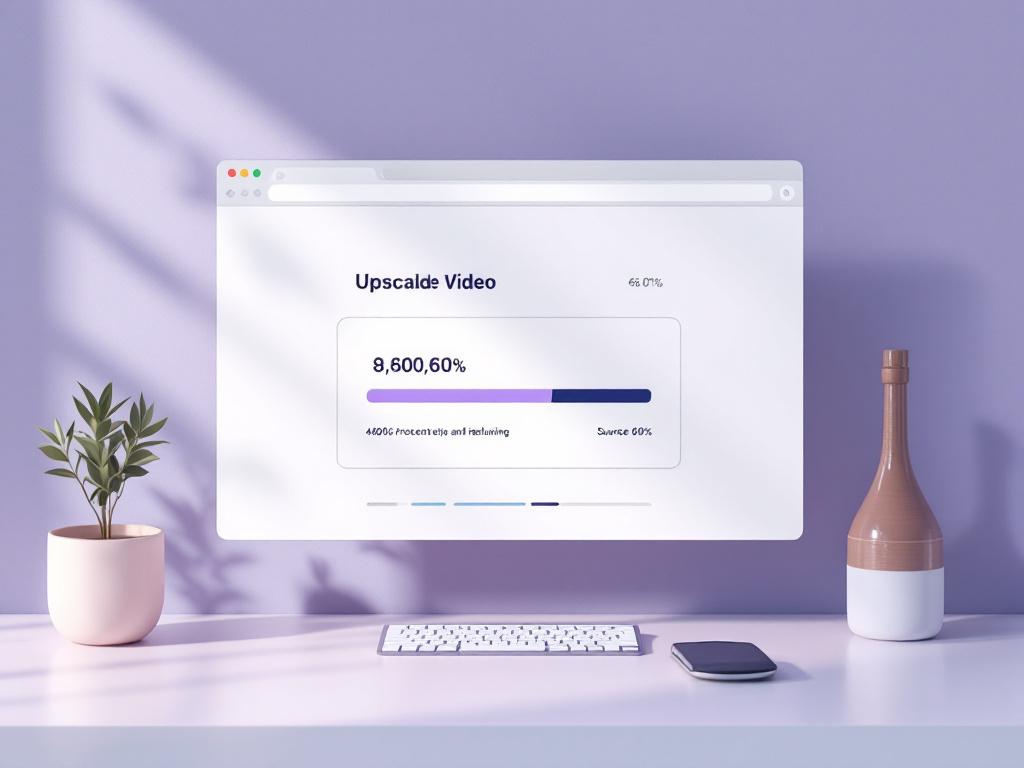
Cliquez sur traiter. Le navigateur affichera une barre de progression et une estimation du temps. Sur un ordinateur portable de milieu de gamme, attendez-vous à environ 2–10 minutes par minute de sortie 1080p, plus long pour 4K. Gardez l'onglet du navigateur actif — la plupart des navigateurs diminuent les onglets d'arrière-plan de manière agressive, ce qui ralentit ou suspend les travaux gourmands en GPU. Évitez d'exécuter d'autres applications gourmandes en GPU lors du traitement (jeux, autres éditeurs vidéo, logiciels 3D, charges de travail d'apprentissage automatique). Si vous traitez un long fichier sur un ordinateur portable, branchez-le. Les profils d'économie d'énergie plafonnent les vitesses d'horloge GPU.
Étape 6 — Téléchargez et vérifiez.
Une fois le traitement terminé, téléchargez le fichier directement sur votre appareil. Les outils basés sur navigateur ne stockent pas la sortie à leur extrémité — une fois que vous fermez l'onglet, c'est parti. Ouvrez le fichier téléchargé dans un lecteur vidéo et parcourez. Pause sur un visage, sur un objet en mouvement et sur du texte ou des panneaux. Ce sont les trois contrôles de santé mentale les plus rapides pour la qualité d'upscale. Si quelque chose semble mal, retournez à l'étape 2 avec un modèle différent ou un saut de résolution plus petit et réexécutez votre clip de test de 10 secondes. Ne réexécutez pas le fichier complet jusqu'à ce que le test réussisse.
Comment distinguer un bon upscaling d'un mauvais
Une certaine hallucination est l'objectif. Le modèle est censé ajouter un détail plausible — c'est pourquoi vous l'utilisez au lieu de l'interpolation bicubique. La question est si les ajouts semblent naturels ou synthétiques. Les bons upscalings ajoutent une texture fine, affûtent les bords de manière crédible et préservent l'ambiance et la couleur de la source. Les mauvais upscalings produisent une peau cirée, du texte inventé, des décalages de couleur, un scintillement de mouvement ou un détail qui scintille entre les images.
Encadrez l'évaluation comme un contrôle à cinq zones sur chaque clip de test : visages, mouvement rapide, détail fin (cheveux, tissu, feuillage), texte ou panneaux et zones sombres ou ombragées. Ces cinq zones exposent les modes de défaillance les plus courants. Un clip qui passe les cinq est libérable. Un clip qui échoue sur les visages ou le mouvement a besoin d'une réexécution avec des paramètres différents — un modèle plus conservateur, un saut de résolution plus petit ou les deux.
Évaluez à 100 % de zoom sur l'appareil de livraison réel, pas à l'ajustement à la fenêtre dans un aperçu. Un upscaling 4K visualisé à 25 % de zoom sur un écran d'ordinateur portable cachera les artefacts qui deviennent évidents sur un moniteur 4K ou sur la TV d'un client lors de la séance. Les artefacts n'ont pas disparu — votre contexte de visualisation les a simplement rendus invisibles pour vous, et ils réapparaîtront dès que quelqu'un d'autre les regarde sur un affichage réel.
Les huit choses spécifiques à rechercher :
- Affûtage des bords sans halos. Les bords doivent être nets mais sans être encadrés par des anneaux ou des halos lumineux visibles. Les halos — une légère lueur d'un ou des deux côtés d'une haute limite de contraste — indiquent un suraffûtage. Repliez-vous sur un modèle plus conservateur.
- Peau qui ressemble à de la peau, pas de la cire. Les visages sont le test enjeu le plus élevé. Les pores, les poils fins et les ombres subtiles doivent rester visibles. Si la peau semble retouchée ou plastique, le modèle invente trop agressivement pour votre source. C'est l'artefact disqualifiant le plus courant.
- Texte qui correspond à l'original. Si les panneaux, sous-titres ou texte à l'écran dans la source sont lisibles, ils doivent rester lisibles — et identiques — dans l'upscale. Les lettres inventées ou altérées signifient que le modèle a hallucié. C'est une défaillance dure pour les travaux documentaire, archival, journalistique ou juridique.
- Mouvement qui s'écoule, ne scintille pas. Étape par image à travers les images de mouvement rapide. Le détail doit être temporellement cohérent — un mur de brique derrière un sujet mobile ne doit pas changer de texture entre les images. Le scintillement est la signature d'un modèle avec une cohérence temporelle faible.
- Couleur qui correspond à la source. Comparez une image fixe de l'original à côté de la même image de l'upscale. Les changements de couleur (tons de peau plus chauds, ombres plus froides, saturation accrue) indiquent que le modèle interprète la couleur, pas seulement la résolution. C'est à ta passe d'étalonnage des couleurs, pas à ton upscaler.
- Détail d'ombre sans banding. Les zones sombres doivent maintenir un dégradé lisse. Si les ombres montrent du banding échelonné ou des patchs de type bloc, la compression source était trop lourde et le modèle a amplifié les blocs. C'est généralement non-fixable sans une meilleure source.
- Taille de fichier raisonnable pour la résolution. Un fichier 4K H.264 qui n'est que de 5 Mbps est sous-codé — le travail d'upscaling est jeté en compression. Comparez le débit de sortie à vos spécifications d'exportation cible.
- Audio toujours synchronisé. Beaucoup d'upscalers re-codent le conteneur même s'ils ne touchent pas au flux audio. Confirmez que les pistes audio sont toujours présentes, synchronisées avec l'image et au taux d'échantillonnage d'origine et au nombre de canaux.
La peau cirée, le texte inventé et le détail d'arrière-plan scintillant ne sont pas des défaillances aléatoires. Ce sont la signature prévisible d'un modèle agressif exécutant une source fortement compressée. Repliez-vous d'un cran et réexécutez le clip de test.
Conseils avancés de flux de travail — Les erreurs qui vous coûtent silencieusement de la qualité
La différence entre un upscaling compétent et un upscaling professionnel réside dans les petites décisions autour de l'étape de traitement — ce que vous faites avant, ce que vous faites après, et ce que vous refusez de faire du tout.
- N'upscalez jamais une vidéo déjà upscalée. Si un clip a été agrandi une fois, les artefacts et les hallucinations de cette passe deviennent entrée à la deuxième passe. Le résultat composé les erreurs — le détail inventé se réinvente par-dessus lui-même. Travaillez toujours à partir de la source de la plus basse génération à laquelle vous pouvez accéder. Si un client vous envoie une vidéo « 4K » qui a été clairement upscalée à partir de 1080p, demandez le fichier 1080p d'origine et faites le travail vous-même.
- Décidez d'upscaling versus interpolation d'images avant le traitement. L'upscaling ajoute une résolution spatiale (plus de pixels par image). L'interpolation d'images ajoute une résolution temporelle (plus d'images par seconde, par ex. 24 → 60 ips). Ce sont des opérations séparées. Exécutez d'abord l'upscaling à la fréquence d'images d'origine, puis interpolez la sortie upscalée si vous avez besoin d'une ips plus élevée — l'interpolateur a plus de détail de pixel avec lequel travailler à la deuxième passe, et son estimation de mouvement obtient une entrée plus propre.
- Faites correspondre le débit de sortie au gain de résolution. Une exportation 4K H.264 à 10 Mbps annulera le travail d'upscaling à l'étape de compression. Utilisez 50+ Mbps pour 4K H.264, 25+ Mbps pour 1080p H.264, ou utilisez H.265 à environ 25–30 Mbps pour une qualité perceptuelle similaire à une taille de fichier plus petite. Le débit doit augmenter avec le nombre de pixels, pas rester à ce que le préréglage par défaut de votre éditeur propose.
- Regardez la RAM du navigateur sur les longs fichiers. Les outils basés sur navigateur sont limités par la RAM disponible. Les fichiers de plus de 1 Go peuvent causer des ralentissements ou des plantages d'onglet sur les systèmes avec 8 GB de RAM au total, car le navigateur, le SE et toute autre application ouverte concourent pour le même pool de mémoire. Divisez les longs fichiers en segments de 5–10 minutes, traitez séparément et concaténez les sorties upscalées dans votre éditeur.
- Connaissez votre matériel avant de choisir un outil. Un ordinateur portable avec graphiques intégrés exécutera n'importe quel upscaler local lentement — navigateur, bureau ou autrement. Le goulot d'étranglement est le silicium, pas le logiciel. Si le temps de traitement importe plus que la confidentialité, le cloud est le choix rationnel. Si la confidentialité importe plus, acceptez le traitement local plus lent ou divisez le travail pendant la nuit. Prétendre qu'un GPU faible exécutera rapidement sur un outil différent est de la pensée magique.
- L'espace colorimétrique reste le même — l'upscaling n'est pas l'étalonnage des couleurs. Une source sRGB sort en sRGB. La conversion de Rec.709 à DCI-P3 est une étape d'étalonnage des couleurs séparée dans votre éditeur ou un outil de couleur dédié. N'attendez pas que l'upscaling corrige les incompatibilités d'espace colorimétrique, les erreurs de gamma ou les problèmes d'équilibre des blancs. Ce sont des corrections indépendantes, et les confondre avec la passe d'upscaling conduit à des erreurs composées qui sont difficiles à diagnostiquer plus tard.
- L'audio est généralement intact, mais vérifiez. La plupart des upscalers transmettent l'audio inchangé ou re-codent le conteneur sans re-coder le flux audio. Vérifiez toujours que l'audio est présent, synchronisé et non converti à la baisse (48 kHz stéréo doit rester 48 kHz stéréo ; une baisse à 44,1 kHz ou à mono est une régression de qualité). Si vous avez besoin de modifier l'audio séparément — le couper, isoler une section, supprimer un segment indésirable — faites-le avant de re-muxer dans le livrable final.
- Restauration avant upscaling, pas après. Les rayures, la poussière, les cheveux de porte-aiguilles et les dommages à bande seront tous amplifiés par l'upscaling. Le modèle traite les dommages comme des détails et les affûte. Exécutez la restauration — débruitage, suppression de poussière, réparation de rayures — sur la source avant l'upscaling. De nombreux éditeurs vidéo incluent les outils de restauration de base, et les logiciels de restauration dédiés existent pour les projets d'archivage. L'ordre importe : nettoyer, puis agrandir.
- Vérifiez que vous avez le droit d'upscaler le contenu. L'upscaling du contenu de quelqu'un d'autre ne change pas la situation du droit d'auteur. Les vidéos d'archive, les clips de stock, le matériel de diffusion et les livrables clients portent tous leurs conditions de licence d'origine. L'upscaling pour l'évaluation personnelle est une chose ; la redistribution d'une version upscalée du contenu d'un tiers est une question séparée à régler avant le traitement. La technologie facilite la copie et l'amélioration. La loi n'a pas rattrapé cela, mais elle le fera éventuellement.
La différence entre un upscaling acceptable et un upscaling professionnel réside rarement dans l'outil — c'est la qualité source, la cible de résolution réaliste et la volonté de tester avant de s'engager. Un éditeur qui exécute un clip de test de 10 secondes, évalue le contrôle à cinq zones, et correspond le débit de sortie au gain de résolution produira des upscalings qui semblent indistinguibles d'une capture haute résolution native dans la plupart des contextes de visualisation. Le reste est de la patience, du temps GPU et de la discipline pour jeter un résultat qui n'affecte pas le contrôle du visage.