

Video-Upscaling mit AI: Schritt für Schritt von 480p auf 4K
Inhaltsverzeichnis
- Was KI-Video-Upscaling wirklich tut (und welche Mathematik es nicht täuschen kann)
- Browser, Desktop oder Cloud — Den richtigen KI-Video-Upscaler wählen
- Vorbereitung vor dem Upscaling — Quelldatei-Entscheidungen, die das Ergebnis bestimmen oder zerstören
- Schritt für Schritt — Ein Video im Browser upscalen
- Wie man ein gutes Upscaling von einem schlechten unterscheidet
- Tipps für fortgeschrittene Workflows — Fehler, die der Qualität stillschweigend schaden
Du öffnest den Projektordner, den ein Kunde geschickt hat, und dort ist es — 480p-Aufnahmen aus einem Marken-Shooting von 2019, eingefügt in eine 4K-Timeline, die nächste Woche fertig sein muss. Das Ändern der Größe im Editor erzeugt ein weiches, kunststoffartiges Durcheinander. Das Ersetzen der Aufnahmen ist keine Option. Die ursprünglichen Kameradateien sind weg. Du hast, was du hast, und der Termin ist der Termin.
Dies ist die Situation, in der KI-Video-Upscaling-Tools entweder dein Editing retten oder verschlimmern. Drei Entscheidungen bestimmen, welcher Weg es wird: die Qualität deiner Quelldatei, das Modell und das Tool, das du wählst, und wie aggressiv ein Auflösungssprung ist, den du dem Modell abverlangst. Wenn du diese drei richtig machst, kann das Ergebnis in den meisten Sehanwendungen als natives 1080p- oder 4K-Capturing durchgehen. Wenn du sie falsch machst, wirst du wächserne Gesichter, flimmernde Hintergründe und Schilder liefern, die nicht mehr das entsprechen, was tatsächlich gefilmt wurde.
Was folgt, ist ein Arbeitsprozess — das konzeptionelle Fundament, das ein Video-Editor braucht, die Kompromisse zwischen Browser-, Desktop- und Cloud-Upscalern, eine Schritt-für-Schritt-Anleitung mit einem lokalen Browser-basierten Tool und ein Fünf-Zonen-Evaluierungsrahmen zum Unterscheiden eines guten Upscalings von einem schlechten.
Was KI-Video-Upscaling wirklich tut (und welche Mathematik es nicht täuschen kann)
Bevor die Tool-Wahl wichtig wird, ist die Mathematik wichtig. Traditionelle Upscaler — bilinear, bikubisch, nächster Nachbar — sind Interpolationsalgorithmen. Sie berechnen neue Pixel durch Mittelung benachbarter Pixel (bilinear, bikubisch) oder durch Kopieren des nächsten vorhandenen Pixels (nächster Nachbar). Wenn du einen 480p-Frame auf 4K streckst mit diesen Methoden, endest du mit derselben Information, die auf ungefähr neunmal mehr Pixel verteilt ist. Es gelangt keine neue Information ins Bild. Das Ergebnis ist entweder weich (Mittelung) oder blockig (Kopieren). Stell dir vor, du zoomst in ein JPEG mit einem einfachen Bild-Viewer — das Bild vergrößert sich, die Detailfülle nicht.
KI-Superauflösung funktioniert nach einem anderen Prinzip. Das Modell wird auf Millionen von gepaarten Bildmustern trainiert — eine niedrig aufgelöste Version und eine entsprechende hochaufgelöste Version derselben Szene. Über dieses Training hinweg lernt das Netzwerk statistische Muster: wie eine scharfe Wimper typischerweise aussieht bei einer unscharfen Eingabe, wie eine scharfe Ziegelebene gewöhnlich aussieht, wie Blattadern sich typischerweise präsentieren, wenn die Quelle weich ist. Zur Inferenzzeit — wenn du dein Video verarbeitest — sagt das Modell wahrscheinliche hochfrequente Details auf Basis dieser gelernten Muster voraus. Das Wort „rekonstruieren" wird häufig verwendet, und es verdient einen Qualifizierer. Das Modell erhält nicht das ursprüngliche Detail zurück, das von der Linse erfasst wurde. Es generiert wahrscheinliche Details, die dem ähneln, was die hochaufgelösten Trainingsdaten enthielten. Die meisten aktuellen Angebote von Anbietern beschreiben ihre Modelle in grob diesen Begriffen.
Diese Unterscheidung definiert die Grenzen dessen, was jedes KI-Video-Upscaling-Tool tun kann. Es gibt drei Einschränkungen, die es wert sind, offen angesprochen zu werden.
Kein Quelldetail bedeutet keine Rekonstruktion. Ein Gesicht, das auf ein fleischfarbenes Oval verwischt wurde — drei oder vier Pixel breit — wird in der hochskalierten Ausgabe kein erkennbares Gesicht. Das Modell wird wahrscheinliche Merkmale erfinden (ein augenförmiger Bereich hier, ein nasenschattiger Bereich dort), nicht korrekte Merkmale. Wenn Korrektheit wichtig ist — Dokumentation, Archivierung, Beweise — ist dies eine harte Grenze.
Kompressions-Artefakte verstärken sich. Stark komprimiertes H.264-Quellmaterial — geringe Bitrate, blockige Schatten, Mückengeräusche um Kanten — gibt dem Modell verdorbene Eingaben. Das Modell wurde trainiert, scharfe Übergänge als Merkmale zu behandeln. Es wird Kompressions-Blöcke auch als Merkmale behandeln und sie verstärken. Die Ausgabe sieht „detaillierter" aus, aber das Detail ist eine vergrößerte Version der Codec-Fehler.
Bewegung ist schwieriger als Standbilder. Frame-zu-Frame-Konsistenz erfordert zeitliche Kohärenz — das Modell muss die gleichen wahrscheinlichen Entscheidungen über aufeinanderfolgende Frames treffen, damit eine Ziegelmauer nicht subtil ihre Textur verändert, während ein Motiv vorbeigeht. Billigere oder schnellere Modelle überspringen oder approximieren oft den zeitlichen Durchlauf, und das Ergebnis ist Flimmern: rekonstruiertes Detail, das sich zwischen Frames auf eine Weise verschiebt, die das Auge als falsch liest.
Quell-Codec und Bitrate sind aus demselben Grund wichtig. ProRes, DNxHD und verlustfreie Zwischenformate bewahren weit mehr Luminanz- und Chroma-Informationen als ein 10 Mbps H.264-Export. Wenn du von einem 480p-YouTube-Download upscalst, arbeitest du mit einer neu komprimierten Kopie einer neu komprimierten Kopie. Das sichtbare Bild sieht für dein Auge in Ordnung aus, aber das Modell sieht jede Quantisierungsentscheidung, die der Codec traf, und es verbreitet sie in die Ausgabe. Wenn die ursprüngliche Kameradatei oder der Master-Export noch auf einer Festplatte irgendwo existiert, benutze ihn — selbst wenn er größer ist und langsamer zu verarbeiten ist.
Eine realistische Grenze, angesichts all dessen: Eine saubere 1080p-Quelle skaliert wunderbar zu 4K. Ein 480p-VHS-Rip skaliert akzeptabel zu 1080p. Ein stark komprimierter 240p-Clip, der zu 8K gepusht wird, sieht wie KI-generierter Unsinn aus, weil dem Modell verlangt wird, mehr als 95% der Ausgabepixel aus fast keiner echten Information zu erfinden. Je größer der Auflösungssprung, desto mehr rät das Modell — und desto sichtbarer wird die Vermutung im endgültigen Frame.
KI-Upscaling erfindet Detail aus dem Nichts nicht. Es rekonstruiert wahrscheinliche hochfrequente Informationen aus Mustern, die auf Millionen hochauflösenden Bildpaaren gelernt wurden. Deine Quellqualität ist die Grenze, nicht dein Tool.
Browser, Desktop oder Cloud — Den richtigen KI-Video-Upscaler wählen
Die Kategorie des Tools, die du wählst, bestimmt deine Datenschutzposition, deine Hardware-Last, deine Geschwindigkeit und deine laufenden Kosten. Es gibt drei echte Optionen, und die richtige Antwort hängt davon ab, welchen Faktor du am höchsten bewertest.
| Faktor | Browser-basiert (lokales WebAssembly) | Desktop-KI-Software | Cloud-Plattform |
|---|---|---|---|
| Dateiverarbeitung | Dateien verlassen das Gerät nie | Dateien bleiben auf dem Gerät | Dateien werden auf den Server des Anbieters hochgeladen |
| Erforderliches Setup | Keine — URL öffnen | Herunterladen, installieren, lizenzieren | Konto, oft Zahlung erforderlich |
| Hardware-Last | Verwendet deine CPU/GPU über Browser | Verwendet deine CPU/GPU direkt | Verwendet GPU des Anbieters |
| Geschwindigkeit bei schwacher Hardware | Langsamer | Langsamer | Schnell (ausgelagert) |
| Geschwindigkeit bei starker GPU | Moderat | Schnellste | Schnell |
| Typische Kosten | Kostenlos | 30–300 USD einmalig oder Abonnement | Abonnement oder Kosten pro Minute |
| Beste für sensibles Material | Ja — lokale Verarbeitung | Ja — lokale Verarbeitung | Nein — Drittanbieter sieht Inhalt |
Kostenbereiche und Geschwindigkeitsangaben in dieser Tabelle spiegeln Product-Page-Beschreibungen von Kategorie-Anbietern wider (Topaz Labs, Magnific, Canva, TensorPix, WinX). Unabhängige Head-to-Head-Benchmarks über diese Tools sind derzeit nicht verfügbar, daher solltest du Geschwindigkeitsvergleiche als Richtlinien behandeln, nicht als präzise.
Starten mit dem Datenschutz-Blickwinkel. Autoren, Journalisten, Rechtsteams, Medizininhalt-Produzenten und jeder, der vor der Veröffentlichung von Client-Material handelt, haben einen durchschlagenden Grund, Dateien von Drittanbieter-Servern zu halten. Browser-basierte Tools mit WebAssembly — FFmpeg in den Browser kompiliert — verarbeiten die Datei auf deinem eigenen Gerät. Das Video wird nicht hochgeladen. Desktop-Software macht dasselbe mit einer Download-und-Install-Verpflichtung voraus. Cloud-Plattformen pushen die Datei in einen GPU-Cluster eines Anbieters, was schneller ist, bedeutet aber, dass du den Datenhändlings-Richtlinien, Aufbewahrungsfenstern und Verstoß-Positur dieses Anbieters vertraust. Für einen einmaligen 480p-Archiv-Clip, den du auf einer öffentlichen Website gefunden hast, ist dieser Kompromiss unbedeutend. Für die unveröffentlichte Produktstartaufnahme eines Kunden ist es nicht.
Dann der Geschwindigkeits-Blickwinkel. Cloud-Plattformen gewinnen allgemein bei der rohen Verarbeitungsgeschwindigkeit, wenn Quelldateien groß sind und deine lokale Hardware bescheiden ist. Ein Laptop ohne diskrete GPU wird bei 4K-Upscaling kämpfen, egal ob das Tool in einem Browser oder als native App läuft — das Modell benötigt immer noch den Silizium. Cloud-Upscaling verlagert diese Last auf Remote-Infrastruktur, was die pragmatische Wahl ist, wenn dein Gerät der Engpass ist und der Inhalt nicht sensibel ist.
Dann der Kosten-Blickwinkel. Browser-basierte Tools sind tendenziell kostenlos, wasserzeichenfrei und registrierungsfrei. Desktop-Tools erstrecken sich von Einzeitkäufen am unteren Ende (ungefähr 30 USD) bis hin zu professionellem Abonnement am oberen Ende. Cloud-Plattformen berechnen typischerweise pro Minute verarbeiteten Videos oder pro Guthaben, was sich schnell für lange Inhalte summiert wie Dokumentationen, Vorträge oder ganze Episode-Upscales.
Ein praktischer Entscheidungsrahmen, nicht eine einzelne Antwort:
- Sensibles Material + gelegentliche Nutzung → Browser-basierte lokale Verarbeitung
- Tägliche professionelle Pipeline + leistungsstarke Workstation → Desktop-Software
- Große Batch-Aufträge + nicht-sensibles Material + Zahlungsbereitschaft → Cloud
- Schnelle Abwicklung + schwaches Laptop + akzeptables Datenschutzrisiko → Cloud
Wenn du den Quell-Clip vorbereitest — Anfänge und Enden trimmen, das Segment isolieren, das Upscaling braucht, eine lange Datei in verwaltbare Chunks aufteilen — diesen Schritt in Browser-basierten Video-Tools erledigen hält den gesamten Workflow lokal, bevor du dich auf einen Upscaler festlegst. Das ist wichtig, weil jede Transcodierungs-Generation die Quelle leicht verschlechtert, und kürzere Clips verarbeiten sich schneller, egal welche Upscaling-Kategorie du letztlich wählst.
Vorbereitung vor dem Upscaling — Quelldatei-Entscheidungen, die das Ergebnis bestimmen oder zerstören
Die Ausgabequalität wird hauptsächlich bestimmt, bevor du „Verarbeiten" klickst. Die nächsten sieben Schritte sind wenig glamourös und sie wichtiger als welches Modell du wählst.
- Finde die höchste verfügbare Quellqualität, auf die du Zugriff hast. Wenn die ursprüngliche Kameradatei, der Master-Export oder das ProRes/DNxHD-Zwischenmedium existiert, benutze es. Führe keinen Upscale durch auf einer neu exportierten H.264-Kopie, wenn das Original auf einer Festplatte sitzt — jede Kompressions-Generation verschlechtert die Eingabequalität, und das Modell verstärkt, was es sieht.
- Überprüfe Auflösung, Codec und Bitrate vor der Verarbeitung. Rechtsklick auf die Datei → Eigenschaften (Windows), Info (macOS), oder öffne es in MediaInfo (kostenlos, Cross-Platform). Notiere Auflösung, Codec (H.264, H.265, ProRes), Bitrate in Mbps und Frame-Rate. Diese vier Nummern bestimmen deine realistischen Upscale-Ziele.
- Wähle eine realistische Zielauflösung. 480p → 1080p (ein 2,25× linearer Sprung, ungefähr 5× die Pixelanzahl) und 1080p → 4K (ein 4× linearer Sprung, 16× die Pixelanzahl, wenn du beide Dimensionen berücksichtigst) sind gut getestete Bereiche. 480p → 8K ist theoretisch möglich, aber das Modell rät über viel mehr Pixel als die Quelle enthält, und das Ergebnis liest sich als künstlich.
- Deinterlace, wenn die Quelle interlaced ist. Älteres Rundfunk- und DV-Material nutzt oft interlaced Felder anstelle von progressiven Frames. Upscaling von interlaced-Inhalt direkt erzeugt Combing-Artefakte — horizontale Linien bei sich bewegenden Objekten. Führe einen Deinterlace-Durchlauf erst mit deinem Video-Editor oder FFmpeg's
yadif-Filter. - Trim tote Fläche vor der Verarbeitung. Upscaling-Zeit skaliert linear mit der Frame-Anzahl. Ein 30-minütiger Clip mit 5 Minuten schwarzem Leader am Anfang verschwendet Verarbeitungszeit und produziert eine größere Ausgabedatei. Trim den Clip erst, dann sende nur das Segment, das du brauchst.
- Schneide ein 10-sekündiges Test-Segment. Bevor du dich zu einem 30-minütigen Upscale verpflichtest, führe einen kurzen repräsentativen Clip durch — einen, der Bewegung, Gesichter und Feindetail enthält — mit denselben Einstellungen. Bewerte, dann verpflichte dich. Dies ist die einzelne Gewohnheit mit der höchsten Hebelwirkung im gesamten Workflow.
- Passe den Input-Codec an die Stärken des Tools an. H.264 ist das breiteste-kompatible Input-Format. H.265/HEVC kann je nach Tool langsamer dekodieren. ProRes-Eingabe ist gewöhnlich die sauberste, aber erzeugt größere Zwischendateien; wenn der Upscaler sie akzeptiert, benutze sie.
Drei dieser Schritte verdienen Verstärkung, weil sie das meiste Gewicht tragen.
Quellqualität ist die gesamte Grenze. Ein Nutzer, der einen YouTube-heruntergeladenen 480p-Clip upscalt, bekommt schlechtere Ergebnisse als ein Nutzer, der einen 480p-ProRes-Master upscalt, selbst mit identischen Tool-Einstellungen. Die Kompressions-Generationen sind nicht sichtbar für das Auge, wenn du die Quelle bei nativer Auflösung ansiehst, aber das Modell sieht sie — jede Makroblock-Grenze, jeden Quantisierungsschritt — und es verstärkt sie bei der Ausgabe.
Der Auflösungssprung bestimmt Halluzinations-Risiko. 2× und 4× Upscales sind gut-trainierte Gebiete für die meisten modernen Modelle. 8× und darüber pushen das Modell in Gebiete, wo es die Mehrheit der Ausgabepixel erfinden muss. Das Ergebnis wird mehr „KI-generiert" als „KI-verbessert", und menschliche Zuschauer — selbst untrainierte — fühlen normalerweise den Unterschied, selbst wenn sie ihn nicht artikulieren können.
Der Test-Clip ist unverzichtbar. Verarbeitungszeit für 4K-Upscaling kann von ein paar Minuten pro Minute Footage auf starker Hardware bis hin zu mehreren Stunden pro Minute auf schwacher Hardware laufen. Zu entdecken, dass deine Einstellungen wächserne Gesichter produziert haben nachdem ein vierstündiger Render ist vermeidbar. Zehn Sekunden Test-Footage werden Bewegungs-Artefakte, Farb-Shifts und Über-Sharpening in ungefähr zwei Minuten Verarbeitung enthüllen. Es gibt keinen Workflow-Grund, diesen Schritt zu überspringen.
Eine angrenzende Notiz: Wenn dein Quellmaterial Audio hat, das separate Handhabung braucht — ein Podcast-ähnliches Interview, wo du die Audio unabhängig vom Video aufräumen willst, oder Aufnahmen, wo du einen Abschnitt stummschalten oder ersetzen musst — handhabie die Audio vor dem Upscaling mit einem dedizierten Online-Audio-Cutter. Manche Upscaler streifen oder re-enkodieren Audio auf Weisen, die die Qualität subtil verändern, und Audio durch einen dedizierten Audio-Weg routen vermeidet dieses Risiko.
Verarbeitungszeit ist unvermeidbare Physik. Upscaling von 480p zu 4K bedeutet, sechzehn mal mehr Pixel als die Quelle enthält zu generieren. Teste mit einem zehn-sekündigen Clip, bevor du dein Archiv-Material für einen Nacht-Render begibst.
Schritt für Schritt — Ein Video im Browser upscalen
Was folgt, ist eine konkrete Anleitung mit einem Browser-basierten lokalen Tool. Das gleiche Muster gilt für Desktop- und Cloud-Workflows, aber die Browser-Version ist der niedrigste-Reibungs-Startpunkt, besonders für einen ersten Test.
Schritt 1 — Öffne das Tool und lade deine Quelldatei.
Navigiere zum Upscaling-Tool in deinem Browser. Ziehe die vorbereitete Quelldatei auf den Upload-Bereich oder benutze den Datei-Picker. Bestätige, dass das Format erkannt wird — die meisten Browser-basierten Upscaler unterstützen MP4, MOV, MKV und WebM. Wenn deine Datei ProRes oder ein anderes professionelles Zwischenmedium ist, das das Browser-Tool nicht unterstützt, transcode zu hochbitratiger H.264 erst (50+ Mbps für 1080p-Quelle), um Detail vor der Verarbeitung zu bewahren. Transcode nicht zu niedrigbitratiger H.264, um „Platz zu sparen" — du wirst genau das Detail wegwerfen, das du gleich dem Modell zum Verbessern fragst.
Schritt 2 — Wähle das Upscaling-Modell.
Die meisten Tools bieten eine Wahl zwischen konservativen und aggressiven Modellen. Konservative Modelle — manchmal als „general", „balanced" oder „natural" gekennzeichnet — fügen bescheidenes Detail hinzu und bewahren das Aussehen der Quelle. Aggressive Modelle — gekennzeichnet als „enhanced", „detail-boost" oder „AI sharpening" — erfinden mehr synthetisches Detail. Aggressive Modelle helfen bei sehr weichen Quellen, aber riskieren kunststoffartiges Aussehen der Haut und erfundene Merkmale, wenn es auf Footage mit Gesichtern angewendet wird. Gib konservativ Vorrang für alles mit Menschen im Rahmen. Gib aggressiv Vorrang für Landschaft, Architektur, Produktaufnahmen oder grafik-reiche Inhalte, wo die Kosten des erfundenen Details niedriger sind.
Schritt 3 — Stelle die Zielauflösung ein.
Wähle deine Output-Dimensionen. Wenn deine Quelle 1080p ist, wähle 4K (3840×2160). Wenn deine Quelle 480p ist, wähle erst 1080p, bewerte das Ergebnis, und entscheide nur dann, ob 4K gerechtfertigt ist. Widerstehe der Versuchung, direkt zu 8K zu springen — der Grenzertrag rechtfertigt selten die Verarbeitungszeit, Dateigröße oder Artefakt-Risiko. Ein 4K-Master kann jederzeit zu 1080p herunterskaliert werden ohne Qualitätsverlust; ein 8K-Master mit halluziniertem Detail kann nicht repariert werden.
Schritt 4 — Konfiguriere den Output-Codec und die Bitrate.
Zum Teilen oder Web-Upload wähle H.264 bei 50+ Mbps für 4K, 25+ Mbps für 1080p. Für fortgesetzte Bearbeitung in einem professionellen NLE wähle H.265 (kleinere Datei, höhere CPU-Last beim Abspielen) oder, falls verfügbar, ein Zwischenmedium-Codec wie ProRes. Niedriger-Bitrate H.264-Output wird die Upscaler-Arbeit rückgängig machen — der Kompressor wird das genaue hochfrequente Detail, das das Modell gerade generiert hat, wegwerfen. Dies ist einer der häufigsten stillen Fehler im Workflow: das Upscale wurde korrekt verarbeitet, aber die Export-Einstellungen verwerften das Ergebnis.
Schritt 5 — Starten Sie die Verarbeitung und überwachen Sie den Fortschritt.
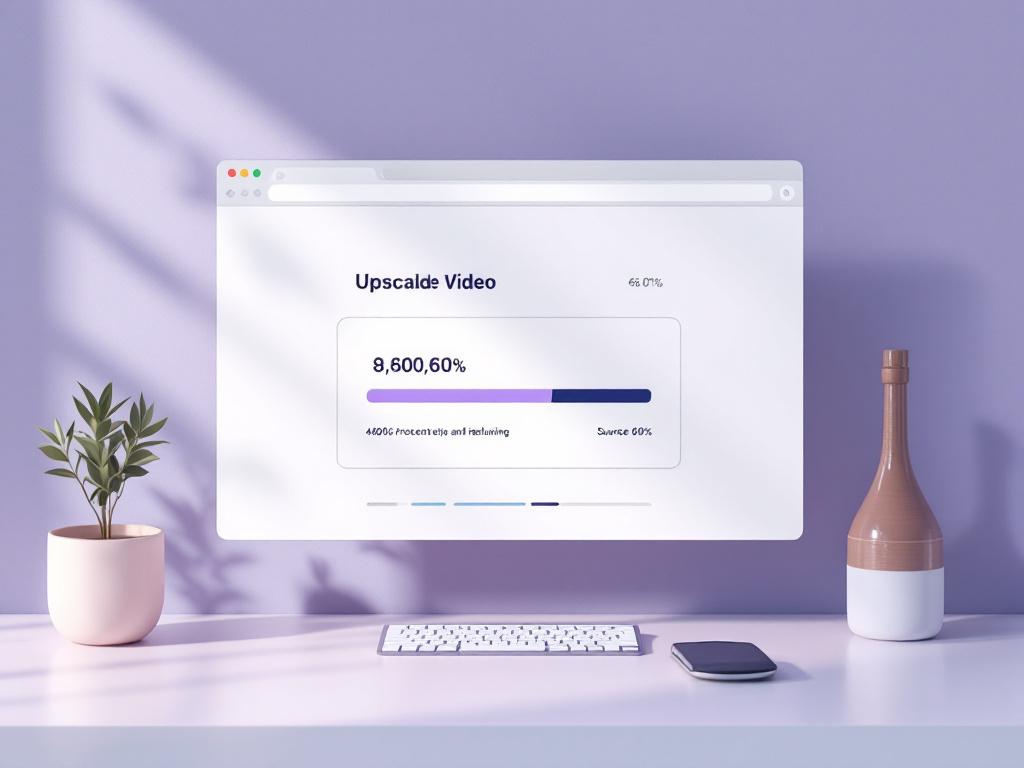
Klicke auf Verarbeiten. Der Browser zeigt eine Fortschrittsleiste und Zeitschätzung an. Auf einem Mid-Range-Laptop erwarte ungefähr 2–10 Minuten pro Minute 1080p-Output, länger für 4K. Halte den Browser-Tab aktiv — die meisten Browser drosseln Background-Tabs aggressiv, was GPU-schwere Arbeit verlangsamt oder pausiert. Meide das Ausführen anderer GPU-schwerer Anwendungen während der Verarbeitung (Spiele, andere Video-Editoren, 3D-Software, Machine-Learning-Workloads). Wenn du eine lange Datei auf einem Laptop verarbeitest, plugge es ein. Battery-Saver-Energieprofil werden GPU-Takt-Geschwindigkeiten kappen.
Schritt 6 — Herunterladen und verifizieren.
Wenn die Verarbeitung abgeschlossen ist, lade die Datei direkt auf dein Gerät herunter. Browser-basierte Tools speichern die Ausgabe nicht auf ihrer Seite — sobald du den Tab schließt, ist es weg. Öffne die heruntergeladene Datei in einem Video-Player und scrolle durch. Pausiere bei einem Gesicht, bei einem sich bewegenden Objekt und bei Text oder Schildern. Dies sind die drei schnellsten Kontrollprüfungen für die Upscale-Qualität. Wenn etwas falsch aussieht, kehre zu Schritt 2 mit einem anderen Modell oder einem kleineren Auflösungssprung zurück und wiederhole deinen 10-sekündigen Test-Clip. Führe die vollständige Datei nicht erneut aus, bis der Test besteht.
Wie man ein gutes Upscaling von einem schlechten unterscheidet
Eine gewisse Halluzination ist der Punkt. Das Modell wird wahrscheinliche Details hinzufügen — deswegen benutzt du es statt bikubischer Interpolation. Die Frage ist, ob die Ergänzungen natürlich oder synthetisch aussehen. Gute Upscales fügen feine Textur hinzu, schärfen Kanten glaubhaft und bewahren die Stimmung und Farbe der Quelle. Schlechte Upscales produzieren wächserne Haut, erfundenen Text, Farb-Shifts, Bewegungs-Stottern oder Detail, das zwischen Frames flimmert.
Rahmere die Bewertung als eine Fünf-Zonen-Prüfung auf jedem Test-Clip: Gesichter, schnelle Bewegung, Feindetail (Haare, Stoff, Laub), Text oder Schilder und dunkle oder Schattenbereiche. Diese fünf Zonen enthüllen die häufigsten Fehlermuster. Ein Clip, der alle fünf besteht, ist veröffentlichungsbereit. Ein Clip, der bei Gesichtern oder Bewegung fehlschlägt, braucht einen Neustart mit verschiedenen Einstellungen — ein konservativeres Modell, ein kleinerer Auflösungssprung oder beide.
Bewerte bei 100%-Zoom auf dem tatsächlichen Liefergerät, nicht bei Fit-to-Window in einer Vorschau. Ein 4K-Upscale, angesehen bei 25%-Zoom auf einem Laptop-Bildschirm, wird Artefakte verbergen, die auf einem 4K-Monitor oder auf einem Kunden-TV während der Vorführung offensichtlich werden. Die Artefakte sind nicht weg — dein Sehanwendungs-Kontext hat sie einfach für dich unsichtbar gemacht, und sie werden erneut erscheinen, sobald jemand anderes es auf einer echten Anzeige schaut.
Die acht spezifischen Dinge, auf die man achten sollte:
- Kantenärfe ohne Halos. Kanten sollten knackig sein, aber nicht von sichtbarem Klingeln oder hellen Halos umrandet. Halos — ein schwaches Leuchten auf einer oder beiden Seiten einer hohen Kontrastkante — deuten auf Über-Sharpening hin. Ziehe auf ein konservativeres Modell zurück.
- Haut, die wie Haut aussieht, nicht wie Wachs. Gesichter sind der höchste Einsatz-Test. Poren, feines Haar und subtile Schatten sollten sichtbar bleiben. Wenn Haut airbrushed oder kunststoffartig aussieht, das Modell wird zu aggressiv für deine Quelle interpretiert. Dies ist der einzige häufigste disqualifizierende Artefakt.
- Text, der dem Original entspricht. Wenn Beschilderung, Captions oder On-Screen-Text in der Quelle lesbar ist, sollte es lesbar bleiben — und identisch — in der hochskalierten Version. Erfundene oder veränderte Buchstaben bedeuten das Modell halluziniert. Dies ist ein harter Fehlschlag für Dokumentationen, Archive, Journalismus oder Rechts-Arbeit.
- Bewegung, die fließt, nicht flimmert. Schritte durch schnelle-Bewegungs-Frames Eins nach dem anderen. Detail sollte zeitlich konsistent sein — eine Ziegelmauer hinter einem sich bewegenden Subjekt sollte nicht die Textur zwischen Frames ändern. Flimmern ist die Unterschrift eines Modells mit schwacher zeitlicher Kohärenz.
- Farbe, die der Quelle entspricht. Vergleiche einen Standbild-Frame vom Original neben dem gleichen Frame vom Upscale. Farb-Shifts (wärmere Hauttöne, kühlere Schatten, erhöhte Sättigung) deuten an, dass das Modell Farbe interpretiert, nicht nur Auflösung. Dies gehört in deinen Farb-Grading-Durchlauf, nicht in deinen Upscaler.
- Schattenstein ohne Banding. Dunkle Bereiche sollten sanfte Gradienten bewahren. Wenn Schatten gestaffelte Bandierung oder blockähnliche Flecken zeigen, war die Quellenkompression zu stark und das Modell verstärkte die Blöcke. Dies ist gewöhnlich nicht reparierbar ohne eine bessere Quelle.
- Angemessene Dateigröße für die Auflösung. Eine 4K H.264-Datei, die nur 5 Mbps ist, ist unter-enkodiert — die Upscaling-Arbeit wird in Kompression weggeworfen. Vergleiche die Output-Bitrate mit deinen Ziel-Export-Spezifikationen.
- Audio immer noch synchron. Viele Upscaler re-enkodieren den Container, selbst wenn sie den Audio-Stream nicht berühren. Bestätige, dass Audio-Tracks immer noch vorhanden sind, synchron mit dem Bild, und bei der ursprünglichen Sample-Rate und Kanal-Zahl.
Wächserne Haut, erfundene Schilder und flimmerndes Hintergrund-Detail sind keine zufälligen Fehlschläge. Sie sind die vorhersehbare Unterschrift eines aggressiven Modells, das auf stark komprimierte Quelle läuft. Ziehe einen Haken zurück und wiederhole den Test-Clip.
Tipps für fortgeschrittene Workflows — Fehler, die der Qualität stillschweigend schaden
Der Unterschied zwischen kompetenter Upscaling und professionellem Upscaling lebt in den kleinen Entscheidungen rund um den Verarbeitungsschritt — was du vorher tust, was du nachher tust und was du weigert insgesamt zu tun.
- Führe niemals einen Upscale auf bereits-hochskalierten Footage durch. Wenn ein Clip einmal vergrößert wurde, werden die Artefakte und Halluzinationen aus diesem Durchlauf zu Eingabe für den zweiten Durchlauf. Das Ergebnis verstärkt Fehler — erfundenes Detail wird auf sich selbst erneut erfunden. Arbeite immer aus der niedrigsten-Generations-Quelle, auf die du Zugriff hast. Wenn ein Kunde dir „4K"-Material schickt, das klar von 1080p hochskaliert wurde, frage nach der ursprünglichen 1080p-Datei und mache die Arbeit selbst.
- Entscheide Upscaling versus Frame-Interpolation vor der Verarbeitung. Upscaling fügt räumliche Auflösung hinzu (mehr Pixel pro Frame). Frame-Interpolation fügt zeitliche Auflösung hinzu (mehr Frames pro Sekunde, z.B. 24 → 60 fps). Sie sind separate Operationen. Führe Upscaling erst bei der ursprünglichen Frame-Rate durch, dann interpoliere die hochskalierte Ausgabe, wenn du höhere fps brauchst — der Interpolator hat mehr Pixel-Detail zum Arbeiten beim zweiten Durchlauf, und seine Bewegungsschätzung bekommt saubere Eingabe.
- Passe die Output-Bitrate an den Auflösungsgewinn an. Ein 4K H.264-Export bei 10 Mbps wird die Upscaling-Arbeit in der Kompressions-Stufe rückgängig machen. Nutze 50+ Mbps für 4K H.264, 25+ Mbps für 1080p H.264, oder nutze H.265 bei ungefähr 25–30 Mbps für ähnliche wahrnehmungsqualität bei kleinerer Dateigröße. Die Bitrate muss mit der Pixelanzahl skalieren, nicht bei dem bleiben, was dein Editor-Standard-Voreinstellung vorschlägt.
- Achte auf Browser-RAM bei langen Dateien. Browser-basierte Tools sind begrenzt durch verfügbares RAM. Dateien über 1 GB können Verlangsamungen oder Tab-Abstürze bei Systemen mit 8 GB Gesamt-RAM verursachen, weil der Browser, das OS und jede andere offene Anwendung alle um den gleichen Speicherpool kämpfen. Teile lange Dateien in 5–10 Minuten-Segmente, verarbeite separate, und verkette die hochskalierten Outputs in deinem Editor.
- Kenne deine Hardware, bevor du ein Tool wählst. Ein Laptop mit integrierter Grafik wird jeden lokalen Upscaler langsam ausführen — Browser, Desktop oder sonst wie. Der Engpass ist Silizium, nicht Software. Wenn Verarbeitungszeit mehr als Datenschutz wichtig ist, ist Cloud die rationale Wahl. Wenn Datenschutz mehr wichtig ist, akzeptiere die langsamere lokale Verarbeitung oder teile die Arbeit über Nacht. So zu tun, als würde eine schwache GPU auf einem anderen Tool schnell laufen, ist Wunschdenken.
- Der Farbraum bleibt gleich — Upscaling ist nicht Farb-Grading. Eine sRGB-Quelle kommt als sRGB raus. Rec.709 zu DCI-P3 Konvertierung ist ein separater Farb-Grading-Schritt in deinem Editor oder ein dedizierten Farb-Tool. Erwarte nicht, dass Upscaling Farbraum-Missmatchees, Gamma-Fehler oder Weißabgleich-Probleme repariert. Dies sind unabhängige Korrektionen, und sie mit dem Upscaling-Durchlauf zu verwechseln führt zu verstärkten Fehlern, die später schwer zu diagn oder.
- Audio wird normalerweise unberührt, aber überprüfe es. Die meisten Upscaler geben Audio unverändert durch oder re-enkodieren den Container ohne Re-Enkonieren des Audio-Streams. Überprüfe immer, dass Audio vorhanden, synchron ist und nicht runterkonvertiert (48 kHz Stereo sollte 48 kHz Stereo bleiben; ein Tropfen zu 44,1 kHz oder zu Mono ist eine Qualitäts-Regression). Wenn du die Audio separaten gehört. Wenn du die Audio separat bearbeiten musst — sie trimmen, einen Abschnitt isolieren, ein unerwünschtes Segment entfernen — mache es vor dem Re-Muxing in das endgültige Lieferwerk.
- Restaurierung vor Upscaling, nicht nachher. Kratzer, Staub, Gate-Haare und Tape-Beschädigungen werden alle von Upscaling verstärkt. Das Modell behandelt Beschädigungen als Detail und schärft sie. Führe Restaurierung — Denoise, Staub-Entfernung, Kratzer-Reparatur — auf der Quelle vor dem Upscaling aus. Viele Video-Editoren enthalten grundlegende Restaurierungs-Tools, und dedizierte Restaurierungs-Software existiert für Archiv-Projekte. Die Reihenfolge interessiert: reinigen, dann vergrößern.
- Verifiziere, dass du das Recht hast, den Inhalt hochzuskalieren. Upscaling von jemandem anderem Footage ändert die Urheberrecht-Situation nicht. Archiv-Aufnahmen, Stock-Clips, Rundfunk-Material und Client-Lieferungen tragen alle ihre ursprünglichen Lizensierungsbedingungen. Upscaling zur persönlichen Bewertung ist eine Sache; einen upscalierten Version von dritt-Inhalten umzuverteilen ist eine separate Frage zum Abregeln bevor Verarbeitung. Die Technologie macht Kopieren und Verbesserung leicht. Das Gesetz hat nicht aufgeholt, aber eines Tages wird es.
Der Unterschied zwischen einem annehmbare upscale und einem professionellen ist selten das Tool — es ist die Quellqualität, das realistische Auflösungs-Ziel und die Bereitschaft vor Verpflichtung zu testen. Ein Editor, der einen 10-sekündigen Test-Clip ausführt, die Fünf-Zonen-Prüfung wertet und ihre Output-Bitrate dem Auflösungs-Gewinn anpasst, wird upscales produzieren, die in den meisten Sehanwendungs-Kontexten von nativer hochauflösungs-Erfassung nicht zu unterscheiden sind. Der Rest ist Geduld, GPU-Zeit und die Disziplin ein Ergebnis wegzuwerfen, das die Gesichts-Prüfung nicht besteht.